Resposta rápida
O Logitech Marathon Mouse M705 emparelha com um dispositivo de cada vez usando o recetor Logitech Unifying incluído. Para mudar de dispositivo, é necessário mover o recetor para o outro computador ou usar o software Logitech Flow se ambos os computadores estiverem na mesma rede.
Porque é que o M705 usa um recetor Unifying em vez de Bluetooth
O Marathon Mouse M705 depende do recetor Logitech Unifying para conectividade sem fios. Este recetor utiliza uma ligação dedicada de 2.4 GHz que oferece um desempenho fiável e de baixa latência sem interferências de outros dispositivos sem fios. Ao contrário dos ratos Bluetooth, o M705 não suporta emparelhamento Bluetooth direto, pelo que não pode mudar de dispositivo com um botão.
A contrapartida é que só pode ligar-se a um computador de cada vez, a menos que mova fisicamente o recetor. No entanto, o recetor Unifying é pequeno e permanece na porta USB, facilitando o transporte entre laptops ou desktops.
O que precisa antes de começar
Antes de emparelhar, certifique-se de que tem o recetor Logitech Unifying que veio com o seu M705. Se o perder, pode comprar um recetor Unifying de substituição, mas precisará do software Logitech Unifying para o emparelhar. Instale também o Logitech Options ou o Logitech G HUB no seu computador para aceder às ferramentas de emparelhamento e personalizar definições.
O M705 requer uma pilha AA (incluída). Insira-a no compartimento das pilhas por baixo da tampa superior. O rato ligar-se-á automaticamente.
Como emparelhar o Marathon Mouse M705 com vários dispositivos
- Insira o recetor Unifying no seu computador: Ligue o recetor Logitech Unifying a uma porta USB disponível no seu computador. O Windows e o macOS reconhecê-lo-ão automaticamente. Se nada acontecer, tente uma porta USB diferente. Certifique-se de que o recetor está totalmente inserido. Uma ligação solta pode impedir o emparelhamento.
- Ligue o rato e verifique a ligação: Remova a patilha da pilha (se presente) ou prima o botão de alimentação na parte inferior do M705. O rato deverá ligar-se automaticamente dentro de alguns segundos. Movimente o rato para confirmar o movimento do cursor. Se o rato não se mover, remova e reinsira a pilha e tente novamente.
- Instale o software Logitech Unifying (se necessário): Descarregue e instale o software Logitech Unifying a partir do site oficial da Logitech. Abra o software e clique em 'Pair' para adicionar o M705 se este não tiver emparelhado automaticamente. Siga as instruções no ecrã. O software Unifying é gratuito e funciona tanto no Windows como no macOS. Não salte este passo se estiver a usar um recetor de substituição.
- Mude entre dispositivos movendo o recetor: Para usar o M705 com um segundo computador, ejete o recetor Unifying em segurança (clique com o botão direito no ícone USB na bandeja do sistema ou barra de menus), remova-o e insira-o no outro computador. O rato emparelhará automaticamente. Ejete sempre o recetor corretamente para evitar corrupção de dados. O M705 não suporta Bluetooth, pelo que não pode emparelhar sem fios sem o recetor.
- Use o Logitech Flow para controlo multi-dispositivo sem interrupções (opcional): Se ambos os computadores estiverem na mesma rede Wi-Fi, instale o Logitech Options e ative o Logitech Flow. Poderá então mover o cursor de um ecrã para outro e copiar e colar ficheiros entre computadores, desde que o recetor esteja ligado ao computador principal. O Logitech Flow requer o recetor Unifying no computador principal e o software Logitech Options em ambas as máquinas. Funciona melhor com uma rede estável.
Factos do produto
-
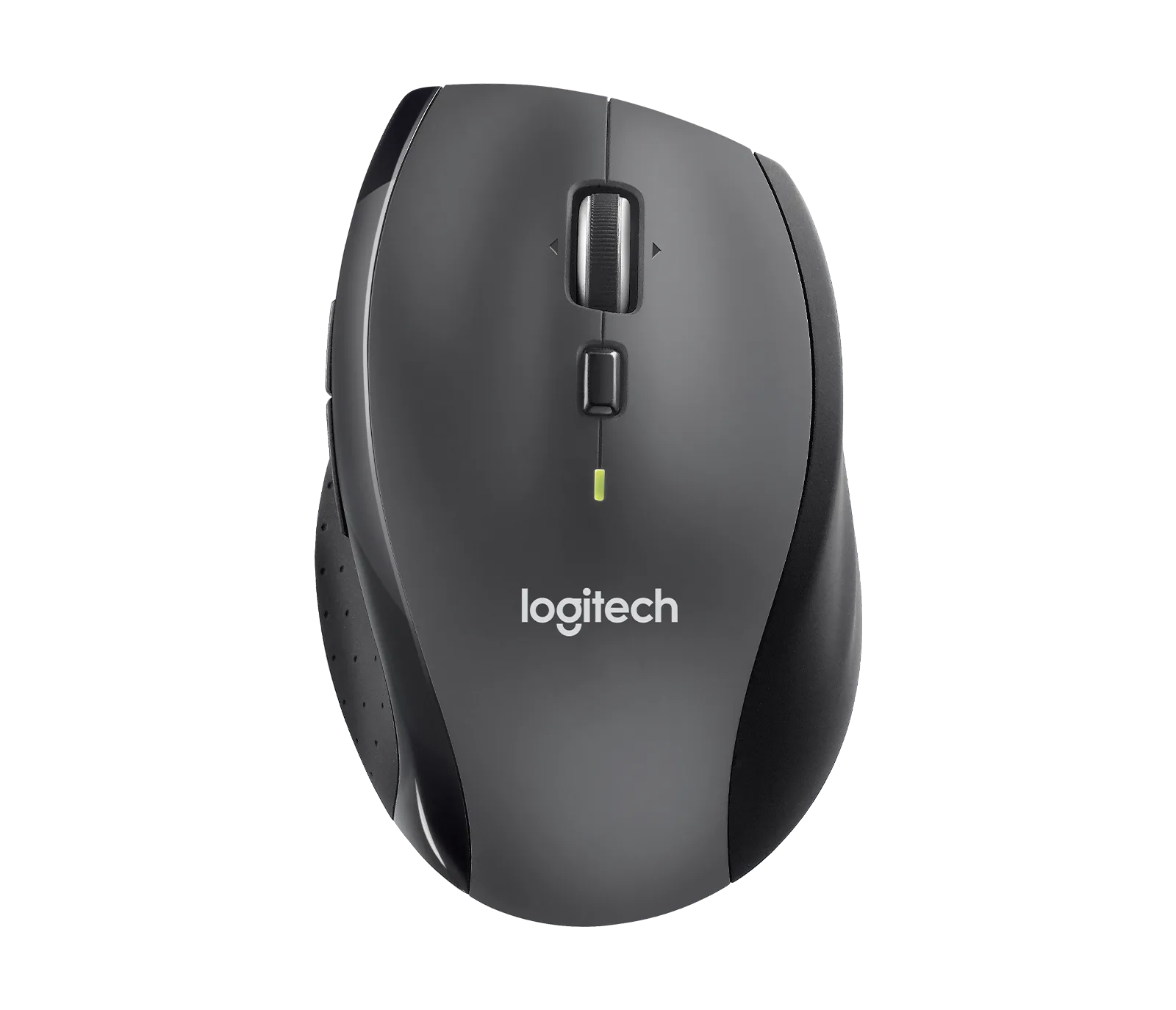
Marathon Mouse M705 - Carvão: O Logitech Marathon Mouse M705 na cor Carvão oferece um desempenho fiável para tarefas informáticas do dia a dia. A conectividade sem fios reduz a desordem na secretária e permite uma colocação flexível. O recetor Unifying mantém a sua secretária arrumada e proporciona uma ligação estável sem problemas de emparelhamento Bluetooth.
Marathon Mouse M705 - Carvão