Resposta Rápida
Configurar o teclado Power Gaming Recon Ocelot é simples: ligue o cabo USB ao seu PC, aguarde a instalação automática, depois configure a iluminação RGB e teste as teclas. Não é necessário software adicional.
O que saber antes de começar
O Recon Ocelot é um teclado com fios com uma ligação USB-A, por isso funciona com qualquer desktop ou portátil que tenha uma porta USB livre. Utiliza instalação plug-and-play, o que significa que não há drivers ou software para descarregar. O teclado é à prova de água e apresenta teclas de capa flutuante, o que facilita a limpeza, mas também significa que as tampas das teclas podem ser removidas para uma limpeza mais profunda, se necessário.
Uma desvantagem: como não existe software dedicado, não pode programar macros personalizadas nem guardar perfis de iluminação. Os modos de iluminação são controlados inteiramente por atalhos integrados, por isso terá de memorizar algumas combinações de teclas.
Guia de Configuração Passo a Passo
- Desembalar e Inspecionar: Retire o teclado da caixa e verifique se o cabo USB está firmemente ligado. Coloque o teclado numa superfície plana e seca. Certifique-se de que o cabo não está apertado ou danificado antes de o ligar.
- Ligar ao Seu PC: Insira o conector USB numa porta USB disponível no seu computador. Utilize uma porta USB 2.0 ou 3.0 na parte traseira do desktop para uma ligação estável. Num portátil, qualquer porta funciona. Evite hubs USB ou cabos de extensão, se possível, pois podem causar problemas de ligação intermitentes.
- Aguardar a Instalação Automática: O Windows ou macOS detetará o teclado e instalará automaticamente o driver necessário. Isto geralmente leva menos de 30 segundos. Receberá uma notificação quando o dispositivo estiver pronto. Se nada acontecer, tente uma porta USB diferente ou reinicie o computador. O teclado não requer qualquer descarga manual de drivers.
- Testar a Função Básica das Teclas: Abra um editor de texto ou bloco de notas e escreva algumas frases para confirmar que cada tecla regista. Preste especial atenção às teclas de espaço, Enter e Shift. Se uma tecla não responder, verifique se há detritos por baixo da tecla flutuante ou recoloque suavemente a tampa da tecla.
- Configurar a Iluminação RGB: Utilize os atalhos integrados para percorrer os modos de iluminação. Normalmente, premir Fn + a seta para a direita altera o padrão de iluminação, e Fn + as setas para cima/baixo ajustam o brilho. Consulte o cartão de início rápido incluído para combinações exatas. Não há software, por isso todos os ajustes de iluminação são feitos através de atalhos de teclado. Anote a sua combinação de modo favorita para acesso rápido.
- Ajustar a Inclinação e o Conforto: Desdobre os pés dobráveis na parte inferior do teclado se preferir um ângulo de digitação elevado. Posicione o teclado de modo a que os seus pulsos fiquem direitos enquanto digita. Usar um descanso de pulso pode ajudar a reduzir a tensão durante longas sessões de jogo, mas não está incluído com o teclado.
Factos do Produto
-
Teclado Gaming com Fios RGB Power Gaming Recon Ocelot - Preto: O Recon Ocelot apresenta iluminação mista, teclas de capa flutuante e uma estrutura à prova de água. As tampas das teclas flutuantes facilitam a limpeza de derrames e poeira, enquanto o design à prova de água adiciona durabilidade para sessões de jogo intensas.
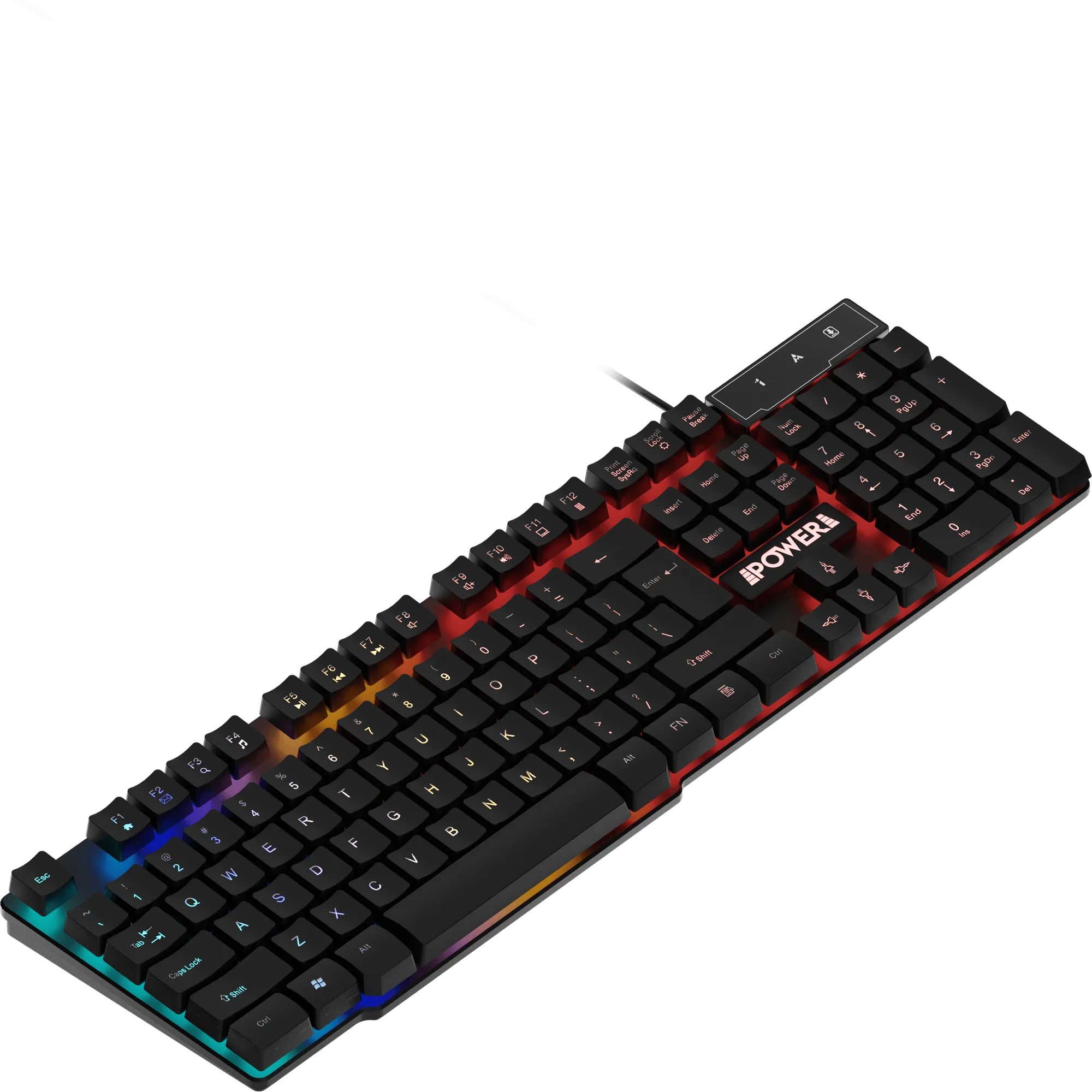
Teclado Gaming com Fios RGB Power Gaming Recon Ocelot - Preto