Resposta rápida
Para configurar um Chromebook recondicionado para estudantes, comece por desembalar e verificar o dispositivo, depois ligue-se ao Wi-Fi e inicie sessão com uma conta Google. Siga as instruções no ecrã para concluir as atualizações e personalizar as definições.
Porque é que um Chromebook recondicionado funciona para a escola
Um Chromebook recondicionado é uma escolha económica para estudantes porque o Chrome OS é leve, seguro e fácil de gerir. A maioria das tarefas escolares — como escrever ensaios, navegar na web e usar o Google Classroom — funciona sem problemas em hardware modesto.
Antes de começar, note que os dispositivos recondicionados podem ter pequenos desgastes cosméticos ou vir sem a embalagem original. Verifique o dispositivo quanto a danos e certifique-se de que todas as portas (USB, jack de auscultadores) estão a funcionar.
Configuração passo a passo
- Desembalar e inspecionar: Retire o Chromebook da sua embalagem e verifique se há danos físicos. Prima o botão de ligar para ver se liga. Se não ligar, ligue o carregador e tente novamente. Se o dispositivo não ligar após carregar, contacte o vendedor para uma substituição.
- Ligar ao Wi-Fi: Ligue o Chromebook e selecione a sua rede Wi-Fi. Introduza a palavra-passe e aguarde a ligação. É necessária uma ligação à Internet estável para os próximos passos. Se a rede Wi-Fi não aparecer, aproxime-se do router ou reinicie o Chromebook.
- Iniciar sessão com uma conta Google: Use a conta Google escolar do estudante (ou um Gmail pessoal) para iniciar sessão. Se a escola usar uma conta gerida, o Chromebook aplicará automaticamente as políticas escolares e instalará as aplicações necessárias. Certifique-se de que o estudante conhece as suas credenciais de conta antes de começar.
- Concluir as atualizações do sistema: Após iniciar sessão, permita que o Chromebook verifique e instale quaisquer atualizações pendentes do Chrome OS. Isto pode demorar 10-15 minutos e requer uma ligação à corrente. Não interrompa o processo de atualização — reiniciar durante uma atualização pode causar problemas.
- Personalizar e instalar aplicações: Configure o fundo do ambiente de trabalho, ajuste o brilho do ecrã e instale aplicações essenciais da Google Play Store, como Google Docs, Google Classroom e um leitor de PDF. Instale apenas aplicações da Play Store para evitar riscos de segurança.
Chromebooks a considerar
-
Acer Chromebook 315 (2019), 15.6" HD, Intel Celeron N4020, 4GB RAM, 128GB eMMC, Prateado, CB315-3H-C0VT (recondicionado de fábrica): O Acer Chromebook 315 possui um processador Intel Celeron e um ecrã anti-reflexo de 15.6 polegadas com moldura fina, além de até 12.5 horas de autonomia de bateria. É uma escolha sólida para estudantes que precisam de um ecrã maior e bateria para todo o dia para aulas e trabalhos de casa.
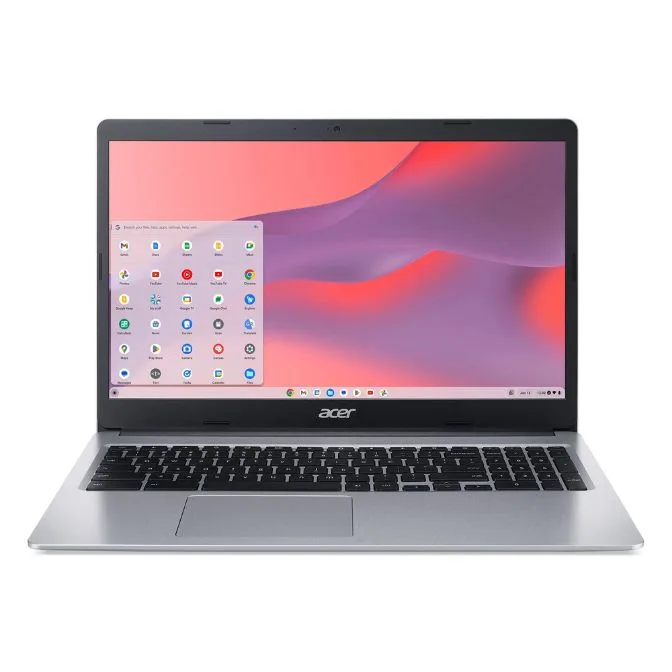
Acer Chromebook 315 (2019), 15.6" HD, Intel Celeron N4020, 4GB RAM, 128GB eMMC, Prateado, CB315-3H-C0VT (recondicionado de fábrica)
-
Acer Chromebook 315 15.6 polegadas Portátil Intel Processor N4500 4GB RAM 64GB eMMC Prateado Puro (recondicionado de fábrica): Este modelo Acer Chromebook 315 inclui um processador Intel Celeron, Wi-Fi 6, um ecrã Full HD de 15.6 polegadas e 10 horas de autonomia de bateria. A resolução Full HD e o Wi-Fi 6 tornam-no excelente para transmitir videoaulas e fazer pesquisas rápidas online.
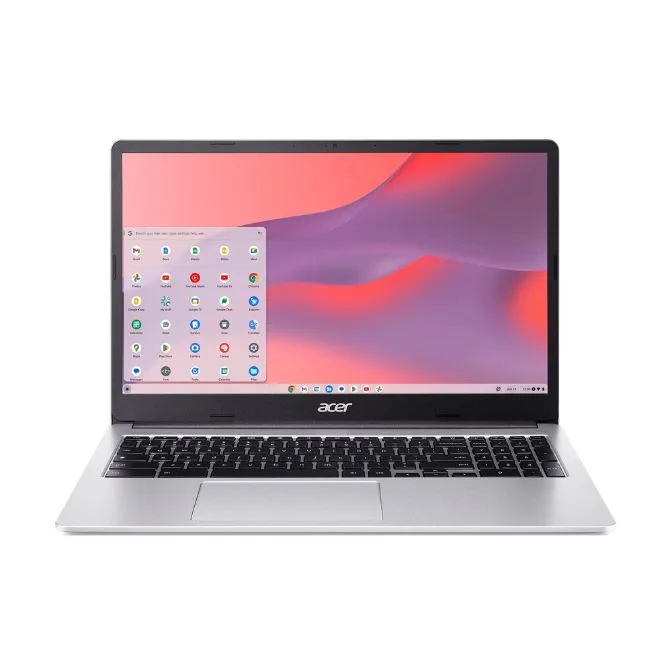
Acer Chromebook 315 15.6 polegadas Portátil Intel Processor N4500 4GB RAM 64GB eMMC Prateado Puro (recondicionado de fábrica)
-
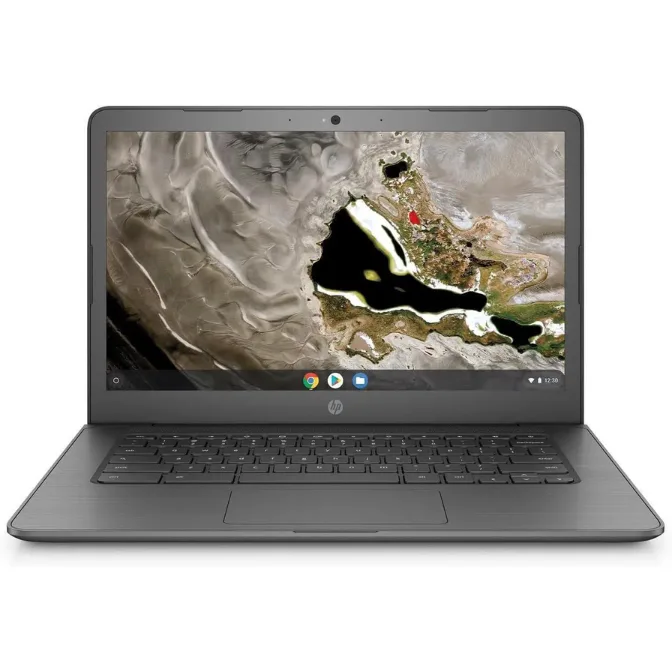
HP Chromebook 14A G5 14" AMD A4-9120C 1.6GHz 8GB RAM 32GB SSD: O HP Chromebook 14A G5 tem um processador AMD A4, 8GB de RAM e armazenamento eMMC de 32GB, com um ecrã HD anti-reflexo de 14 polegadas. A RAM extra ajuda na multitarefa, tornando-o uma escolha económica para estudantes que mantêm muitos separadores abertos.