Resposta Rápida
Para configurar um Dell Latitude 7200 2-in-1 para trabalho, comece pela configuração do Windows 11 e, em seguida, otimize o ecrã amovível e o teclado para o seu fluxo de trabalho.
Porque é que o Dell Latitude 7200 é um Portátil de Trabalho Sólido
O Dell Latitude 7200 2-in-1 combina um ecrã tátil Full HD de 12.3 polegadas com um design amovível, facilitando a alternância entre os modos portátil e tablet. O seu processador Intel Core i7 e 16GB de RAM lidam com tarefas diárias de escritório, navegação na web e streaming sem atrasos. O SSD de 512GB garante arranques rápidos e acesso rápido a ficheiros.
Considerações para Utilizadores de Ecrã Amovível
O ecrã amovível é ótimo para apresentações ou leitura de documentos, mas significa que dependerá do teclado retroiluminado para conforto ao escrever. Se planeia usá-lo frequentemente como tablet, considere uma caneta para anotações. Além disso, verifique se o suporte está estável na sua secretária para evitar oscilações durante sessões intensas de digitação.
Guia de Configuração Passo a Passo
- Configuração Inicial do Windows 11: Ligue o portátil e siga as instruções no ecrã para selecionar a sua região, idioma e disposição do teclado. Conecte-se à sua rede Wi-Fi e inicie sessão com a sua conta Microsoft para sincronizar definições e aplicações. Utilize uma palavra-passe forte ou o Windows Hello para segurança.
- Instalar Aplicações de Trabalho Essenciais: Abra a Microsoft Store e instale ferramentas de produtividade como Microsoft Office, Teams e o seu navegador preferido. Atualize também todos os controladores através do Windows Update para garantir estabilidade. Reinicie após atualizações importantes para aplicar as alterações.
- Configurar o Ecrã Amovível: Desencaixe o ecrã e volte a encaixá-lo para testar o mecanismo da dobradiça. Nas Definições do Ecrã, ajuste a escala para 150% para um tamanho de texto confortável e ative os gestos táteis para navegação. Teste a funcionalidade de rotação automática para garantir que funciona no modo tablet.
- Otimizar Bateria e Desempenho: Aceda a Definições > Sistema > Energia e bateria e defina o modo de energia para 'Melhor desempenho' quando ligado à corrente e 'Melhor bateria' quando em movimento. Desative as aplicações em segundo plano de que não precisa. Verifique o uso da bateria no Gestor de Tarefas para identificar aplicações que consomem muita energia.
- Configurar Cópia de Segurança e Segurança de Dados: Ative a encriptação de unidade BitLocker através do Painel de Controlo para proteger os seus dados. Em seguida, configure o Histórico de Ficheiros para fazer cópias de segurança dos seus ficheiros para uma unidade externa ou armazenamento na nuvem. Teste uma recuperação a partir de uma cópia de segurança para garantir que funciona.
Factos do Produto
-
Dell Latitude 7200 (2 in 1) Ecrã Tátil de 12.3 polegadas com ecrã amovível Intel Core i7-8665U até 4.80 GHz, 16GB RAM 512GB SSD: O Dell Latitude 7200 apresenta um ecrã tátil Full HD de 12.3 polegadas com design amovível, alimentado por um processador Intel Core i7, 16GB de RAM e um SSD de 512GB. Esta combinação proporciona um desempenho suave para multitarefas e acesso rápido a ficheiros, essencial para um dia de trabalho produtivo.
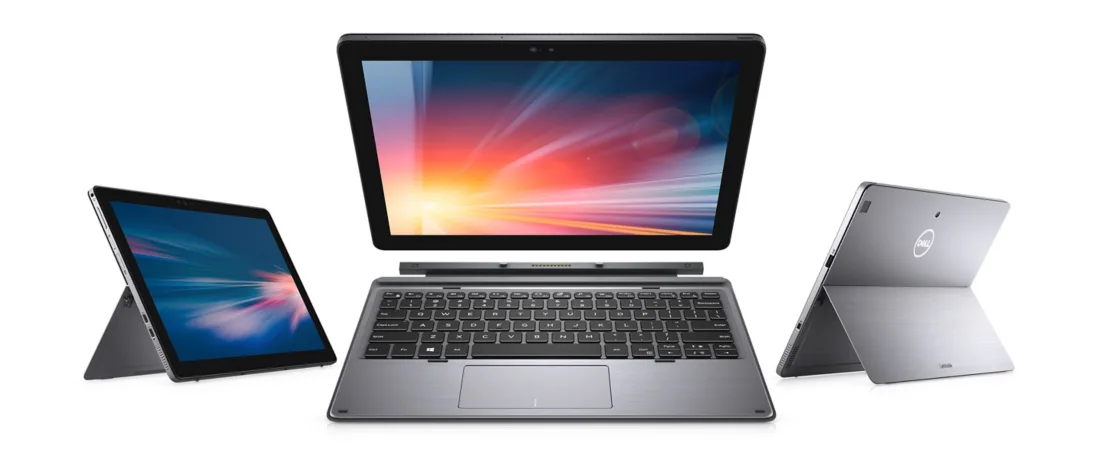
Dell Latitude 7200 (2 in 1) Ecrã Tátil de 12.3 polegadas com ecrã amovível Intel Core i7-8665U até 4.80 GHz, 16GB RAM 512GB SSD