Resposta rápida
Ligue o seu headset de jogos com fios à tomada de 3.5mm do seu PC ou comando de consola e, em seguida, ajuste as definições de áudio e microfone no menu de som do sistema. Para headsets apenas USB, ligue diretamente a uma porta USB e selecione-o como dispositivo predefinido.
PC vs Consola: O que muda
Num PC, normalmente precisa de configurar os dispositivos de reprodução e gravação separadamente nas definições de Som. Consolas como Xbox e PlayStation detetam automaticamente um headset com fios, mas poderá ser necessário ajustar a saída de áudio ou a monitorização do microfone no menu de áudio do sistema.
Armadilhas comuns de headsets com fios
Se o seu headset tiver uma única ficha 3.5mm, mas o seu PC tiver tomadas separadas para auscultadores e microfone, precisará de um cabo divisor (muitas vezes incluído). Sem ele, o microfone não será reconhecido. Além disso, verifique se a ficha está totalmente inserida — uma ligação parcial pode fazer com que um canal ou o microfone falhe.
Guia de configuração passo a passo
- Ligar o headset: Ligue o conector 3.5mm à tomada de auscultadores do seu PC (ou tomada combinada) ou à porta de áudio do comando da sua consola. Se o seu PC tiver tomadas separadas, utilize o cabo divisor incluído. Uma ligação solta é a razão mais comum para a falta de áudio ou um microfone morto.
- Definir o dispositivo de reprodução predefinido (PC): Clique com o botão direito no ícone do altifalante na barra de tarefas, selecione 'Abrir definições de som' e, em 'Saída', escolha o seu headset. Se não aparecer, desligue e volte a ligar o headset. Algumas placas-mãe identificam o headset como 'Altifalantes' — teste o áudio antes de assumir que está errado.
- Ativar e testar o microfone (PC): Nas mesmas definições de Som, vá a 'Entrada' e selecione o microfone do seu headset. Fale para o microfone e observe a barra de teste a mover-se. Se ficar parada, verifique as definições de privacidade para acesso ao microfone. As definições de privacidade do Windows bloqueiam frequentemente o acesso ao microfone por predefinição — ative 'Permitir que as aplicações acedam ao seu microfone'.
- Configurar áudio da consola (Xbox / PlayStation): Na Xbox, prima o botão Xbox, vá a Perfil e sistema > Definições > Geral > Volume e saída de áudio e defina Áudio do headset para o formato pretendido (por exemplo, Windows Sonic). Na PlayStation, vá a Definições > Som > Saída de áudio e selecione o headset como dispositivo de saída. Os comandos da consola podem ter um pequeno botão de ajuste de áudio — prima-o para confirmar que o headset é detetado.
- Ajustar as definições de áudio no jogo: Inicie o seu jogo e abra as definições de áudio. Defina a saída para 'Auscultadores' ou 'Estéreo' se disponível e ajuste o volume principal e os níveis de chat de voz separadamente. Muitos jogos usam 'Predefinição do Sistema' — se não ouvir som do jogo mas o chat funcionar, mude a saída explicitamente para o seu headset.
Equipamento que ajuda
-
Power Gaming EMP Chopper Headset - Preto: O Power Gaming EMP Chopper Headset apresenta som surround para áudio realista e um microfone ajustável com uma estrutura confortável. A sua única ficha 3.5mm funciona diretamente com a maioria dos comandos de consola e tomadas combinadas de PC modernas, permitindo-lhe evitar o divisor em muitas configurações.
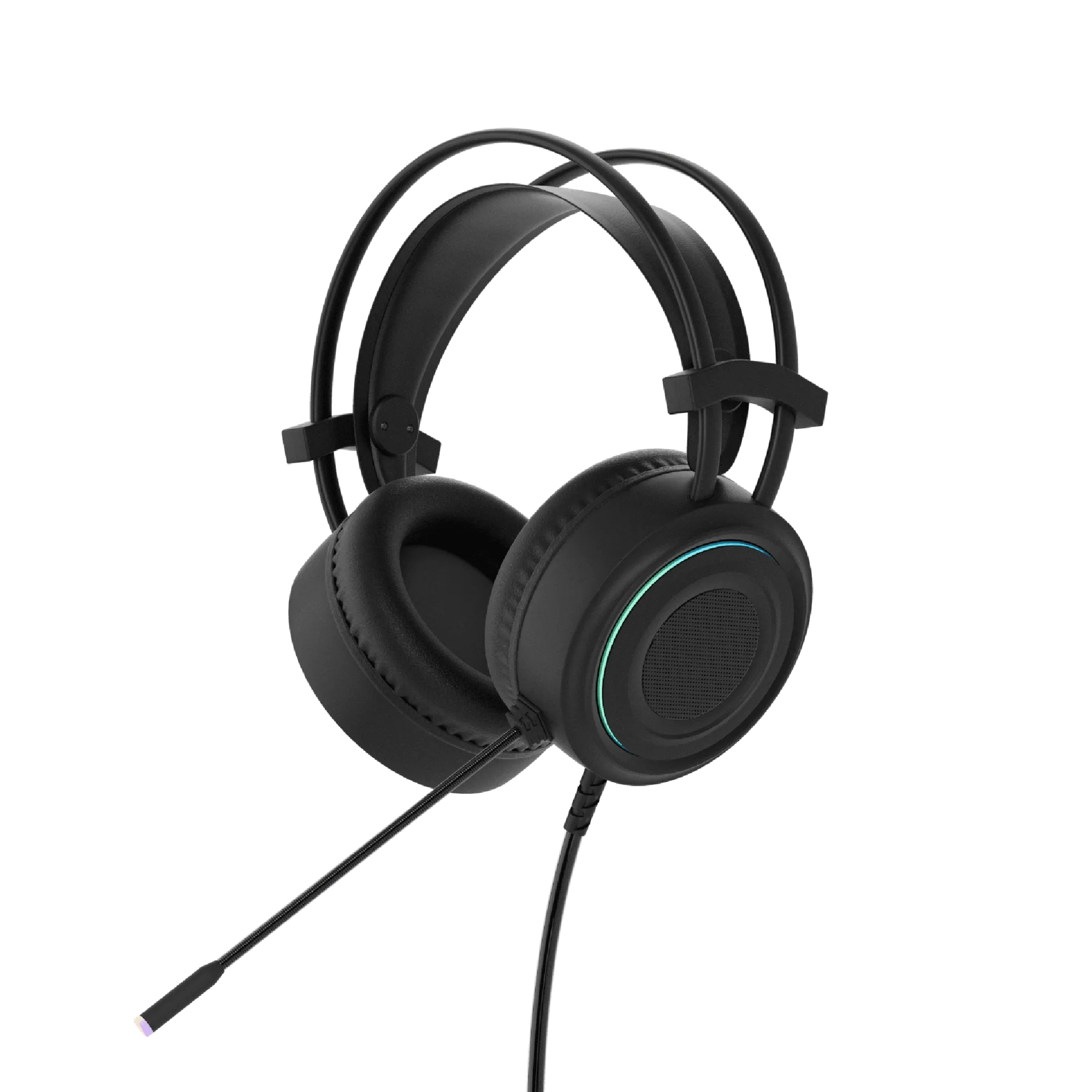
Power Gaming EMP Chopper Headset - Preto