Resposta rápida
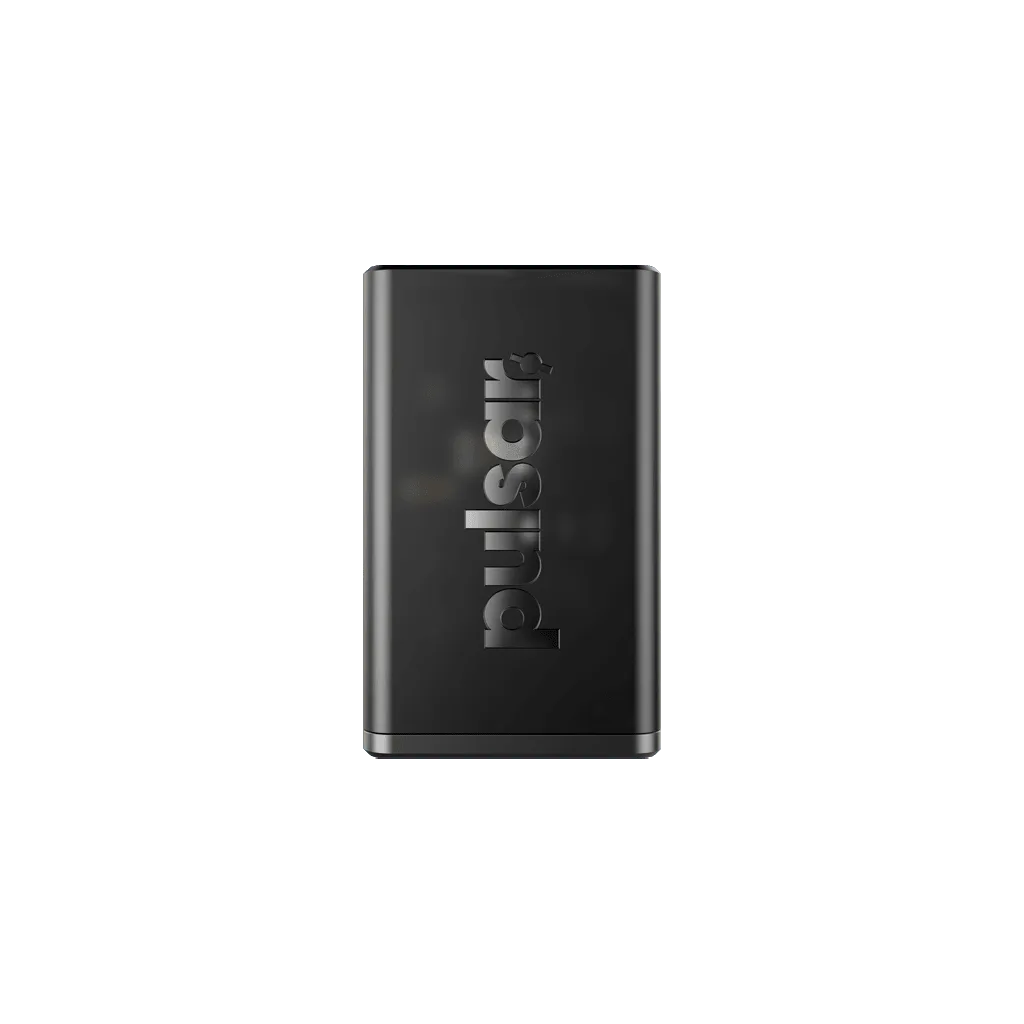
Para alternar entre um dongle de 4K e 8K, é necessário emparelhar o novo dongle com o seu rato gaming Pulsar compatível, utilizando o software incluído ou o botão de emparelhamento. O dongle de 8K oferece uma taxa de polling mais elevada para jogo competitivo, enquanto o dongle de 4K é adequado para a maioria dos jogadores, com menor consumo de energia.
Porque pode querer mudar
O dongle de 8K aumenta a taxa de polling para 8000Hz, proporcionando um rastreio mais suave e uma resposta mais rápida em jogos de tiro competitivos, mas pode reduzir ligeiramente a duração da bateria. O dongle de 4K oferece uma taxa de polling de 4000Hz, que continua a ser muito responsiva e mais eficiente em termos energéticos para uso diário ou sessões mais longas. A mudança permite-lhe adequar o desempenho ao seu jogo ou preferência.
Verifique primeiro a compatibilidade
Nem todos os ratos Pulsar funcionam com ambos os dongles. O dongle de 8K foi concebido para ratos de alto desempenho específicos, enquanto o dongle de 4K existe em duas variantes: uma para ratos Pulsar personalizados e outra para a Série de Ratos eS. Verifique se o seu modelo de rato suporta o dongle para o qual pretende mudar antes de começar.
Passos para mudar o seu dongle
- 1. Desligue o rato: Desligue o seu rato gaming utilizando o interruptor de alimentação. Isto evita entradas acidentais durante o processo de emparelhamento. Ponto de verificação: Se o rato já estiver desligado, ignore este passo.
- 2. Remova o dongle antigo: Desligue o dongle atual do seu computador. Guarde-o num local seguro se pretender voltar a utilizá-lo mais tarde. Erro comum: Esquecer-se de remover o dongle antigo pode causar conflitos de ligação.
- 3. Insira o novo dongle: Ligue o novo dongle (4K ou 8K) diretamente a uma porta USB do seu computador. Evite utilizar um hub USB para obter o melhor desempenho.
- 4. Entre no modo de emparelhamento: Prima e mantenha premido o botão de emparelhamento no dongle (geralmente um pequeno botão de orifício) até o LED começar a piscar. Em seguida, ligue o rato e prima o seu botão de emparelhamento (frequentemente na parte inferior) até a ligação ser estabelecida. Ponto de verificação: Se o emparelhamento falhar, reinicie o computador e tente novamente com o rato próximo do dongle.
- 5. Confirme a ligação: Abra o software Pulsar (se disponível) para verificar a taxa de polling e o estado da ligação. Mova o rato para verificar se o rastreio é suave. Erro comum: Não atualizar o software pode impedir que o dongle seja reconhecido.
Opções de dongle
-
Dongle de 8K: O dongle sem fios Pulsar de 8K aumenta a taxa de polling para 8000Hz para uma precisão de rastreio e capacidade de resposta melhoradas. Escolher o dongle de 8K dá aos jogadores competitivos uma vantagem de rastreio em jogos de ritmo acelerado, mas pode esgotar a bateria do rato mais rapidamente.
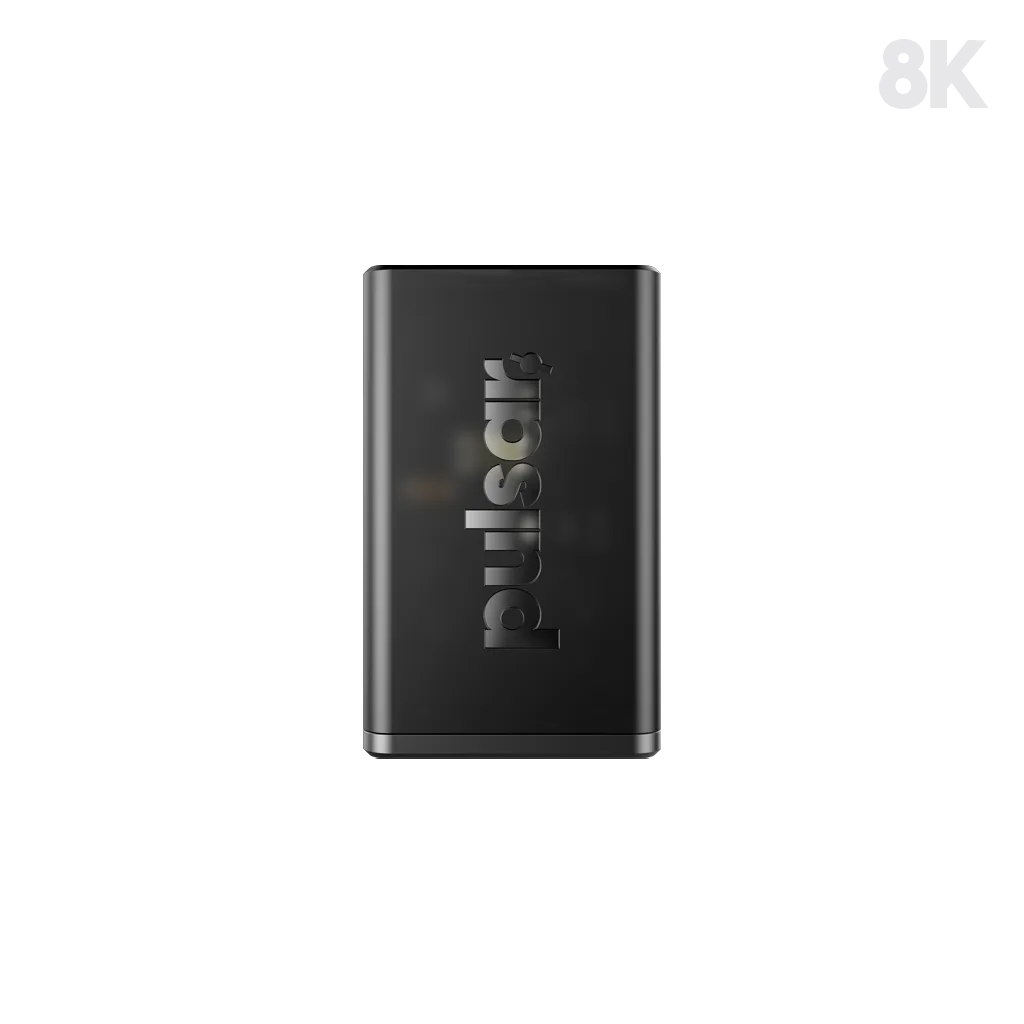
Dongle de 8K
-
Dongle de 4K (Rato personalizado): Este dongle de 4K é para ratos gaming personalizados Pulsar compatíveis e oferece uma ligação sem fios fiável com configuração plug-and-play. É uma escolha prática para a maioria dos jogadores que desejam baixa latência sem o consumo extra de energia do 8K.
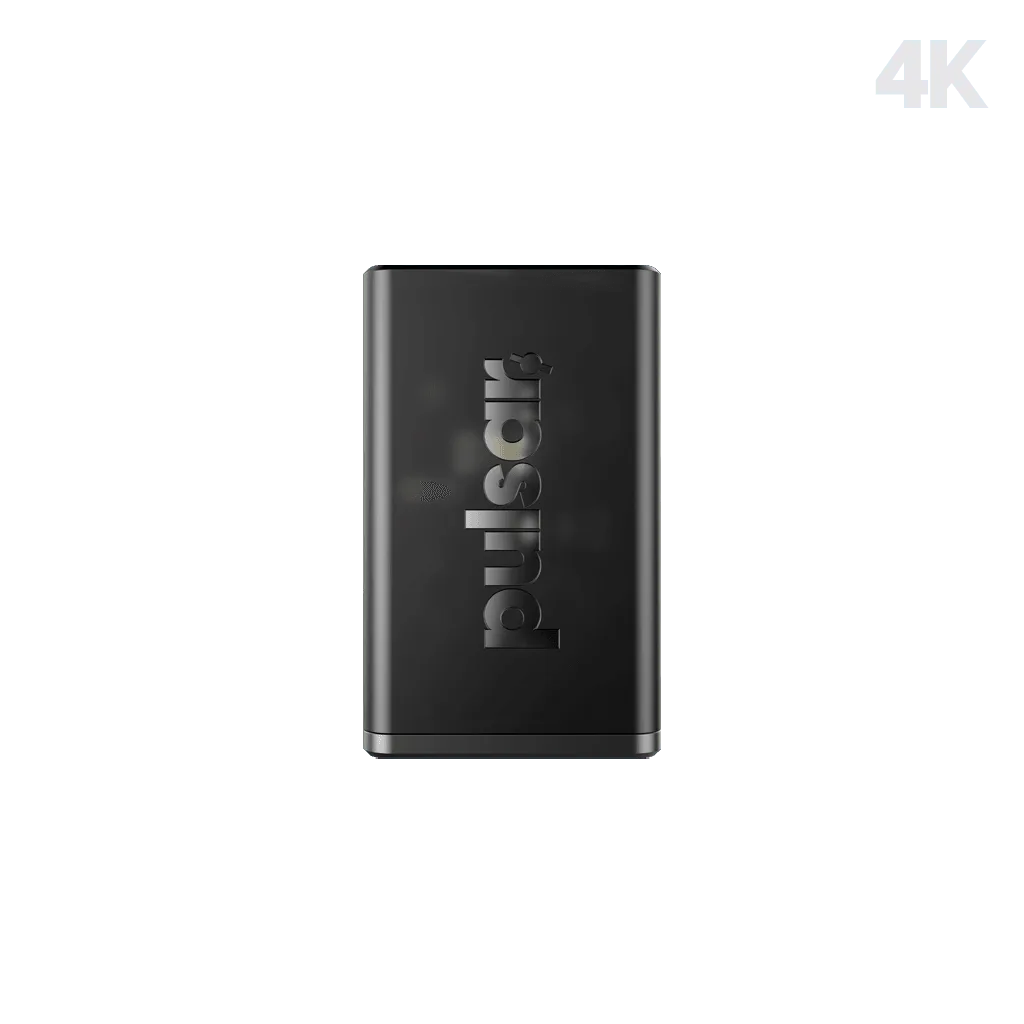
Dongle de 4K (Rato personalizado)
-
Dongle de 4K para a Série de Ratos eS: Este dongle de 4K foi concebido para a Série de Ratos eS da Pulsar, proporcionando uma ligação sem fios compacta e portátil. Se possui um rato da série eS, este é o dongle de 4K correto a utilizar para uma ligação estável.