Resposta rápida
Para utilizar um comando Bluetooth com o seu robô Makeblock, ligue o robô, ative o modo de emparelhamento e ligue o comando via Bluetooth. Para robôs baseados em PC, pode ser necessário um dongle Bluetooth.
Porquê usar um comando dedicado em vez de um telemóvel?
Um comando Bluetooth dedicado, como o Comando Bluetooth Makeblock com Joystick, oferece um controlo mais preciso e responsivo em comparação com uma aplicação para smartphone. Elimina as distrações do ecrã e fornece feedback tátil, tornando-o ideal para manobras complexas como cambalhotas com o Airblock. No entanto, requer que o robô tenha capacidade Bluetooth e pode não ser compatível com todos os modelos.
Quando precisa de um dongle Bluetooth
Se o seu computador não tiver Bluetooth integrado, é necessário um adaptador Bluetooth USB 2.0 (dongle) para o controlo sem fios do robô. Isto é comum em PCs mais antigos ou em certas configurações. O dongle da Makeblock é compacto e concebido para compatibilidade com o mBot Ranger e o mBot Ultimate, mas note que pode não suportar todos os dispositivos Bluetooth ou sistemas operativos sem instalação de controladores.
Configuração passo a passo
- 1. Prepare o seu robô: Certifique-se de que o robô está ligado e tem capacidade Bluetooth (por exemplo, mBot, Ranger ou Airblock). Consulte o manual do robô para obter instruções de emparelhamento Bluetooth, uma vez que alguns modelos exigem a entrada no modo de emparelhamento premindo um botão ou executando um programa específico. Nem todos os robôs suportam Bluetooth; verifique antes de continuar.
- 2. Ative o modo de emparelhamento no comando: Ligue o Comando Bluetooth com Joystick premindo o botão de alimentação. O comando entrará automaticamente no modo de emparelhamento (indicado por um LED intermitente). Se não o fizer, consulte o manual para uma sequência específica de botões de emparelhamento. Um LED fixo geralmente significa emparelhamento bem-sucedido; um LED intermitente indica que ainda está a procurar.
- 3. Ligue via Bluetooth no seu robô ou PC: Para uma ligação direta ao robô, este deverá detetar o comando automaticamente. Se estiver a utilizar um PC, insira o dongle Bluetooth (se necessário) e instale os controladores necessários. Em seguida, vá às definições de Bluetooth do PC, procure dispositivos e selecione o comando na lista. Se o comando não for encontrado, tente reiniciar ambos os dispositivos e certifique-se de que estão a menos de 10 metros um do outro.
- 4. Teste a ligação: Após o emparelhamento, mova o joystick para ver se o robô responde. Para o Airblock, pode alternar entre os modos drone, hovercraft e veículo usando os modos integrados do comando. Se o robô não responder, verifique os níveis de bateria e repita o processo de emparelhamento. Um erro comum é esquecer de selecionar o modo de controlo correto no comando ou na aplicação do robô.
Factos do produto
-
Comando Bluetooth com Joystick: Adequado para todos os dispositivos Bluetooth Makeblock: Airblock/mBot/Ranger. Vem com 3 modos de controlo Airblock integrados. Este comando é versátil em vários robôs e oferece controlos pré-definidos para o Airblock, facilitando a alternância entre os modos drone, hovercraft e veículo sem reconfiguração.
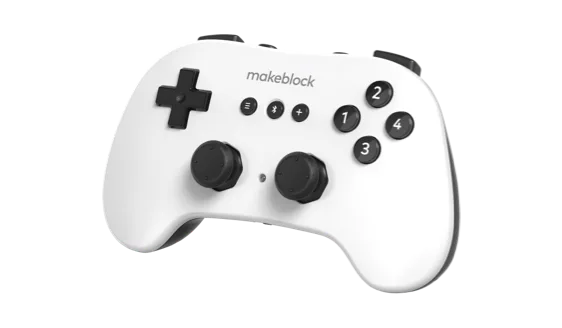
Comando Bluetooth com Joystick
-
Adaptador Bluetooth USB 2.0, dongle Bluetooth para ligação a PC: Interface USB 2.0 para conectividade Bluetooth fiável. Compatível com determinados kits de robótica Makeblock (mBot Ranger, mBot Ultimate). Se o seu PC não tiver Bluetooth, este dongle fornece uma solução simples de plug-and-play para o controlo sem fios do robô, embora a compatibilidade seja limitada a kits específicos.
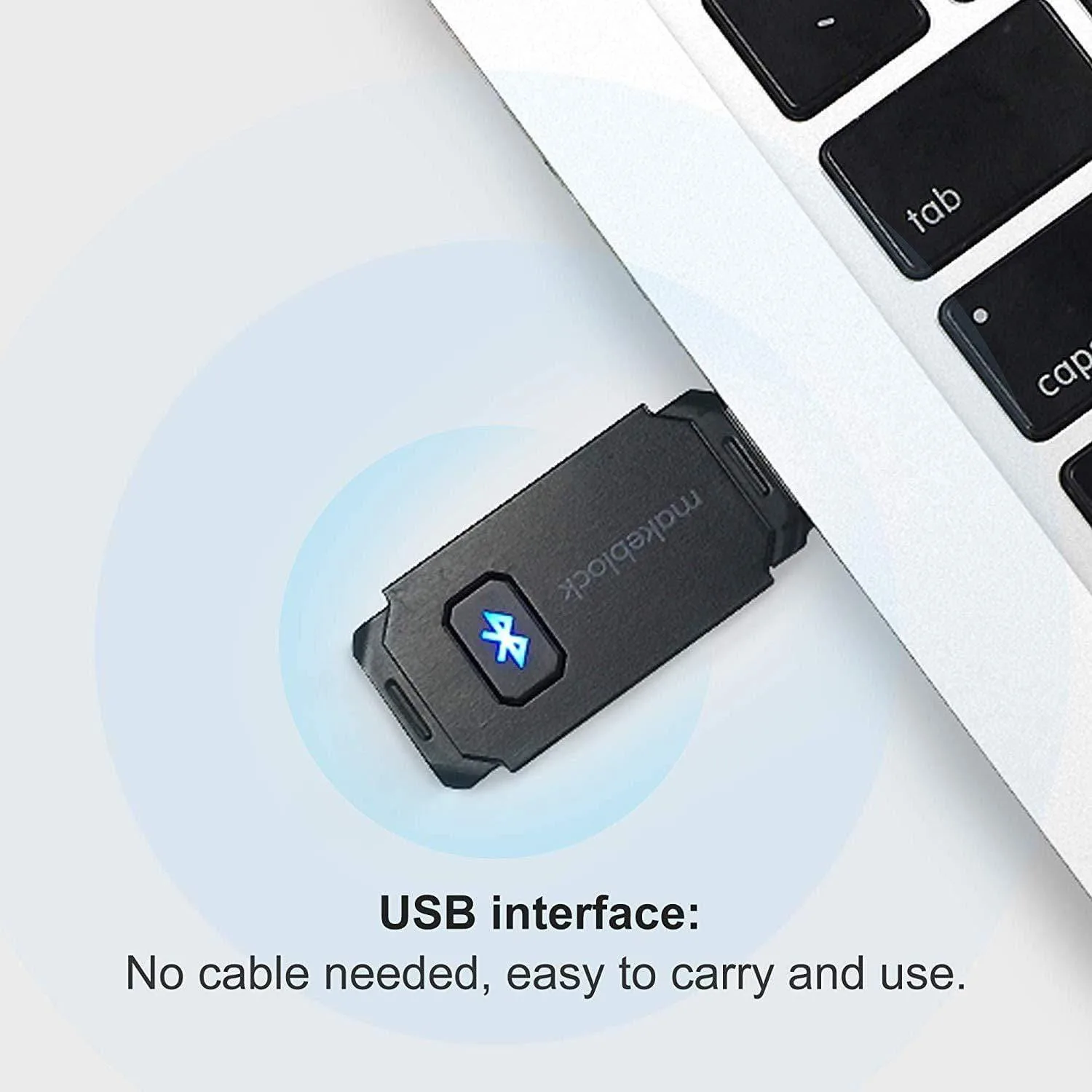
Adaptador Bluetooth USB 2.0, dongle Bluetooth para ligação a PC