Resposta rápida
Comece por mapear os prazos do semestre nas visões mensais e, em seguida, use as páginas semanais para dividir cada semana em sessões de estudo, trabalhos e exames.
Porque é que um planeador de ano letivo funciona melhor para a escola do que um planeador de ano civil
A maioria dos anos letivos começa no final do verão ou início do outono e prolonga-se até ao verão seguinte. Um planeador de ano civil obriga-o a mudar de caderno a meio do ano ou a comprimir dois semestres em páginas desajustadas. O Academic Week Planner Medium (A5) 2027 vai de julho 2026 a dezembro 2027, abrangendo 18 meses que coincidem com dois anos letivos completos. Isto significa que pode planear o outono 2026, a primavera 2027 e até o início do outono 2027 sem falhas ou cadernos extra.
O que o Academic Week Planner inclui (e o que não inclui)
O planeador oferece uma página dupla por semana, um bolso expansível na capa e folhas destacáveis para notas. Inclui visões mensais para uma visão geral dos prazos importantes. O que não inclui são horários de aulas pré-impressos, grelhas de notas ou registos de trabalhos. Isso não é problema — são sistemas pessoais que pode criar nas páginas semanais. O espaço em branco é uma funcionalidade, não uma limitação.
Como configurar o seu Academic Week Planner para a escola
- Mapeie os prazos do semestre nas visões mensais: Vá à primeira visão mensal (julho 2026) e anote todos os prazos fixos que já conhece: primeiro dia de aulas, semanas de exames, datas de entrega de projetos e feriados. Use uma única cor para todos os prazos. Isto dá-lhe uma visão geral de todo o semestre de relance. Erro comum: escrever prazos apenas nas páginas semanais e ignorar a visão mensal. Precisa de ambas.
- Crie um horário de estudo semanal numa folha destacável: Use uma das folhas destacáveis para esboçar o seu ritmo semanal ideal. Bloqueie os horários das aulas, turnos de trabalho e compromissos recorrentes. Depois, decida quais as horas que vai reservar para estudar, ler ou rever. Cole ou prenda esta folha na capa frontal para a poder consultar todas as semanas. Ponto de verificação: se o seu horário mudar a meio do semestre, atualize esta folha mestre em vez de reescrever todas as páginas semanais.
- Preencha cada página semanal ao domingo à noite: Ao domingo, abra a página semanal seguinte. Transfira os prazos da visão mensal para o dia específico. Depois, adicione os seus blocos de estudo, etapas dos trabalhos e quaisquer reuniões ou eventos. Mantenha a lista de tarefas de cada dia curta — três a cinco itens — para se manter focado. Erro comum: sobrecarregar um único dia. Distribua as tarefas pela semana usando a vista de página dupla para equilibrar a sua carga de trabalho.
- Use o bolso expansível para papéis soltos e folhetos: Coloque páginas do programa, trabalhos avaliados ou autorizações no bolso traseiro. Isto evita que papéis soltos se percam entre as aulas. No final de cada mês, retire o que já não precisar. Ponto de verificação: se o bolso ficar demasiado cheio, use as folhas destacáveis para tirar notas em vez de andar com papéis soltos separados.
- Reveja e ajuste todos os meses usando a visão mensal: No início de cada mês, olhe para a visão mensal e compare-a com as suas páginas semanais. Está a acompanhar os exames? Precisa de ajustar o tempo de estudo para uma disciplina que está a ficar para trás? Ajuste o seu horário semanal em conformidade. Erro comum: saltar a revisão mensal e planear apenas semana a semana. A visão mensal ajuda a detetar conflitos de horários cedo.
Factos do produto
-
Academic Week Planner Medium (A5) 2027, 18 Meses, Inglês: O Academic Week Planner Medium (A5) 2027 abrange de julho 2026 a dezembro 2027, com uma página dupla por semana. Pode planear dois anos letivos completos sem mudar de planeador a meio do ano.
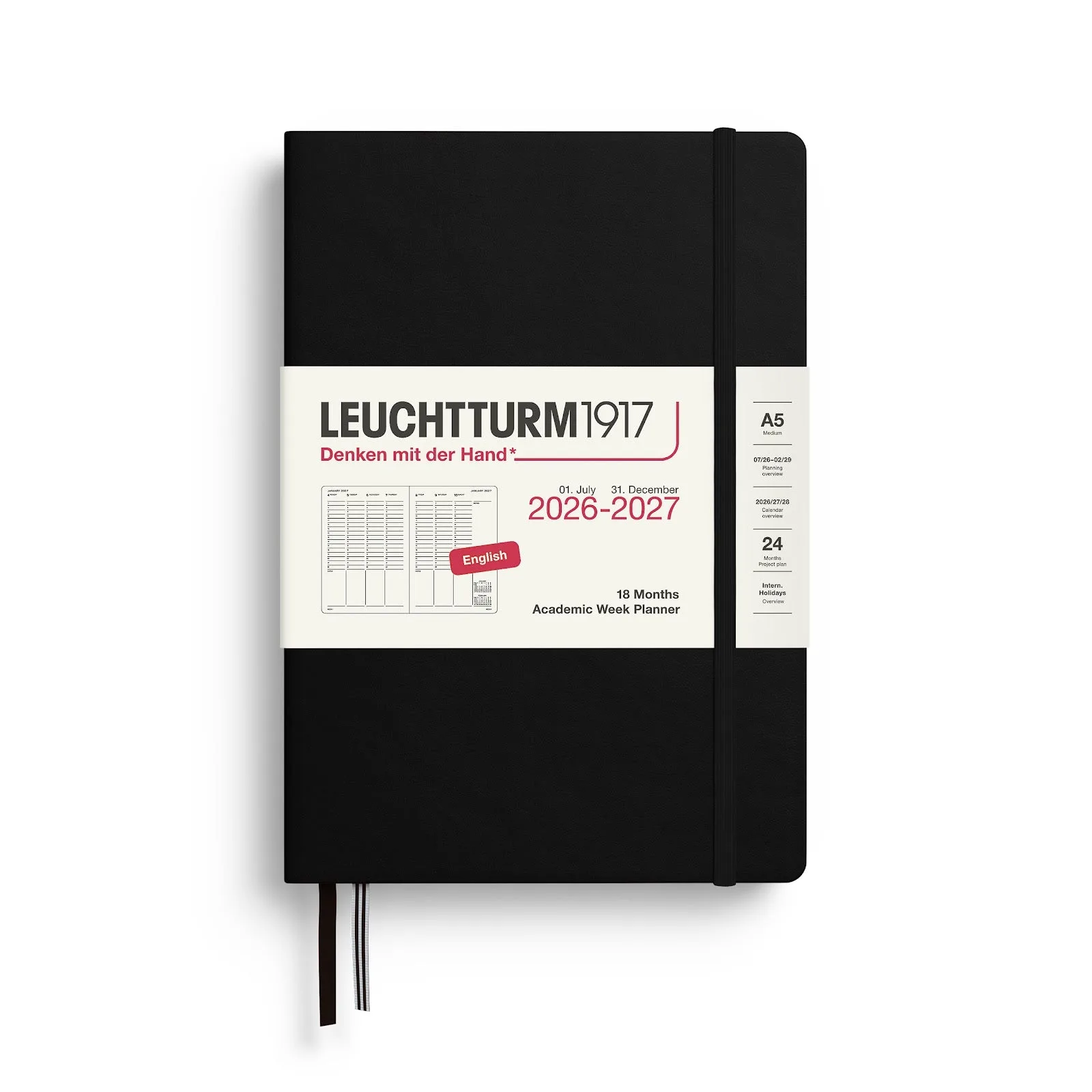
Academic Week Planner Medium (A5) 2027, 18 Meses, Inglês