Resposta Rápida
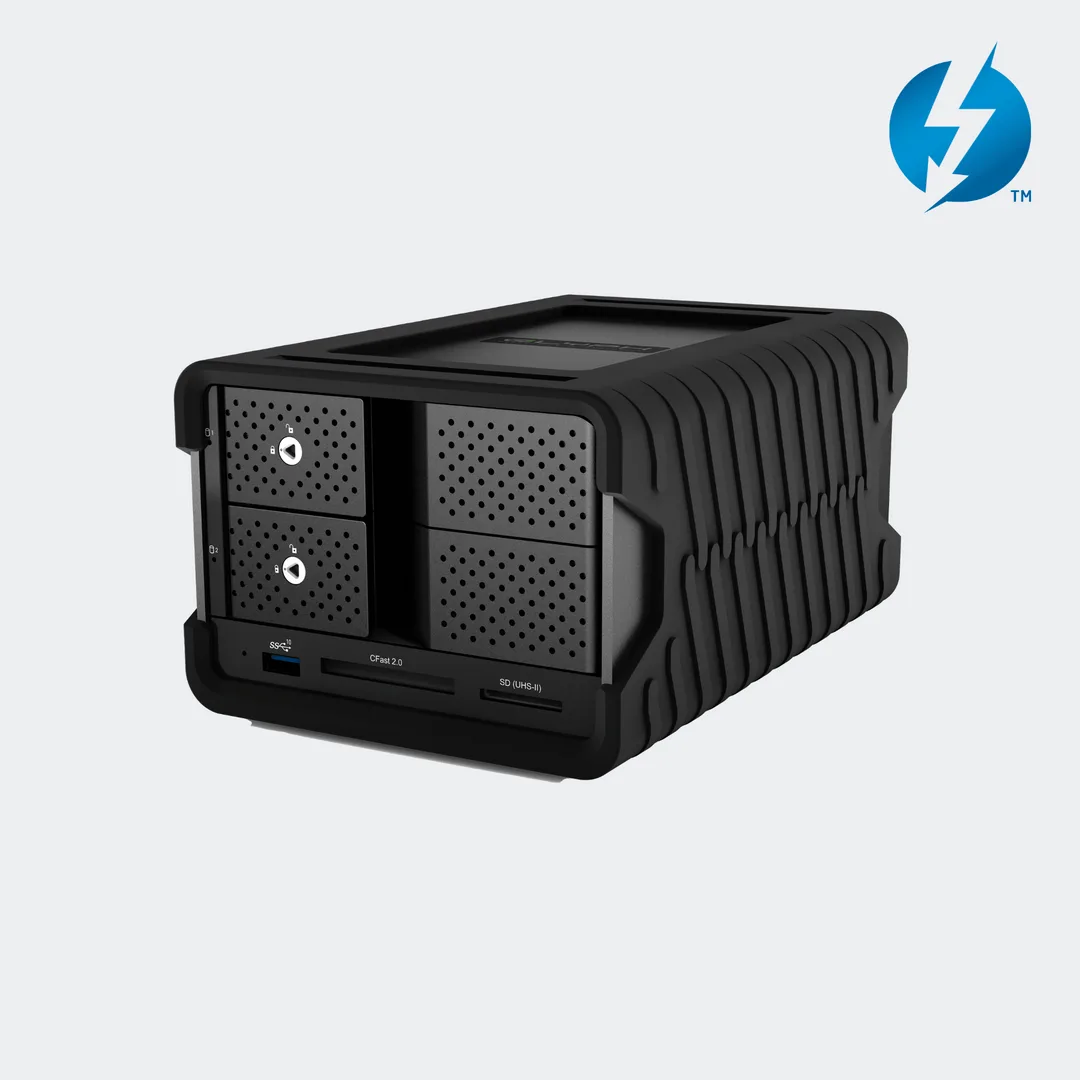
Sim, pode utilizar uma unidade de secretária RAID para cópias de segurança do Time Machine no macOS. Para melhores resultados, formate a unidade como APFS ou Mac OS Extended (Journaled) e defina o nível RAID para RAID 1 para redundância. A https://cleanlinescoai.shop/products/blackbox-pro-raid-desktop-drive-with-thunderbolt-3-320568https://cleanlinescoai.shop/products/blackbox-pro-raid-desktop-drive-with-thunderbolt-3-320577Blackbox PRO RAID Desktop Drive com Thunderbolt 3 é uma escolha sólida devido às suas portas Thunderbolt duplas e configuração RAID fácil.
O Time Machine é a solução de backup integrada da Apple, mas muitos utilizadores perguntam-se se podem utilizar uma unidade de secretária RAID em vez de uma unidade externa única. A resposta é sim, e fazê-lo pode oferecer tanto capacidade como redundância. No entanto, as configurações RAID requerem alguns passos extra para funcionarem perfeitamente com o Time Machine.
Este guia acompanha-o ao longo do processo, desde a escolha do modo RAID correto até à formatação e configuração do Time Machine. Também destacaremos duas unidades RAID de secretária fiáveis que são adequadas para esta tarefa.
Porquê utilizar uma unidade de secretária RAID para o Time Machine?
Uma unidade de secretária RAID oferece mais do que apenas armazenamento. Ao utilizar RAID 1 (espelhamento), as suas cópias de segurança do Time Machine são automaticamente duplicadas em duas unidades, protegendo-o contra a falha de uma única unidade. Isto é especialmente valioso se a sua unidade de backup for a única cópia de ficheiros importantes.
O RAID 0 oferece velocidade mas sem redundância, por isso não é recomendado para backups. O RAID 1 é a escolha mais segura, enquanto o RAID 5 ou 10 (se suportado) pode oferecer um equilíbrio entre velocidade e proteção. Para o Time Machine, a fiabilidade é mais importante do que a velocidade bruta, por isso priorize a redundância.
- O RAID 1 espelha os dados para redundância automática.
- O RAID 0 combina unidades para velocidade, mas não oferece tolerância a falhas.
- Consulte o manual da sua unidade para modos RAID suportados.
Preparar a sua unidade RAID para o Time Machine
Antes de utilizar uma unidade RAID com o Time Machine, deve formatá-la corretamente. O Time Machine funciona melhor com APFS (se estiver no macOS 10.13 ou posterior) ou Mac OS Extended (Journaled). Quando configura o array RAID, a unidade aparece como um volume único, que depois formata.
Se a sua unidade RAID suportar RAID por hardware, defina o nível RAID antes de a ligar ao seu Mac. Para RAID por software (utilizando o Utilitário de Disco), terá de criar primeiro o conjunto RAID. Faça sempre uma cópia de segurança de quaisquer dados existentes na unidade, pois a formatação apaga tudo.
- Utilize o Utilitário de Disco para apagar o volume RAID como APFS ou Mac OS Extended (Journaled).
- Dê um nome claro ao volume, por exemplo, 'Time Machine Backup'.
- Certifique-se de que a unidade está ligada diretamente via Thunderbolt ou USB-C para melhor desempenho.
Configurar o Time Machine para utilizar a unidade RAID
Depois de formatar a sua unidade RAID, abra as Definições do Sistema (ou Preferências do Sistema em macOS mais antigos) e vá a Time Machine. Clique em 'Adicionar Disco de Backup' e selecione o seu volume RAID. O Time Machine perguntará se deseja apagar o disco; escolha 'Apagar' se já tiver feito backup de quaisquer dados existentes.
Se a unidade RAID não aparecer, pode ser porque não está formatada corretamente ou porque o Time Machine requer um Mapa de Partições GUID. Reformate a unidade utilizando o Utilitário de Disco e certifique-se de que o mapa de partições é GUID. Depois disso, a unidade deverá ser reconhecida.
- O Time Machine pode não reconhecer unidades formatadas como ExFAT ou NTFS.
- Utilize 'Backup Automático' para agendar backups regulares.
- Considere excluir ficheiros grandes que não precise de guardar para poupar espaço.
Passo a Passo: Configurar o Time Machine numa Unidade de Secretária RAID
- Escolha o seu Nível RAID: Decida entre RAID 1 para redundância ou RAID 0 para velocidade. Para o Time Machine, o RAID 1 é fortemente recomendado para proteger contra falhas de unidade. Ponto de verificação: O RAID 1 garante que os seus backups são duplicados; o RAID 0 não.
- Configure o Array RAID: Se utilizar RAID por hardware, defina o modo utilizando o utilitário da unidade ou o interruptor antes de ligar. Para RAID por software, utilize o Utilitário de Disco no seu Mac para criar o conjunto RAID. Erro comum: Esquecer de fazer backup dos dados existentes antes de configurar o RAID, o que apaga a unidade.
- Formate o Volume RAID: Abra o Utilitário de Disco, selecione o volume RAID e apague-o como APFS ou Mac OS Extended (Journaled). Certifique-se de que o mapa de partições é GUID. Ponto de verificação: Formatar corretamente é essencial para o Time Machine reconhecer a unidade.
- Ligue e Adicione ao Time Machine: Ligue a unidade RAID ao seu Mac via Thunderbolt ou USB-C. Vá a Definições do Sistema > Time Machine, clique em 'Adicionar Disco de Backup' e selecione o volume RAID. Se a unidade não aparecer, reformate com mapa de partições GUID e tente novamente.
- Teste o Seu Backup: Depois de adicionar a unidade, inicie um backup manual clicando em 'Backup Agora' no Time Machine. Verifique se o backup é concluído sem erros. Ponto de verificação: Um primeiro backup bem-sucedido confirma que a sua configuração está a funcionar.
Unidades RAID de Secretária Recomendadas
- Blackbox PRO RAID Desktop Drive com Thunderbolt 3: A Blackbox PRO RAID é uma unidade muito bem construída. Mudei o RAID 0 original para RAID 1 para utilizar um backup redundante para ficheiros de imagem. A mudança foi fácil e a unidade ficou operacional pouco tempo depois de a receber. Aprecio a segunda porta Thunderbolt para daisy chain! Este feedback de utilizador destaca a facilidade de mudar para RAID 1 e a conveniência das portas Thunderbolt duplas, tornando-a ideal para backups do Time Machine onde a redundância e a conectividade importam.
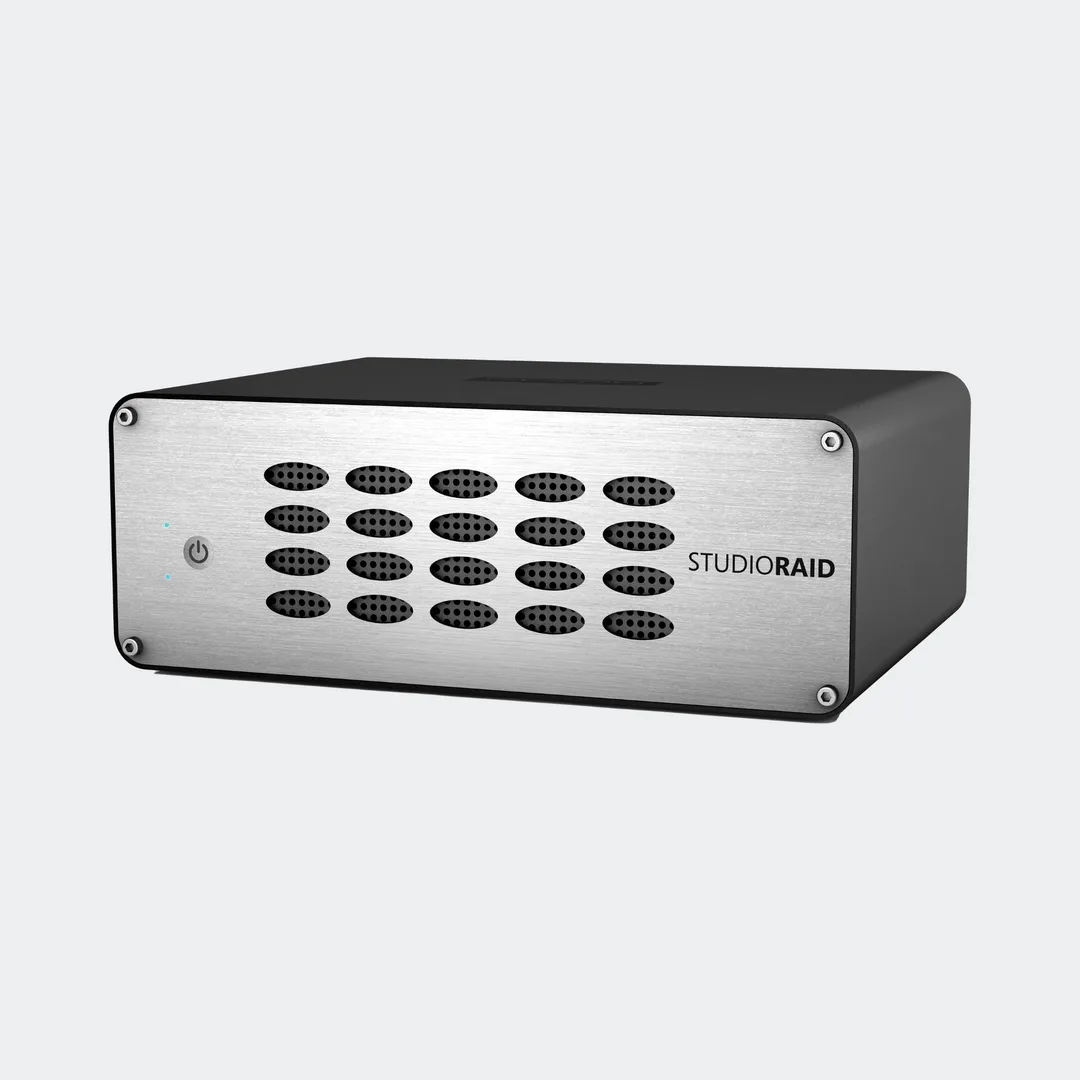
- StudioRAID Professional Desktop Drive: A StudioRAID Professional Desktop Drive da Glyphtech é projetada para utilizadores que necessitam de armazenamento fiável e de alto desempenho numa configuração profissional de secretária. Esta unidade externa oferece uma solução simples para gerir ficheiros grandes, backups e projetos criativos. O seu desempenho fiável e design simples tornam-na uma escolha confiável para backups do Time Machine, especialmente para criativos que precisam de armazenamento consistente para projetos grandes.
Utilizar uma unidade de secretária RAID com o Time Machine é uma forma inteligente de adicionar redundância à sua estratégia de backup. Ao seguir estes passos e escolher uma unidade fiável como a Blackbox PRO RAID ou a StudioRAID, pode garantir que os seus dados estão seguros e recuperáveis. Comece com uma configuração RAID 1 e teste os seus backups regularmente.