Resposta Rápida
Para configurar o seu interruptor Hue Tap Dial, comece por emparelhá-lo com o seu Bridge Pro através da aplicação Hue. Em seguida, atribua cenas e ajuste a regulação da intensidade conforme a sua preferência. O interruptor funciona imediatamente com o kit de arranque, mas programá-lo totalmente liberta todo o seu potencial.
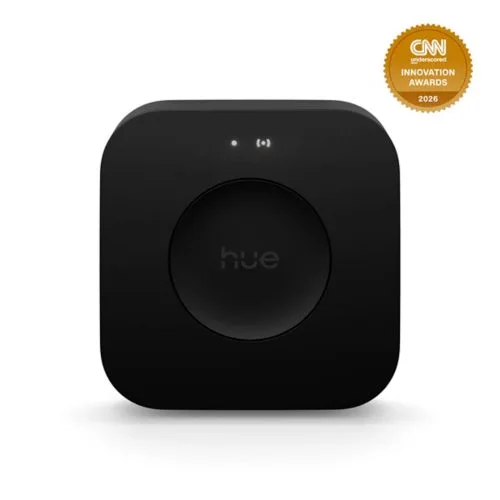
Bridge Pro
O interruptor Hue Tap Dial é um comando compacto, sem pilhas, que lhe dá controlo físico sobre as suas luzes inteligentes. Quando incluído no kit de arranque Bridge Pro, oferece uma forma tátil de ligar e desligar as luzes, regular a intensidade e percorrer cenas sem precisar de usar o telemóvel.
Configurá-lo é simples, mas alguns passos podem causar dúvidas. Este guia acompanha-o em todo o processo—desde a desembalagem até à programação—para que possa tirar o máximo partido do seu interruptor.
O que está incluído no kit de arranque e porque é que o interruptor Tap Dial é importante
O Kit de arranque: 3 lâmpadas E26 + interruptor Tap Dial + Bridge Pro inclui três lâmpadas com capacidade de cor, um interruptor Tap Dial e o Bridge Pro. O Bridge Pro é o cérebro do seu sistema, executando algoritmos complexos e funcionalidades de IA que tornam o interruptor mais rápido e inteligente na resposta.
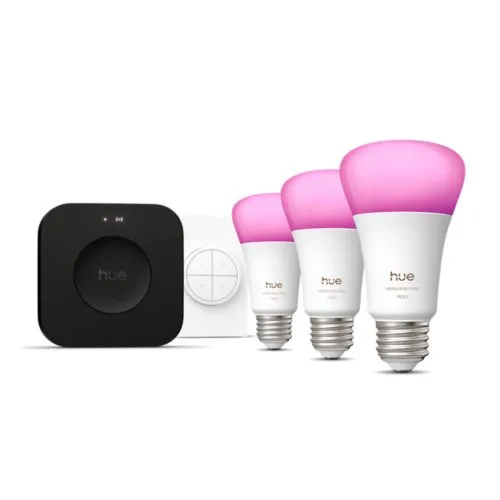
Kit de arranque: 3 lâmpadas E26 + interruptor Tap Dial + Bridge Pro
O interruptor Tap Dial não é apenas um comando simples de ligar/desligar. Possui um seletor para regular a intensidade e quatro botões programáveis que podem acionar cenas ou controlar várias luzes. Como não tem pilhas, nunca terá de se preocupar em substituí-las—ele aproveita a energia dos seus gestos de pressão e rotação.
- Verifique se o seu Bridge Pro está ligado à corrente e ao router antes de iniciar o processo de emparelhamento.
- Certifique-se de que as suas lâmpadas Hue já estão instaladas e ligadas—elas precisam de ser detetáveis durante a configuração.
Passo 1: Ligar o Bridge Pro e adicionar as suas lâmpadas
Ligue o Bridge Pro ao router usando o cabo Ethernet incluído e ligue-o à corrente. Aguarde que as três luzes do Bridge fiquem fixas, o que indica que está online. Em seguida, abra a aplicação Hue e siga as instruções para adicionar o Bridge Pro à sua conta.
Depois de o Bridge estar ligado, adicione as suas três lâmpadas E26. A aplicação deve detetá-las automaticamente se estiverem ligadas. Se não, utilize a função 'Adicionar luz' e introduza o número de série encontrado em cada lâmpada. Este passo é essencial porque o interruptor Tap Dial controla as luzes através do Bridge—sem Bridge, não há controlo.
- Erro comum: Esquecer-se de ligar as lâmpadas antes de as procurar. Tenha sempre as lâmpadas ligadas na parede.
Passo 2: Emparelhar o interruptor Tap Dial com o Bridge Pro
Na aplicação Hue, vá a Definições, depois Acessórios e selecione 'Adicionar acessório'. Escolha 'Interruptor Hue Tap Dial' na lista. A aplicação irá instruí-lo a manter premido o botão central do interruptor durante cerca de 10 segundos até o indicador LED piscar. Solte o botão quando a aplicação confirmar que encontrou o interruptor.
Após o emparelhamento, o interruptor aparecerá na sua lista de acessórios. Se o emparelhamento falhar, aproxime o interruptor do Bridge Pro e tente novamente. A interferência de objetos metálicos ou paredes espessas também pode causar problemas, por isso, mude de local se necessário.
- Ponto de verificação: Após o emparelhamento, teste o interruptor premindo um botão—deve ligar e desligar as suas luzes imediatamente.
Passo 3: Programar botões e seletor para cenas e regulação de intensidade
Agora que o interruptor está emparelhado, pode atribuir funções aos seus quatro botões e ao seletor. Na aplicação Hue, vá às definições do acessório para o interruptor Tap Dial. Verá opções para cada botão—toque para configurar o que acontece com um toque simples, toque duplo ou toque prolongado. Pode definir cada um para ativar uma cena específica, ligar um grupo de luzes ou acionar uma rotina.
O seletor foi concebido para regular a intensidade, mas também pode personalizar o seu comportamento. Por predefinição, rodá-lo no sentido horário aumenta o brilho e no sentido anti-horário diminui. Pode ajustar a velocidade de regulação ou atribuir ao seletor o controlo da temperatura de cor, se as suas lâmpadas suportarem. Para as lâmpadas de cor do kit de arranque, pode até definir o seletor para percorrer as cores.
- Dica profissional: Use os quatro botões para as suas cenas mais utilizadas—como 'Relaxar', 'Concentrar', 'Energizar' e 'Luz noturna'—para poder mudar de ambiente instantaneamente.
Passo 4: Testar e resolver problemas comuns
Após a programação, teste cada botão e o seletor para garantir que respondem conforme esperado. Se um botão não funcionar, verifique se atribuiu uma função na aplicação. Por vezes, o interruptor pode precisar de uma reposição—mantenha premido o botão central durante 30 segundos para repor e volte a emparelhar.
Se o seletor não responder, certifique-se de que o roda devagar o suficiente para o interruptor registar o movimento. Além disso, verifique se as luzes que está a controlar estão atribuídas à mesma divisão que o interruptor na aplicação Hue. Se não, o interruptor não as controlará.
- Ponto de verificação: Se tiver várias divisões, certifique-se de que o seu interruptor está definido para controlar a divisão correta para evitar confusões.
Dicas avançadas: Usar o interruptor Tap Dial com cenas e rotinas Hue
Para além do controlo básico, o interruptor Tap Dial pode acionar rotinas. Por exemplo, pode definir um botão para desligar todas as luzes quando sair de casa ou para aumentar gradualmente o brilho de manhã. Na aplicação Hue, crie uma rotina e atribua-a a um toque de botão.
Também pode usar o interruptor para controlar luzes em várias divisões. Nas definições do acessório, escolha 'Controlar luzes em' e selecione as divisões que pretende que o interruptor controle. Isto é útil para um interruptor colocado num local central.
- Lembre-se: O interruptor Tap Dial não tem pilhas, por isso funciona mesmo durante uma falha de energia, desde que o Bridge e as luzes tenham energia de reserva.
Lista de verificação de configuração
- Ligar o Bridge Pro: Ligue o Bridge Pro à corrente e ao router. Aguarde que as luzes fiquem fixas. É necessária uma ligação estável antes de emparelhar qualquer acessório.
- Adicionar lâmpadas: Ligue as suas lâmpadas E26 e adicione-as através da aplicação Hue. Use o número de série se a deteção automática falhar. Certifique-se de que as lâmpadas estão ligadas—isto é um descuido comum.
- Emparelhar o interruptor Tap Dial: Vá a Definições > Acessórios > Adicionar acessório, selecione Interruptor Tap Dial e mantenha premido o botão central até o LED piscar. Se falhar, aproxime-se do Bridge e tente novamente.
- Programar botões e seletor: Atribua cenas ou rotinas a cada botão e defina o comportamento de regulação do seletor na aplicação. Personalize para se adequar às suas rotinas diárias.
- Testar tudo: Prima cada botão e rode o seletor para verificar se todas as funções funcionam conforme esperado. Se algo estiver errado, reponha o interruptor e volte a emparelhar.
Produtos mencionados neste guia
- Kit de arranque: 3 lâmpadas E26 + interruptor Tap Dial + Bridge Pro: Equipado com um novo chip capaz de executar algoritmos complexos e funcionalidades de IA, é mais rápido e mais forte do que nunca. Adicione cor ambiente a qualquer divisão com as lâmpadas de cor incluídas e controlo conveniente com o interruptor incluído. Este kit dá-lhe tudo o que precisa para experimentar todo o potencial do interruptor Tap Dial—o Bridge Pro garante tempos de resposta rápidos e as lâmpadas de cor permitem criar cenas dinâmicas.
Com o seu interruptor Tap Dial configurado, terá um controlo rápido e tátil sobre as suas luzes Hue—sem precisar do telemóvel. O kit de arranque Bridge Pro torna o processo simples e, depois de programar as suas cenas, vai perguntar-se como vivia sem ele.