Resposta rápida
Para instalar um dongle USB Zigbee para automação residencial inteligente, ligue-o a um dispositivo anfitrião como um Raspberry Pi ou PC, atualize ou confirme o firmware de coordenador, adicione-o ao Home Assistant e, em seguida, emparelhe os seus dispositivos Zigbee através da integração.
Porque é que um dongle USB é uma opção de coordenador flexível
Um dongle USB Zigbee transforma qualquer computador, Raspberry Pi ou NAS num coordenador Zigbee. Ao contrário de um hub dedicado, permite-lhe executar plataformas de código aberto como o Home Assistant ou o openHAB com controlo total sobre a sua rede.
A principal desvantagem é que o dongle tem de permanecer ligado a um anfitrião com alimentação elétrica em todos os momentos. Se o anfitrião reiniciar ou perder energia, a sua rede Zigbee fica offline até que este regresse.
Para instalações permanentes, um dongle compatível com PoE pode simplificar a cablagem de energia e rede, mas um modelo USB básico é muitas vezes suficiente para um apartamento pequeno ou uma configuração inicial.
Instalação passo a passo
- Escolha o seu dispositivo anfitrião: Selecione um computador, Raspberry Pi ou NAS que permaneça ligado 24/7. Certifique-se de que tem uma porta USB livre e que está suficientemente perto dos seus dispositivos Zigbee para um bom sinal. Um dispositivo que desliga durante a noite irá desligar a sua rede Zigbee.
- Insira o dongle e verifique o firmware: Ligue o dongle USB Zigbee ao anfitrião. Se já estiver pré-configurado como coordenador (como o Dongle Plus), pode saltar a atualização. Caso contrário, atualize o firmware de coordenador usando ferramentas como Zigbee2MQTT ou ZHA. Verifique se o firmware corresponde à sua plataforma escolhida antes de emparelhar.
- Adicione o dongle ao Home Assistant: No Home Assistant, vá a Definições > Dispositivos e Serviços, adicione a integração Zigbee (ZHA ou Zigbee2MQTT) e selecione a porta série correta (por exemplo, /dev/ttyUSB0). Siga as instruções no ecrã. Se a porta não for detetada, verifique as permissões USB e reinicie o anfitrião.
- Emparelhe os seus dispositivos Zigbee: Coloque um dispositivo Zigbee em modo de emparelhamento (normalmente premindo um botão ou mantendo-o premido) e, em seguida, clique em 'Adicionar dispositivo' na integração. Aguarde que o dispositivo apareça na lista. Mantenha o dispositivo a poucos metros do dongle durante o emparelhamento para evitar timeouts.
- Teste e otimize a colocação: Após o emparelhamento, teste cada dispositivo a partir da sua localização final. Se alguns dispositivos estiverem fora do alcance, adicione routers Zigbee (dispositivos alimentados pela rede elétrica) ou reposicione o dongle. Um dongle com antenas externas, como o Dongle Max, pode melhorar a cobertura em casas maiores.
Opções de dongle Zigbee
-
Zigbee 3.0 Dongle Plus USB Wi-Fi Adaptador Gateway Zigbee Universal: O SONOFF Zigbee 3.0 USB Dongle Plus vem pré-configurado com firmware de coordenador Zigbee e funciona com Home Assistant e openHAB. Pode ligá-lo e começar a emparelhar sem atualizar o firmware, tornando-o ideal para principiantes.
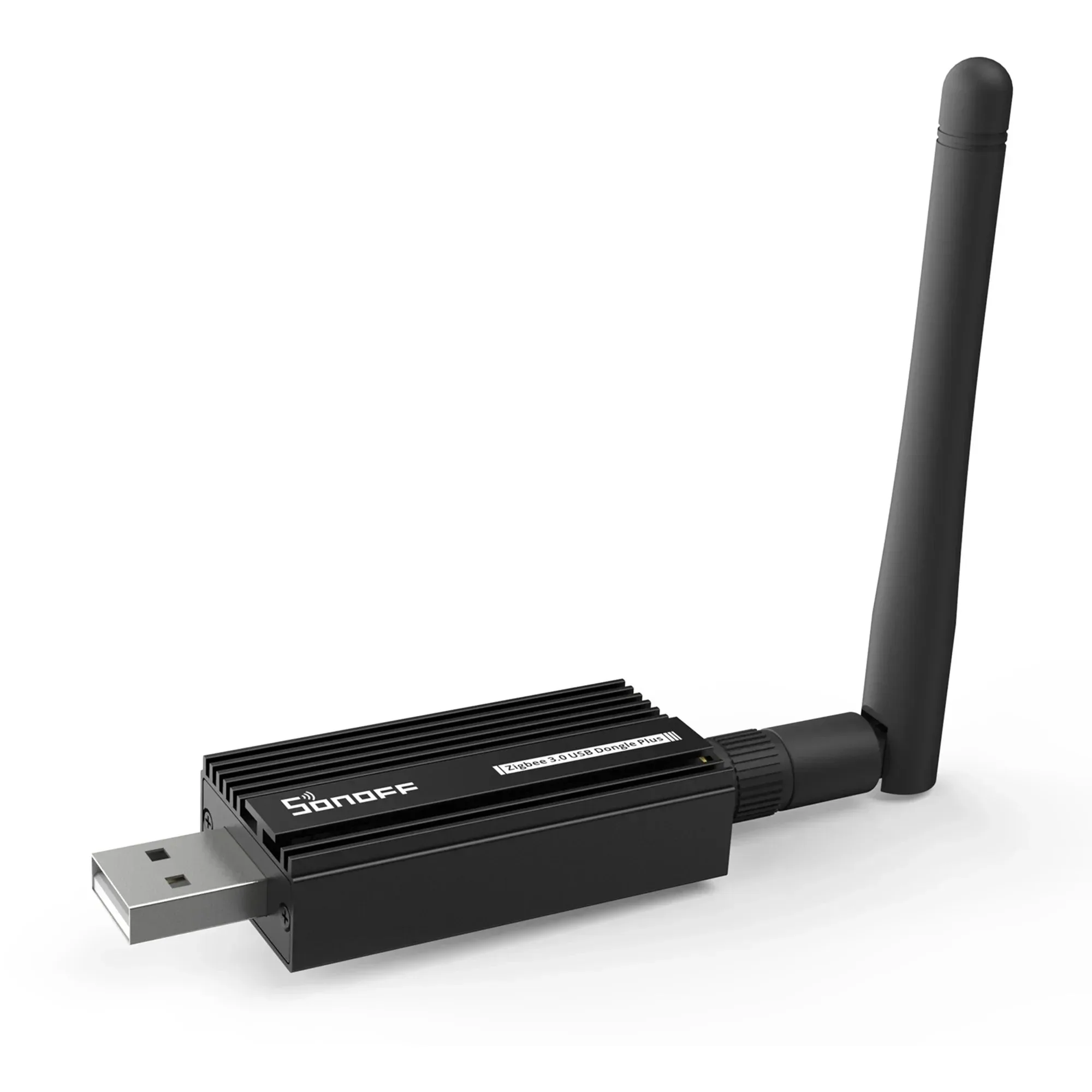
Zigbee 3.0 Dongle Plus USB Wi-Fi Adaptador Gateway Zigbee Universal
-
Dongle Max Zigbee Thread PoE Dongle Suporta Conexões Ethernet, Wi-Fi e USB: O SONOFF Dongle Max suporta conexões Ethernet (PoE), Wi-Fi e USB, e inclui antenas duplas de 5dBi. Se precisar de um coordenador mais permanente ou centralizado, a opção PoE oferece uma conexão com fios estável e melhor cobertura de antena.
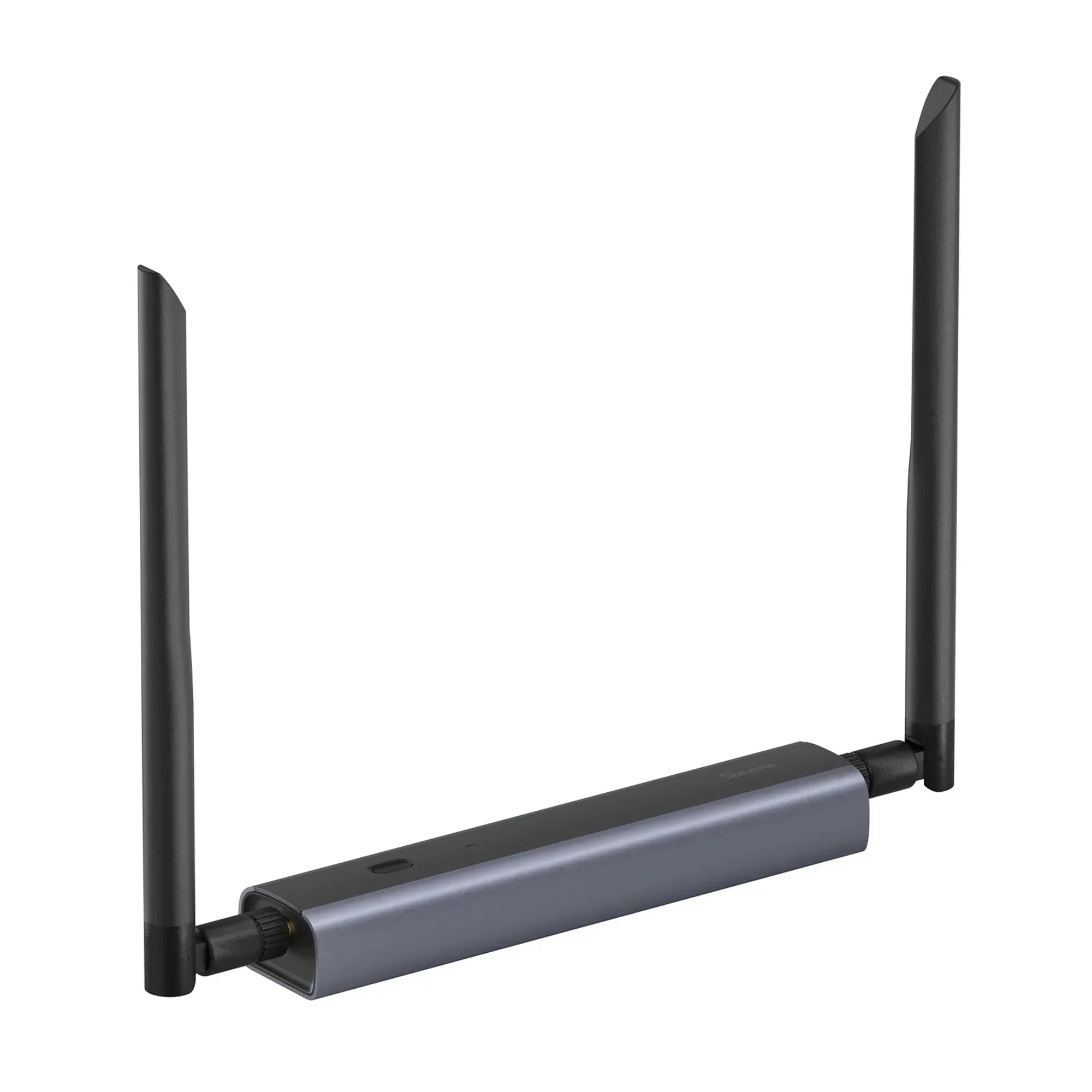
Dongle Max Zigbee Thread PoE Dongle Suporta Conexões Ethernet, Wi-Fi e USB