Resposta rápida
Para configurar o seu Keychron K5 QMK ISO Version 2, comece por ligar via Bluetooth ou modo com fios e, em seguida, utilize a aplicação web Keychron Launcher para remapear teclas ou criar macros. Verifique sempre o seu layout ISO e a opção de switch antes de personalizar.
Porque o layout ISO altera a sua abordagem ao keymap
O layout ISO do K5 Version 2 inclui uma tecla Enter alta e uma tecla extra junto ao Shift esquerdo, o que difere do ANSI. Ao remapear no Launcher, confirme que o layout ISO correto está selecionado para que as suas atribuições de teclas correspondam às teclas físicas. Um erro comum é assumir que o keymap predefinido corresponde às posições ANSI, o que leva a teclas mal mapeadas.
Compromissos de conectividade: Bluetooth vs com fios
O Bluetooth oferece liberdade sem fios, mas pode introduzir ligeira latência, enquanto o modo com fios garante uma ligação estável para tarefas intensivas. Para remapeamento QMK via Launcher, recomenda-se uma ligação com fios para evitar interrupções. Note que o hot-swapping só está disponível na versão RGB Backlight Hot-Swappable, por isso verifique o seu modelo antes de tentar trocar switches.
Configuração passo a passo do seu K5 QMK ISO Version 2
- Carregar e ligar: Carregue totalmente o teclado e, em seguida, ligue via Bluetooth (emparelhe com o seu dispositivo) ou utilize o cabo USB incluído para o modo com fios. Para a configuração, recomenda-se o modo com fios. Ponto de verificação: certifique-se de que o teclado é reconhecido pelo seu computador antes de continuar.
- Aceder ao Keychron Launcher: Abra um navegador compatível (Chrome ou Edge) e aceda à aplicação web Keychron Launcher. Ligue o seu teclado via cabo USB. Ponto de verificação: certifique-se de que o Launcher deteta o seu K5 Version 2; caso contrário, experimente uma porta USB ou cabo diferente.
- Selecionar o layout ISO: No Launcher, escolha o layout ISO do seu teclado. Isto garante que o editor de keymap reflete corretamente as posições físicas das teclas. Ponto de verificação: verifique se o teclado no ecrã corresponde ao seu layout ISO físico (tecla Enter alta, tecla extra).
- Remapear teclas e criar macros: Utilize a interface do Launcher para reatribuir teclas ou gravar macros. Teste cada alteração imediatamente para confirmar que funciona como pretendido. Ponto de verificação: evite atribuir funções conflituantes; registe as personalizações para referência futura.
- Mudar para sem fios (opcional): Após o remapeamento, pode desligar o cabo e mudar para o modo Bluetooth. O seu keymap personalizado é guardado no teclado. Ponto de verificação: teste todas as teclas remapeadas no modo sem fios para garantir que as alterações se mantiveram.
Factos do produto
-
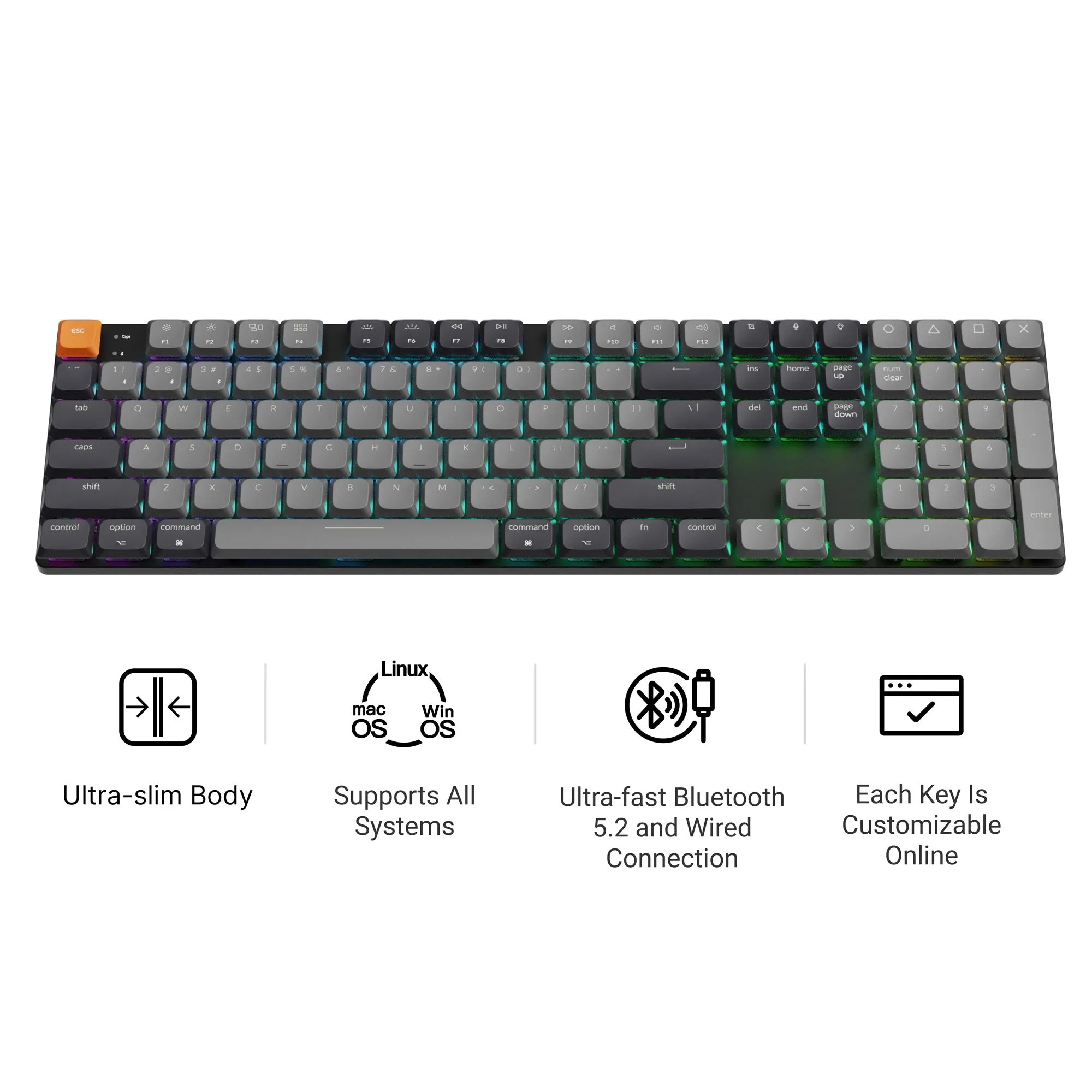
Keychron K5 QMK Wireless Mechanical Keyboard (ISO Layout) - Version 2: Teclado mecânico sem fios QMK ultrafino com conectividade Bluetooth e com fios. Pode alternar entre a conveniência sem fios e a fiabilidade com fios, mas utilize o modo com fios para um remapeamento QMK estável.
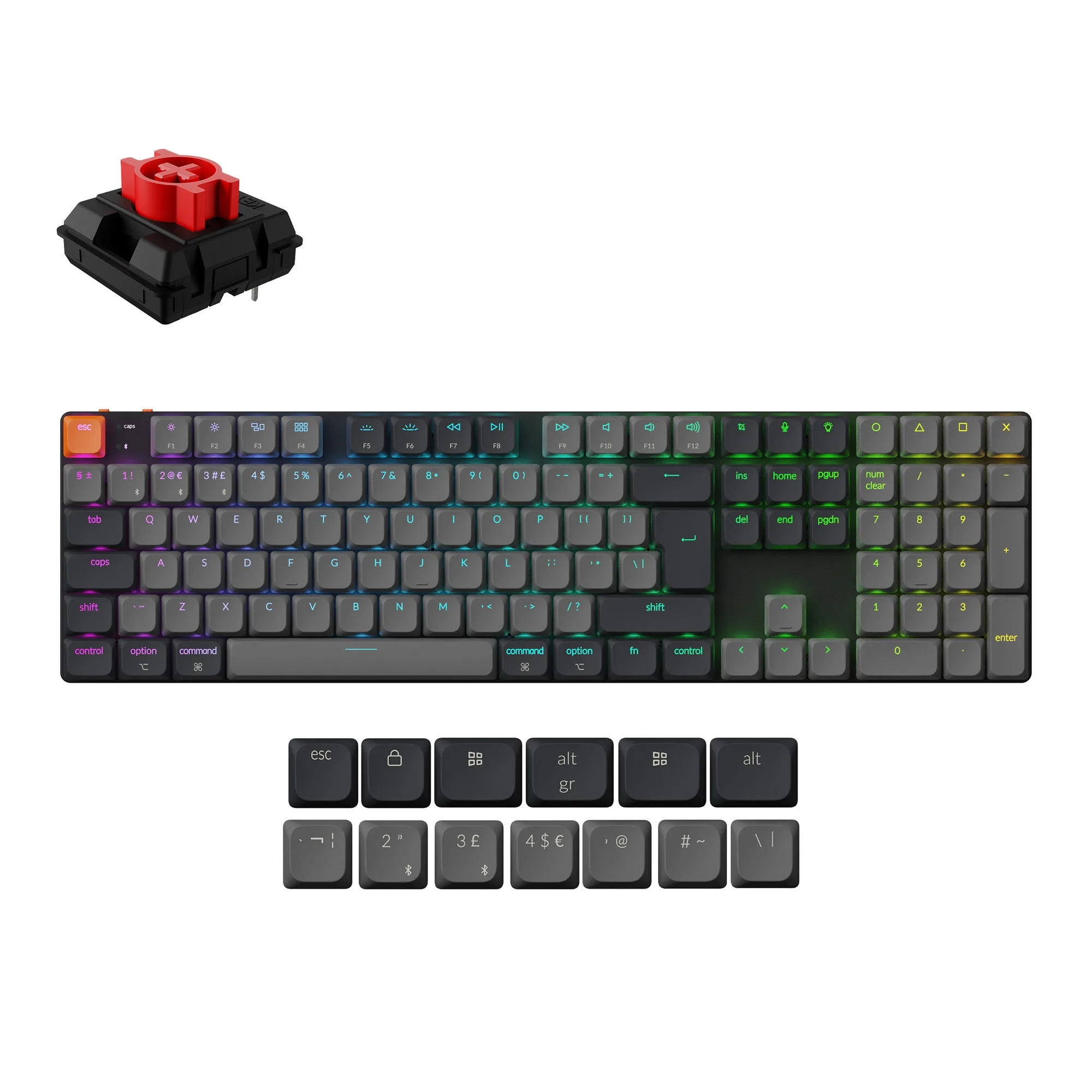
Keychron K5 QMK Wireless Mechanical Keyboard (ISO Layout) - Version 2
-
Keychron K5 QMK Wireless Mechanical Keyboard (ISO Layout) - Version 2: Layout 100% com opção hot-swappable (apenas na versão RGB Backlight Hot-Swappable). Se tiver a versão hot-swappable, pode trocar facilmente os switches; caso contrário, os switches são fixos.