Resposta Rápida
Para obter o melhor desempenho de jogo do Keychron V1 8K, ative a taxa de polling de 8000 Hz no Keychron Launcher, remapeie as teclas para o seu jogo e verifique se a ligação está estável.
Porque é que a Taxa de Polling é Importante para Jogos
O Keychron V1 8K suporta uma taxa de polling de 8000 Hz, o que significa que reporta as suas pressões de teclas ao computador até 8,000 vezes por segundo. Isto reduz a latência de entrada em comparação com teclados padrão de 1000 Hz, dando-lhe uma resposta mais rápida em jogos de ritmo acelerado. No entanto, a taxa de polling mais elevada consome mais CPU e largura de banda USB, por isso certifique-se de que o seu sistema cumpre os requisitos e que está a usar uma porta USB que a suporte.
Personalização QMK para Teclas Específicas de Jogos
Com suporte QMK, pode remapear qualquer tecla, criar macros e até configurar camadas para diferentes jogos. A aplicação web Keychron Launcher torna isto fácil sem instalar software. Pode atribuir ações como macros de disparo rápido ou teclas de movimento para posições convenientes, mas lembre-se que as macros podem ser consideradas batota em alguns jogos online—verifique as regras antes de as usar.
Configuração Passo a Passo para Jogos
- Ligar o teclado: Ligue o Keychron V1 8K a uma porta USB diretamente no seu computador (de preferência USB 3.0 ou superior) para garantir largura de banda suficiente para a taxa de polling de 8000 Hz. Evite usar um hub USB, pois pode criar um gargalo na transferência de dados. Verifique se o teclado é reconhecido no seu sistema operativo antes de continuar.
- Ativar a taxa de polling de 8000 Hz: Abra a aplicação web Keychron Launcher (através do Chrome ou Edge) e, nas definições, selecione a opção de taxa de polling de 8000 Hz. Se não a vir, atualize primeiro o firmware do teclado. Note que algumas portas USB mais antigas podem não suportar esta taxa; se tiver desconexões, experimente uma porta diferente. Verifique se a taxa de polling está ativa consultando o indicador ou usando software que a exiba.
- Remapear teclas para o seu jogo: No Keychron Launcher, vá à secção 'Keymap', clique numa tecla e atribua uma nova ação, macro ou camada. Por exemplo, pode definir uma tecla para executar um combo ou mudar para uma camada com diferentes atribuições. Após remapear, guarde a configuração na memória interna do teclado. Teste o novo keymap num editor de texto ou jogo para garantir que funciona como esperado.
- Otimizar para baixa latência: Feche aplicações de fundo desnecessárias que consomem CPU, pois a taxa de polling de 8000 Hz pode aumentar a carga do CPU. Além disso, defina a taxa de polling do seu jogo para corresponder, se tiver essa opção, e certifique-se de que a taxa de atualização do seu monitor é suficientemente alta para beneficiar da latência de entrada reduzida. Monitorize o uso do CPU e ajuste se notar quedas de desempenho no jogo.
- Testar e ajustar: Jogue algumas partidas e sinta a capacidade de resposta. Se notar alguma entrada perdida ou instabilidade, tente baixar a taxa de polling para 4000 Hz ou 1000 Hz como compromisso. Também pode ajustar o seu keymap com base no seu estilo de jogo. Mantenha uma cópia de segurança do seu keymap caso queira reverter.
Keychron V1 8K de Relance
-
Teclado Mecânico Personalizado com Fios QMK Keychron V1 8K: O Keychron V1 8K suporta uma taxa de polling de 8000 Hz e é configurado através da aplicação web Keychron Launcher, com teclas incluídas para Windows e macOS. Isto significa que pode alcançar latência de entrada ultrabaixa para jogos e mudar facilmente entre sistemas operativos sem trocar as teclas.
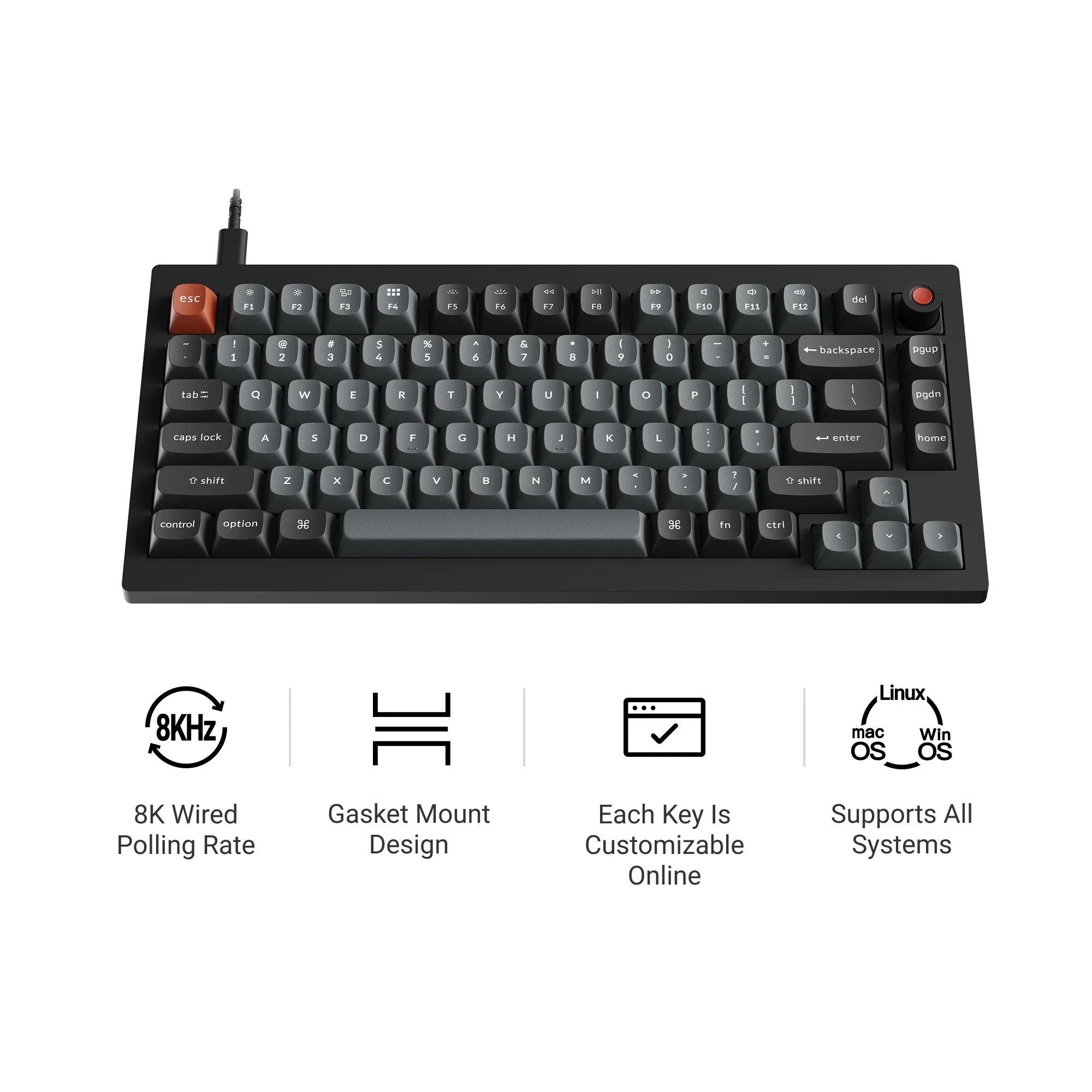
Teclado Mecânico Personalizado com Fios QMK Keychron V1 8K