Resposta rápida
Configure o Lemokey P1 HE emparelhando-o primeiro sem fios, depois ajustando os pontos de atuação de cada tecla no software de configuração da Lemokey e só então ativando o disparo rápido. Mantenha os interruptores magnéticos Gateron de dupla calha originais, porque a placa não suporta outros interruptores magnéticos.
Porque é que o P1 HE parece diferente de um teclado mecânico padrão
Os interruptores magnéticos não fecham um contacto metálico num ponto fixo. Em vez disso, o teclado lê a distância percorrida pela haste, pelo que pode definir cada tecla para registar mais cedo ou mais tarde. Este é o cerne de um guia de teclados com interruptores magnéticos: o interruptor é apenas metade da história, e o software de configuração faz o resto.
O benefício prático é o controlo por tecla. Pode fazer com que as teclas de movimento respondam quase imediatamente, mantendo as teclas de escrita num ponto mais profundo e seguro para evitar pressões acidentais. A contrapartida é que um perfil descuidado pode fazer o teclado parecer nervoso ou causar entradas falhadas, por isso altere uma definição de cada vez.
O que o P1 HE suporta, e o que não suporta
O P1 HE foi concebido em torno de interruptores magnéticos Gateron de duplo carril e é compatível exclusivamente com esse tipo de interruptor. Não suporta outros interruptores magnéticos como Gateron Magnetic Jade ou Gateron KS-20. Se planeia trocar os interruptores mais tarde, encare isso como um limite rígido e não como uma preferência.
A versão totalmente montada inclui a PCB, a caixa, a placa de alumínio e as keycaps, por isso pode começar a afinar assim que chegar. Se comprar um tipo de opção diferente, verifique o que está incluído antes de planear a sua montagem.
Passos de configuração do Lemokey P1 HE
- Emparelhe o teclado sem fios antes de o ajustar: Carregue o P1 HE e, em seguida, ligue-o em modo sem fios utilizando o método de emparelhamento da sua plataforma. Confirme que cada tecla é registada num editor de texto simples antes de abrir qualquer ferramenta de configuração. Se alguma tecla não for registada durante esta verificação, resolva a ligação antes de alterar as definições de atuação.
- Instale o software de configuração e confirme que a placa é detetada: Transfira o software de configuração Lemokey para o seu sistema operativo e ligue o teclado. Aguarde até que o software apresente o P1 HE como dispositivo ativo, em vez de um teclado genérico. Uma placa que aparece como teclado genérico normalmente significa que o problema está no cabo ou na ligação sem fios, e não nos switches.
- Defina um ponto de atuação de base para escrever: Comece com um ponto de atuação moderado em todas as teclas e escreva alguns parágrafos. Ajuste o teclado inteiro para cima ou para baixo antes de mexer nas teclas individuais, para ter uma sensação de referência. Altere uma definição global de cada vez e volte a testar; acumular alterações torna difícil saber o que causou uma entrada falhada ou duplicada.
- Reduza a atuação apenas nas teclas que precisam de velocidade: Para gaming, defina as teclas de movimento e de habilidades com um ponto de atuação mais superficial, deixando as teclas de chat e de menu mais profundas. Teste cada alteração no jogo ou na app que utiliza realmente. Se ocorrerem pressões acidentais enquanto repousa os dedos, aumente o ponto de atuação dessa tecla em vez de remover a definição.
- Ative o rapid trigger depois de a atuação estar estável: Ative o rapid trigger apenas quando os pontos de atuação forem adequados para si. O rapid trigger repõe a tecla assim que esta se move para cima, pelo que amplifica um ponto de atuação demasiado superficial e transforma-o em chatter. Desative temporariamente o rapid trigger se precisar de isolar se uma dupla pressão vem da definição ou do switch.
- Guarde perfis separados para escrita e gaming: Guarde um perfil com atuação conservadora para escrita diária e outro com atuação superficial e rapid trigger para jogos. Alterne entre perfis em vez de voltar a ajustar antes de cada sessão. Dê nomes claros aos perfis; um perfil sem nome é facilmente substituído durante o próximo ajuste.
- Verifique novamente após qualquer alteração de perfil ou de keycaps: Se voltar a colocar os switches ou trocar as keycaps, execute novamente o teste de teclas e confirme que os pontos de atuação continuam a comportar-se como esperado. Os switches magnéticos dependem de um curso consistente do haste, pelo que um switch parcialmente encaixado pode distorcer as leituras. Mantenha os interruptores magnéticos de duplo carril fornecidos; a placa não suporta outros tipos de interruptores magnéticos.
Factos do produto
-
Teclado gaming personalizado sem fios Lemokey P1 HE com interruptores magnéticos: O P1 HE utiliza interruptores magnéticos Gateron de duplo carril com ponto de atuação ajustável e é compatível exclusivamente com esse tipo de interruptor. Pode ajustar o ponto de atuação de cada tecla, mas não pode instalar outros interruptores magnéticos como Gateron Magnetic Jade ou KS-20.
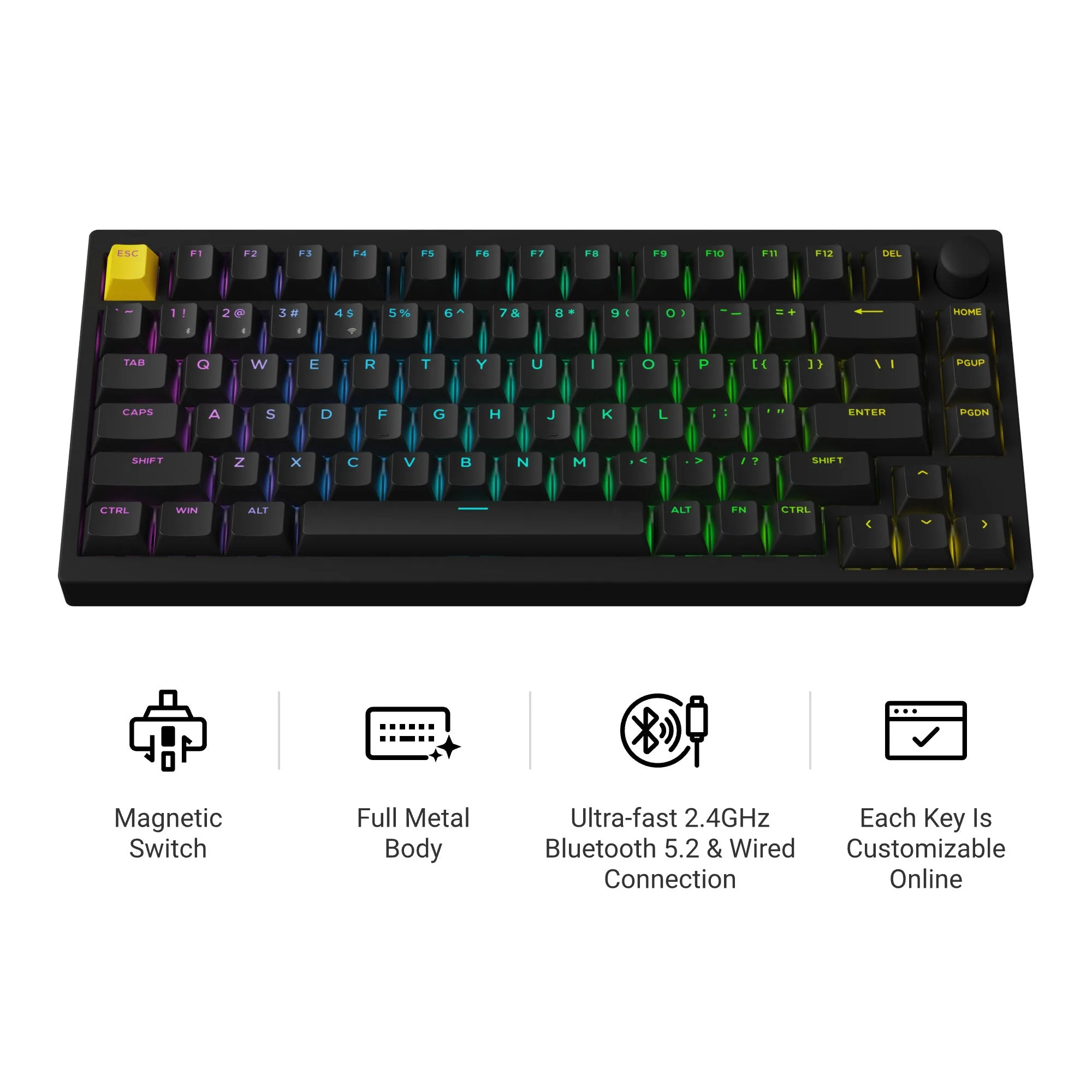
Teclado gaming personalizado sem fios Lemokey P1 HE com interruptores magnéticos