Resposta rápida
Utilize um adaptador Mini DisplayPort para HDMI classificado para 4K, ligue-o diretamente ao seu portátil e passe um cabo HDMI certificado High Speed ou Premium High Speed para o ecrã. Em seguida, confirme que a entrada HDMI do ecrã está definida para a versão correta e escolha a resolução 4K nas definições do ecrã do portátil.
Porque é que a escolha do cabo e da porta decide se o 4K funciona
Um adaptador Mini DisplayPort para HDMI converte o sinal de vídeo, mas o cabo HDMI transporta a imagem final para a sua TV ou projetor. Se esse cabo for um tipo Standard Speed mais antigo, pode não ter largura de banda para um sinal 4K, mesmo que o adaptador suporte 4K. Escolha um cabo explicitamente rotulado como High Speed ou Premium High Speed HDMI.
O ecrã é igualmente importante. Uma TV ou projetor 4K deve ter pelo menos uma entrada HDMI que aceite um sinal 4K, e alguns modelos ativam essa largura de banda superior apenas em portas específicas. Consulte o manual ou o menu no ecrã para saber qual a entrada que suporta 4K e utilize essa porta.
Onde as configurações geralmente falham: projetores, cabos longos e taxa de atualização
Os projetores frequentemente assumem uma resolução mais baixa ou um modo HDMI diferente do que uma TV. Se a imagem aparecer, mas permanecer em 1080p, procure uma definição de formato de sinal HDMI ou EDID no menu do projetor e mude para a opção melhorada ou 4K.
Cabos HDMI longos e adaptadores passivos também podem causar falhas de sinal. Mantenha o adaptador perto do portátil, utilize um único cabo de qualidade em vez de encadear extensores e, se precisar de um cabo mais comprido, escolha um cabo HDMI ativo projetado para essa distância. Por fim, alguns ecrãs 4K aceitam apenas 30 Hz através de HDMI; se 60 Hz não estiver disponível, isso é uma limitação do ecrã, não um adaptador com defeito.
Configuração e verificações passo a passo para 4K
- Verifique a saída Mini DisplayPort do seu portátil: Confirme que o seu portátil tem um conector Mini DisplayPort, e não uma porta pequena diferente, como USB-C. Ligue o adaptador a essa porta antes de conectar o cabo HDMI. Se o adaptador não assentar firmemente, pare e verifique o tipo de porta; forçá-lo pode danificar o conector.
- Utilize um cabo HDMI classificado para 4K: Ligue um cabo HDMI High Speed ou Premium High Speed do adaptador ao ecrã. Evite cabos finos ou não marcados que vieram com dispositivos mais antigos. Um cabo rotulado apenas como “Standard Speed” é uma razão comum para as opções 4K nunca aparecerem.
- Selecione a entrada HDMI correta e ative o modo 4K: Na TV ou projetor, escolha a porta HDMI que utilizou. Abra as definições de entrada do ecrã e defina o formato do sinal HDMI para Enhanced, 4K ou a opção mais alta disponível. Alguns ecrãs aplicam o modo 4K apenas a uma porta HDMI específica; mudar para outra porta pode silenciosamente rebaixá-lo para 1080p.
- Defina a resolução nas definições do ecrã do portátil: Abra as Definições do Ecrã, selecione o ecrã ligado e escolha 3840 × 2160 se disponível. Se apenas aparecerem resoluções mais baixas, volte a ligar o adaptador e o cabo e verifique novamente o menu do ecrã. A lista de resoluções pode permanecer em 1080p até que o modo de entrada 4K do ecrã esteja ativo; corrija a definição do ecrã antes de substituir o adaptador.
- Teste a taxa de atualização e a estabilidade da imagem: Depois de 4K aparecer, verifique se 30 Hz ou 60 Hz é oferecido. Reproduza um vídeo curto e observe se há cintilação ou falhas. Se a imagem falhar, experimente um cabo HDMI mais curto ou uma entrada diferente compatível com 4K. Uma imagem estável a 30 Hz é normal em alguns ecrãs 4K através de HDMI; não assuma que o adaptador está com defeito.
Factos do produto
-
Adaptador Mini DisplayPort para HDMI, 4K: Suporta resolução 4K e liga dispositivos Mini DisplayPort a ecrãs ou projetores HDMI. Este adaptador cobre a etapa de conversão para uma TV ou projetor compatível com 4K, para que possa concentrar-se em escolher um cabo HDMI e uma entrada de ecrã adequados.
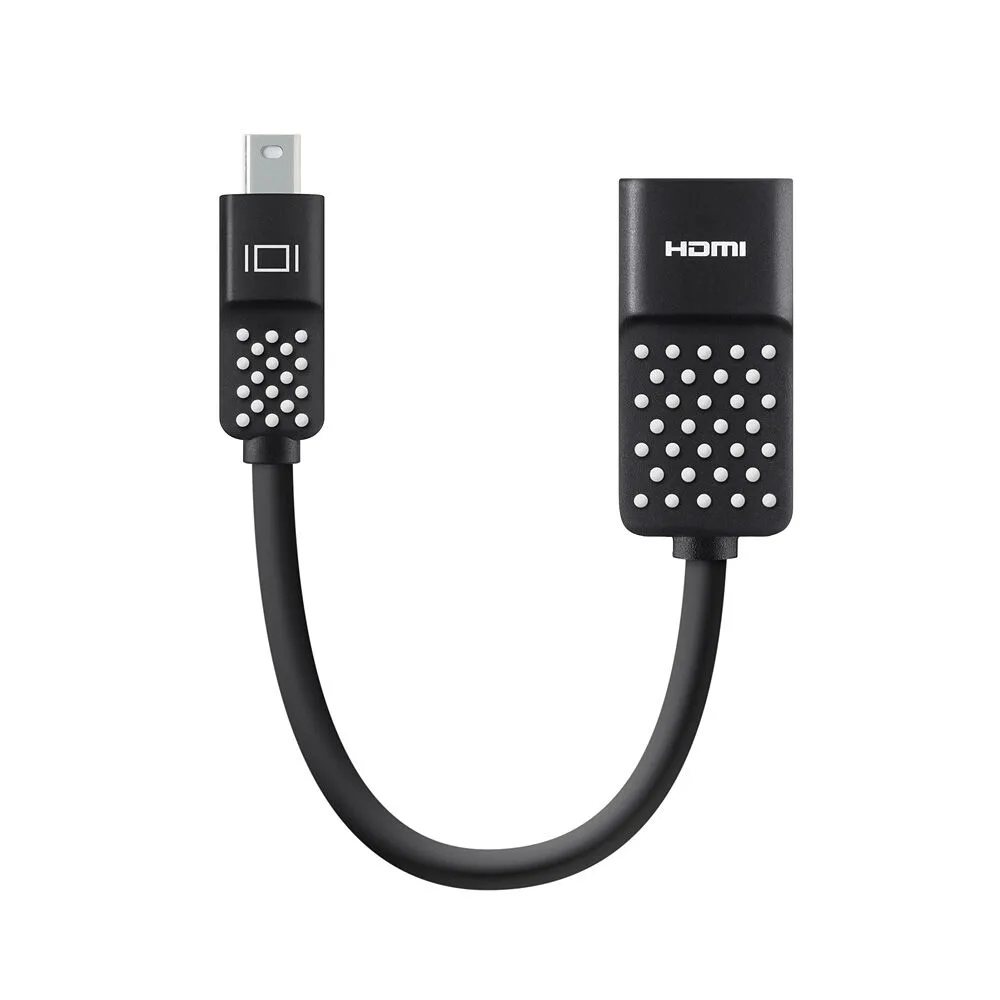
Adaptador Mini DisplayPort para HDMI, 4K