Resposta rápida
Instale a Nest x Yale Lock, ligue o Nest Connect incluído e utilize a aplicação Nest para emparelhar a fechadura e o Connect com o Wi-Fi da sua casa.
Antes de começar: o que vem na caixa
A Nest x Yale Lock é fornecida com o conjunto da fechadura, uma placa de montagem, parafusos, pilhas e a ponte Nest Connect. O Nest Connect é necessário para a conectividade Wi-Fi — a fechadura em si não tem Wi-Fi incorporado. Sem o Nest Connect, a fechadura funciona via Bluetooth, mas não pode ser controlada remotamente através da aplicação Nest.
Escolher o acabamento e a função corretos
A Nest x Yale Lock está disponível em vários acabamentos e funções, incluindo opções com e sem chave. Selecione um acabamento que combine com o seu ferrolho e uma função que se adeque às suas necessidades de acesso. A versão sem chave depende exclusivamente de códigos de acesso e da aplicação Nest, o que é prático, mas significa que não pode usar uma chave física como reserva.
Configuração passo a passo
- 1. Instale o hardware da fechadura: Remova o seu ferrolho existente e instale o novo trinco e a placa de montagem. Fixe a Nest x Yale Lock à porta e aperte-a com os parafusos fornecidos. Insira as quatro pilhas AA. Certifique-se de que o trinco está centrado e que a fechadura roda suavemente antes de fixar o conjunto exterior.
- 2. Ligue o Nest Connect: Coloque o Nest Connect a menos de 30 pés da fechadura e ligue-o a uma tomada elétrica. Aguarde até que o LED pisque azul, indicando que está pronto para emparelhar. Evite colocar o Nest Connect atrás de objetos metálicos ou dentro de um armário, pois isso pode reduzir o alcance do Wi-Fi.
- 3. Descarregue e abra a aplicação Nest: Instale a aplicação Nest no seu telemóvel e crie ou inicie sessão na sua conta Nest. Toque no ícone de adição para adicionar um novo produto e selecione 'Nest x Yale Lock'. Mantenha o telemóvel perto da fechadura durante o emparelhamento — o alcance do Bluetooth está limitado a cerca de 30 pés.
- 4. Emparelhe a fechadura com o Nest Connect: Siga as instruções na aplicação para digitalizar o código QR na fechadura ou introduzir o código de emparelhamento. A aplicação guiá-lo-á na ligação da fechadura ao Nest Connect e, em seguida, à sua rede Wi-Fi doméstica. Se o emparelhamento falhar, aproxime o Nest Connect da fechadura e recomece o processo. Um erro comum é saltar a digitalização do código QR.
- 5. Configure códigos de acesso e alertas: Assim que estiver ligado, crie códigos de entrada para os membros da família e ative as notificações na aplicação Nest. Também pode definir um horário para o bloqueio automático. Teste cada código de acesso imediatamente para confirmar que o teclado regista o código corretamente.
- 6. Teste o acesso remoto: Saia do alcance Bluetooth da fechadura e utilize a aplicação Nest para bloquear ou desbloquear a porta remotamente. Verifique se recebe uma notificação quando o estado da fechadura mudar. Se os comandos remotos falharem, verifique se o LED do Nest Connect está verde fixo — um LED verde intermitente indica um sinal Wi-Fi fraco.
Factos do produto
-
Nest x Yale Lock com Nest Connect: A Nest x Yale Lock liga-se ao seu Wi-Fi e à aplicação Nest através do Nest Connect incluído. Deve instalar e emparelhar o Nest Connect dentro do alcance da fechadura para permitir o bloqueio, desbloqueio e notificações remotas.
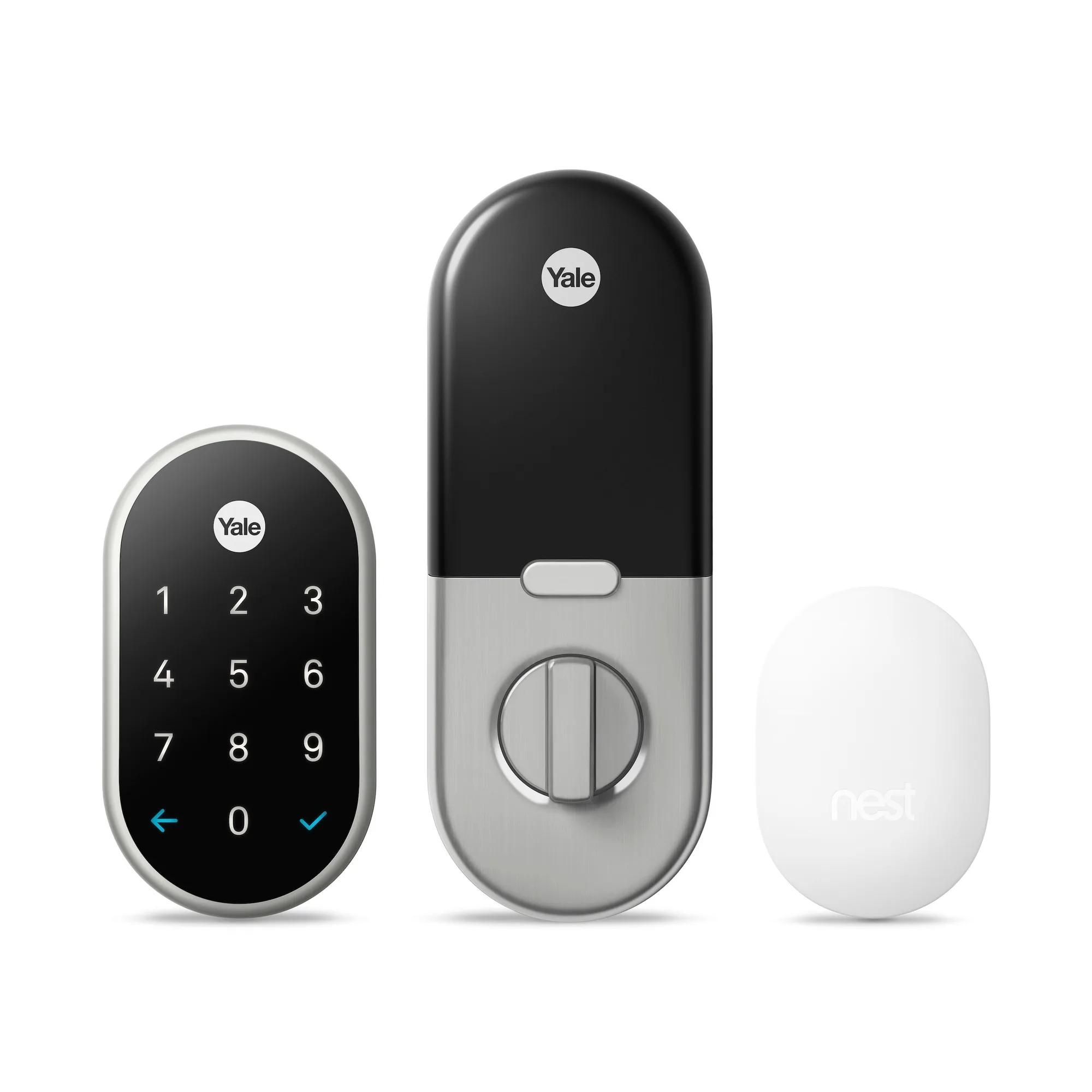
Nest x Yale Lock com Nest Connect