Resposta rápida
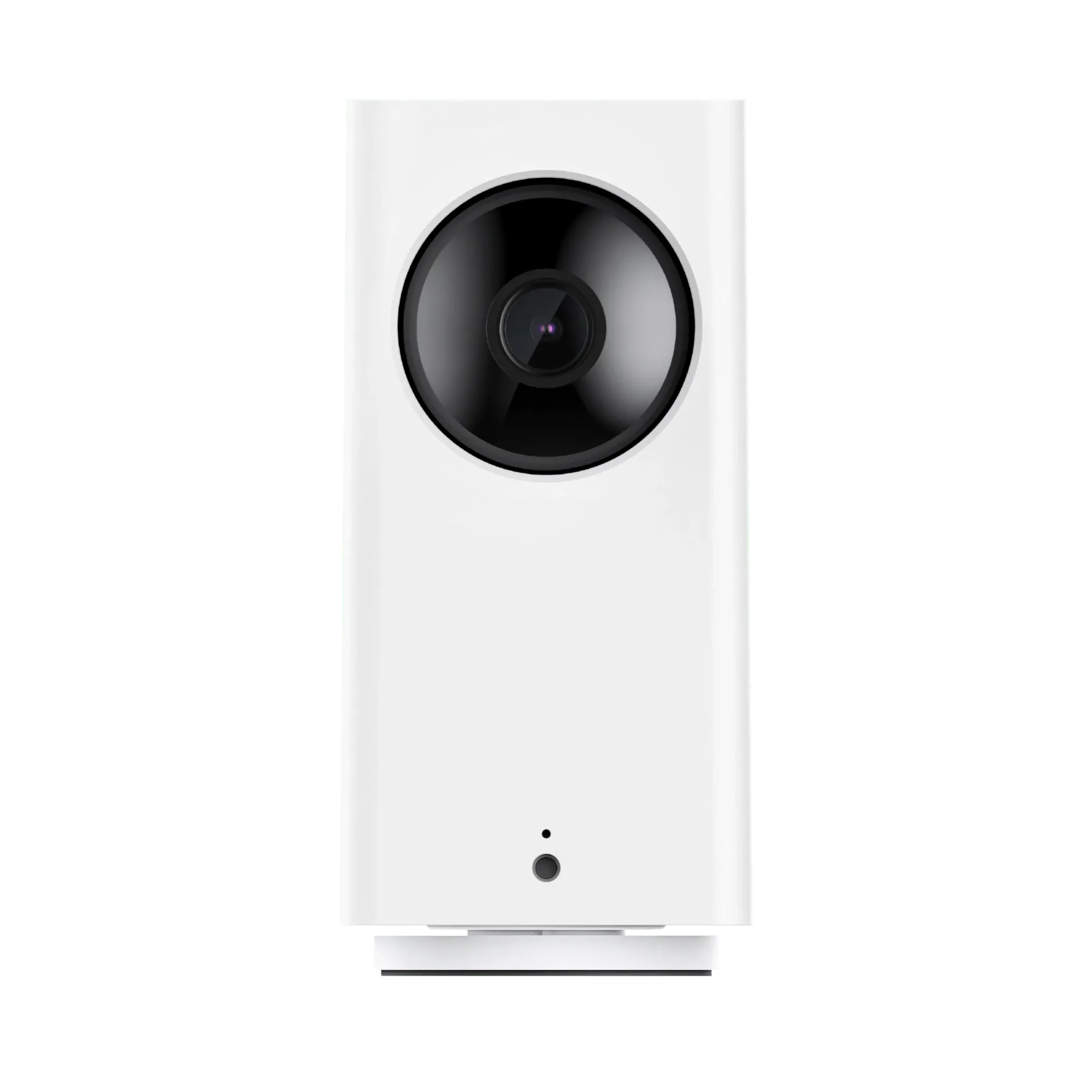
Configure o seu kit de câmara para animais na divisão onde o seu animal passa mais tempo, coloque a câmara suficientemente alta para ver todo o chão e ampliar os detalhes, depois ligue-a na app Wyze e faça um teste ao vivo antes de sair. No pacote Pet Monitoring Plus, as lentes duplas da Duo Cam Pan permitem que uma só câmara cubra tanto a amplitude da divisão como as vistas de perto.
Porque a posição importa mais do que a própria câmara
Um kit de câmara para animais só ajuda se a vista corresponder à forma como o seu animal usa realmente a divisão. Uma câmara apontada para uma cama vazia perde a porta por onde o seu cão anda de um lado para o outro, e um plano amplo que mostre toda a divisão pode estar demasiado longe para ver se o seu gato está a comer ou apenas sentado junto à taça.
O pacote Pet Monitoring Plus resolve isto com a Wyze Duo Cam Pan: uma lente oferece cobertura panorâmica e uma lente secundária proporciona uma vista ampliada, para que possa vigiar toda a divisão e continuar a ver os detalhes de perto. Esta vista dupla é mais útil quando a câmara está colocada onde tanto a cena ampla como a zona de detalhe estão visíveis, por exemplo numa prateleira de canto com vista para uma estação de alimentação e um local preferido para a sesta.
O que o pacote acrescenta em relação a uma única câmara
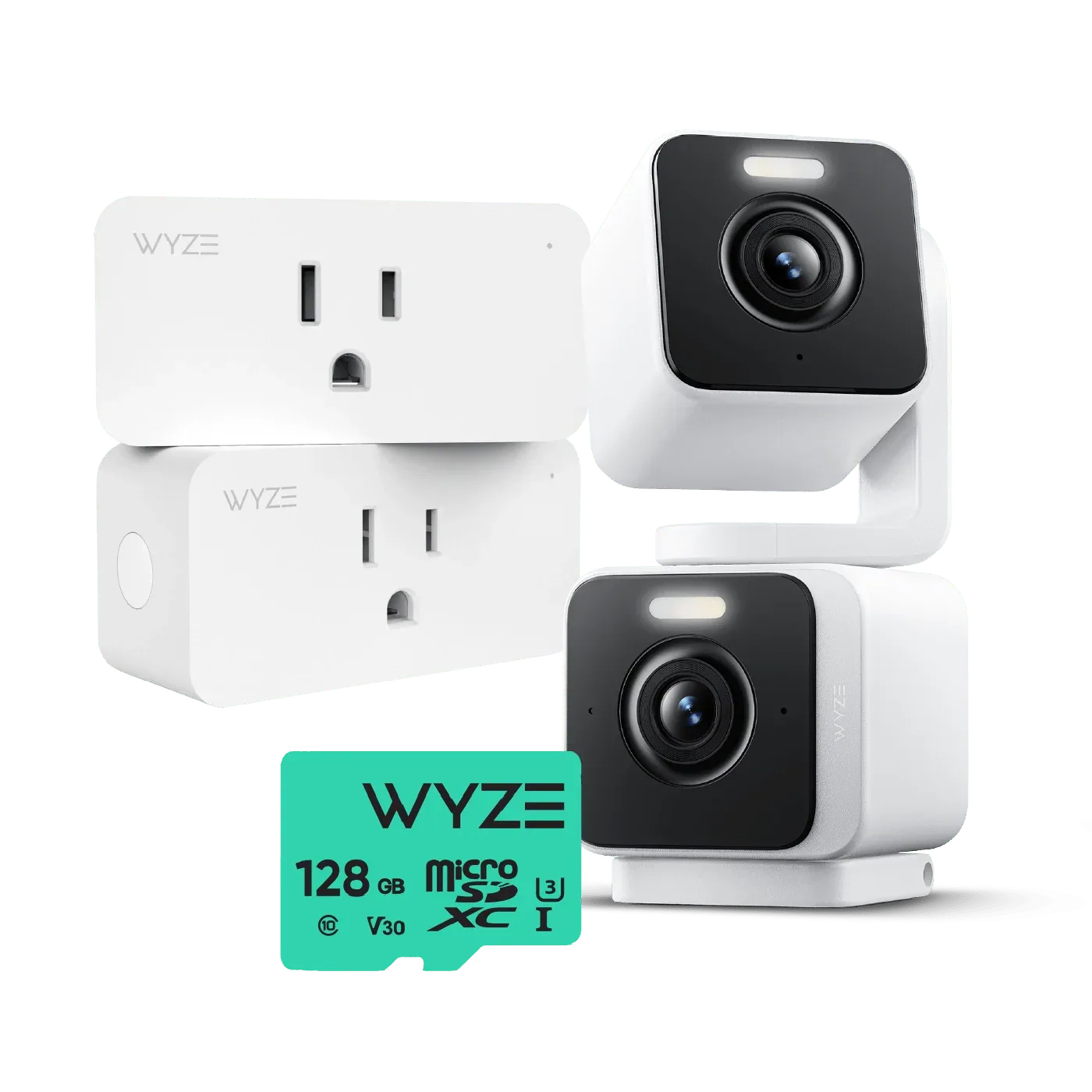
O kit Pet Monitoring Plus combina a câmara de lente dupla com gravação contínua e controlo de casa inteligente. A gravação contínua significa que não depende apenas de eventos de movimento para captar algo, e o controlo de casa inteligente permite associar a câmara às rotinas que já utiliza.
A contrapartida é que um pacote exige mais tempo de configuração do que uma única câmara de ligar à corrente. É preciso planear o armazenamento e as definições da app, não apenas encontrar uma prateleira. Se só quer dar uma vista de olhos rápida a um ponto, uma câmara mais simples pode ser suficiente; se quer perceção de toda a divisão e detalhe de perto, a combinação do pacote é o motivo para o escolher.
Onde um kit de câmara para animais se adequa e onde não
Esta configuração é adequada para donos que deixam os animais em casa durante o dia, viajam ou querem verificar um animal com rotinas de separação. Também funciona em agregados com vários animais, onde uma câmara precisa de cobrir uma divisão partilhada.
Não substitui o cuidado presencial, e nenhuma configuração de câmara substitui um pet sitter em ausências prolongadas. Verifique também se o Wi-Fi chega à divisão que escolher; um sinal fraco num canto distante limitará qualquer câmara, independentemente do pacote.
Configuração passo a passo do kit de câmara para animais
- Escolha a divisão que o seu animal usa mais: Escolha a divisão onde o seu animal come, dorme ou espera por si, não a divisão mais fácil de cablar. Erro comum: instalar numa divisão com pouco movimento e só depois perceber que a câmara nunca vê o animal. Verificação: confirme que o local escolhido tem uma tomada elétrica e um sinal Wi-Fi estável antes de montar o que quer que seja. Teste o Wi-Fi no seu telemóvel enquanto estiver no local onde a câmara vai ser colocada.
- Coloque a câmara para obter uma vista ampla e uma vista aproximada: Coloque a câmara numa prateleira ou monte-a a uma altura que permita ver toda a área do chão e, em seguida, aponte a lente secundária para o detalhe que lhe interessa, como um comedouro ou uma cama. Erro comum: apontar a lente grande angular para uma parede ou janela e perder metade da divisão. Ponto de verificação: na vista em direto, deve conseguir ver ao mesmo tempo a principal zona de descanso do seu animal e a zona do detalhe. Se não conseguir ver ambas as zonas, mova a câmara antes de a fixar.
- Ligue a câmara na aplicação Wyze: Ligue a câmara, abra a aplicação Wyze e siga o fluxo de adicionar dispositivo na aplicação para se ligar à sua rede Wi-Fi. Erro comum: apressar o passo da palavra-passe Wi-Fi e obter uma ligação falhada. Ponto de verificação: a câmara deve aparecer na sua lista de dispositivos e mostrar uma transmissão em direto antes de continuar. Dê à câmara o nome da divisão para a encontrar rapidamente mais tarde.
- Ative a gravação contínua e defina o armazenamento: Ative a gravação contínua nas definições da câmara e confirme onde as gravações serão armazenadas, como num cartão microSD se a sua configuração usar um. Erro comum: assumir que a gravação está ativada por predefinição e descobrir mais tarde que nada foi guardado. Ponto de verificação: grave um curto clipe de teste e depois reproduza-o para confirmar que o armazenamento funciona. Verifique a reprodução a partir do seu telemóvel, não apenas a visualização em direto.
- Configurar rotinas de casa inteligente: Adicione a câmara às suas rotinas de casa inteligente para que responda ao seu horário, por exemplo, ligando-se quando sai para o trabalho. Erro comum: criar uma rotina que desliga a câmara durante as horas em que realmente quer monitorizar. Ponto de verificação: execute a rotina uma vez manualmente e confirme que o estado da câmara muda conforme esperado. Mantenha uma rotina simples em vez de acumular várias ao mesmo tempo.
- Faça um teste ao vivo antes de sair: Passe dez minutos a ver a visualização em direto enquanto o seu animal se move pela divisão e verifique se a lente grande angular cobre as portas e se a lente de zoom capta pequenos movimentos. Erro comum: testar apenas com a divisão vazia e deixar passar um ponto cego junto à porta. Ponto de verificação: ajuste o ângulo se o seu animal desaparecer da vista durante mais do que alguns segundos. Repita o teste após qualquer mudança de mobiliário ou ajuste da câmara.
Dados do produto
-
Pet Monitoring Plus: O pacote Pet Monitoring Plus combina as lentes panorâmica e de zoom da Wyze Duo Cam Pan com gravação contínua e controlo de casa inteligente. Uma única câmara cobre toda a divisão e os detalhes de perto, por isso basta colocá-la uma vez para continuar a ver onde está o seu animal e os seus pequenos movimentos.
Pet Monitoring Plus