Resposta rápida
Instale o controlador DisplayLink antes de ligar qualquer coisa, depois ligue a dock ao seu portátil e adicione monitores um de cada vez. Esta ordem evita os problemas de ecrã preto e de deteção que fazem com que uma configuração de três ecrãs pareça avariada.
Porque é que o DL7400 altera a ordem das operações
A Prime Docking Station (14-em-1, Triple Display, DisplayLink) com DL7400 depende da tecnologia DisplayLink para gerir vários monitores. Isso significa que o seu computador precisa de ter o controlador DisplayLink instalado antes de conseguir reconhecer os ecrãs extra. Se ligar os monitores primeiro, a dock pode parecer funcionar, mas apenas um ou dois ecrãs acenderão.
Quando o ecrã triplo pode não funcionar como esperado
As docks DisplayLink funcionam com a maioria dos portáteis modernos, mas alguns sistemas limitam o número de monitores externos ou exigem capacidades específicas da porta USB-C. Se o seu portátil já suporta apenas um monitor externo nativamente, o chip DisplayLink da dock adiciona suporte, mas o desempenho pode variar para tarefas como jogos ou reprodução de vídeo. Para produtividade geral, a configuração é fiável.
Configuração de ecrã triplo passo a passo
- Descarregue e instale o controlador DisplayLink: Aceda ao site oficial da DisplayLink e descarregue o controlador mais recente para o seu sistema operativo. Execute o instalador e reinicie o computador quando solicitado. Não ligue a dock até a instalação estar concluída. Ignorar o reinício é a razão mais comum para o controlador não carregar.
- Ligue a dock ao seu portátil: Ligue o cabo USB-C da dock a uma porta USB-C do seu portátil que suporte dados e vídeo. Evite usar uma porta apenas para carregamento. Aguarde que o sistema reconheça a dock antes de adicionar monitores. Se a dock não for reconhecida, experimente uma porta USB-C diferente, de preferência uma marcada com um ícone de ecrã.
- Adicione o seu primeiro monitor: Ligue um monitor à dock usando o cabo adequado (HDMI ou DisplayPort). Ligue o monitor e verifique se ele aparece nas definições de ecrã. Isto confirma que o controlador e a dock estão a funcionar. Se o primeiro monitor não aparecer, reinstale o controlador ou experimente um cabo diferente.
- Adicione o segundo e o terceiro monitores: Ligue os restantes monitores um de cada vez, verificando cada um nas definições de ecrã antes de adicionar o seguinte. Isto isola quaisquer problemas de cabo ou porta. Ligar todos os três de uma vez torna mais difícil identificar qual a ligação que está a falhar.
- Organize os ecrãs nas definições do seu sistema operativo: Abra as definições de ecrã do seu sistema operativo e arraste os ícones dos monitores para corresponder às suas posições físicas. Defina o ecrã principal e escolha entre estender ou duplicar. Para um fluxo de trabalho com três monitores, escolha Estender em vez de Duplicar.
Factos do produto
-
Prime Docking Station (14-em-1, Triple Display, DisplayLink) com DL7400: Estação de ancoragem 14-em-1 com suporte para ecrã triplo e DisplayLink DL7400. Esta dock foi concebida para gerir três monitores a partir de uma única ligação, pelo que os passos de configuração abaixo se concentram em fazer com que todos os três sejam reconhecidos.
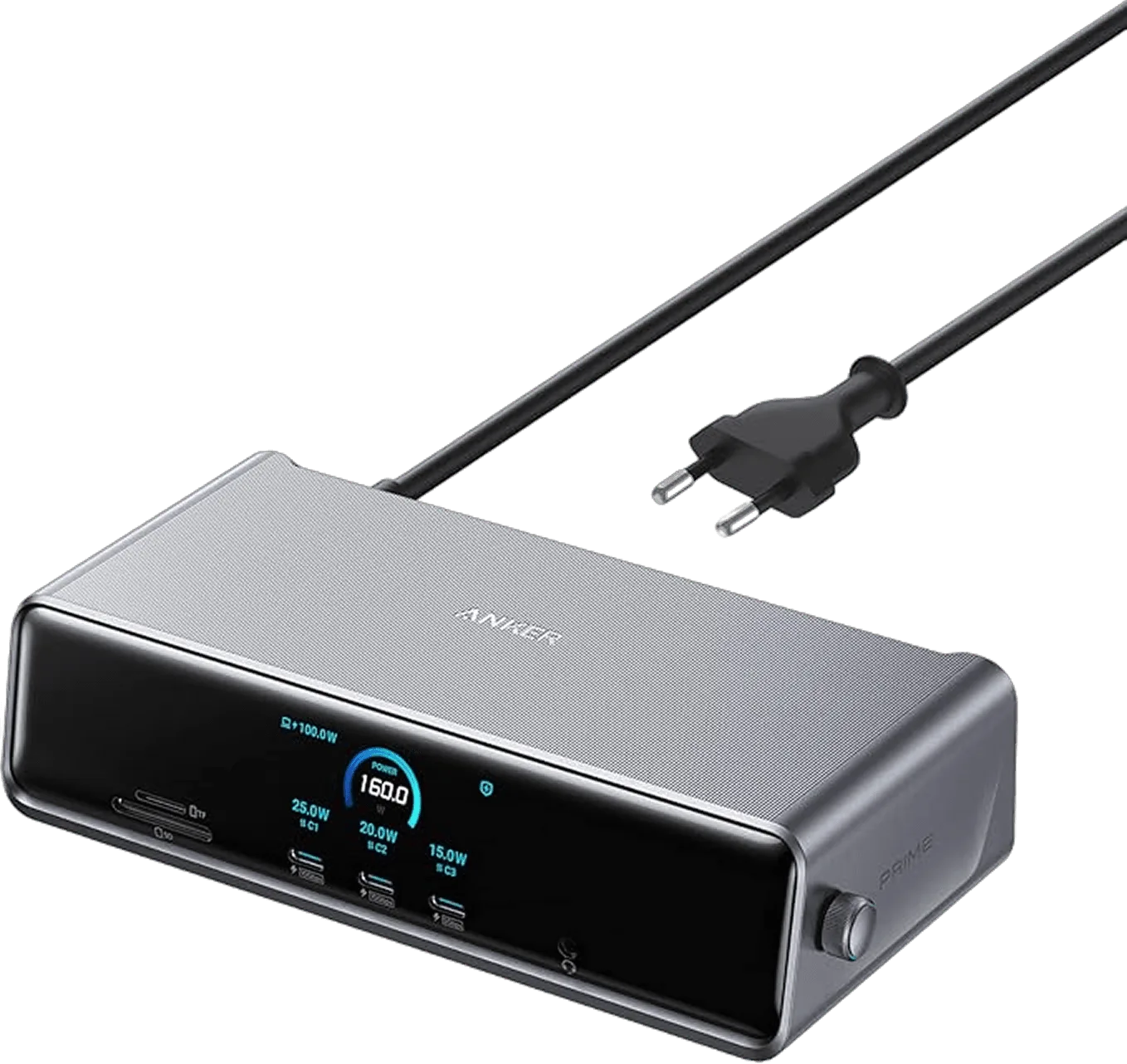
Prime Docking Station (14-em-1, Triple Display, DisplayLink) com DL7400
