Resposta rápida
Instale o controlador DisplayLink antes de ligar a dock, depois ligue cada monitor a uma saída de vídeo separada e confirme os três nas definições de visualização. O chip DL7400 trata dos ecrãs adicionais, por isso a ordem do controlador é mais importante do que a marca do cabo.
Porque o DisplayLink DL7400 altera a ordem da configuração
A maioria das docks transmite o vídeo diretamente do chip gráfico do portátil, o que limita o número de ecrãs que consegue suportar. O DL7400 nesta dock comprime e envia os dados de visualização através de USB, pelo que o portátil vê os ecrãs através do software DisplayLink em vez das saídas de vídeo nativas. É isto que torna possível utilizar três monitores em máquinas com suporte de visualização nativo limitado.
A contrapartida é que o controlador tem de estar presente e em execução. Se ligar os monitores primeiro e instalar depois, um ecrã fica frequentemente escuro até voltar a ligar a dock ou reiniciar. Trate o controlador como o primeiro passo, não como uma reflexão posterior na resolução de problemas.
Associe cada monitor à saída correta
A dock foi concebida para três ecrãs, mas os três monitores não têm de ser idênticos. Uma disposição comum é um ecrã principal grande para o trabalho principal e dois ecrãs mais pequenos para referência, chat ou dashboards. Verifique quais as portas de vídeo que os monitores aceitam antes de comprar cabos e mantenha um cabo por ecrã para poder substituir rapidamente um cabo suspeito.
Se um monitor não acordar, teste-o sozinho na dock antes de assumir que a dock está avariada. Um único ecrã a funcionar prova que o controlador e a dock estão ativos, o que reduz o problema ao cabo ou à definição de entrada desse monitor.
Configuração de três monitores passo a passo
- Instale primeiro o controlador DisplayLink: Transfira o controlador DisplayLink atual para o seu sistema operativo e instale-o antes de ligar a dock. Reinicie se o instalador o solicitar. Erro comum: ligar primeiro a dock e os monitores e só depois instalar, o que pode deixar um ecrã não detetado até reiniciar. Confirme que o controlador aparece nas aplicações instaladas antes de continuar.
- Ligue a dock ao portátil: Ligue o cabo host da dock diretamente ao portátil, não através de um hub ou da passagem USB de um monitor. Erro comum: ligação em cadeia através de um hub sem alimentação, o que pode fazer cair a dock ou um ecrã. Utilize uma porta direta do portátil e evite cabos de extensão na ligação host.
- Ligue cada monitor a uma saída de vídeo separada: Ligue um cabo de cada monitor à sua própria porta de vídeo na dock. Não divida dois monitores por um único adaptador. Erro comum: utilizar o mesmo tipo de porta para os três quando a dock espera que os distribua pelas saídas disponíveis. Identifique cada cabo na extremidade da dock para poder reconhecer um ecrã mais tarde.
- Defina a entrada correta em cada monitor: Utilize o menu no ecrã de cada monitor para selecionar a entrada a que o ligou. Erro comum: deixar um monitor em deteção automática quando escolhe a fonte errada após a suspensão. Bloqueie a entrada manualmente se um ecrã acordar com «sem sinal».
- Organize os ecrãs nas definições do sistema operativo: Abra as definições de visualização, confirme que os três ecrãs aparecem e, em seguida, arraste-os para a ordem física na sua secretária e defina o ecrã principal. Erro comum: deixar o ecrã do portátil como principal quando quer que o monitor grande tenha a barra de tarefas e os menus. Guarde a disposição e teste movendo o cursor pelas três margens.
- Teste a suspensão, o despertar e a religação: Deixe o portátil suspender, acorde-o e desligue e volte a ligar a dock uma vez. Os três ecrãs devem voltar sem reiniciar. Erro comum: assumir que um sucesso pontual significa que a configuração é estável. Se um ecrã cair ao acordar, volte a ligar o cabo desse monitor antes de alterar definições.
Factos do produto
-
Prime Docking Station (14-in-1, Triple Display, DisplayLink) com DL7400: Conectividade 14-in-1 com suporte para três ecrãs e DisplayLink DL7400. O número de portas permite manter periféricos e três ecrãs ligados ao mesmo tempo, enquanto o DL7400 é a peça que faz funcionar o terceiro ecrã.
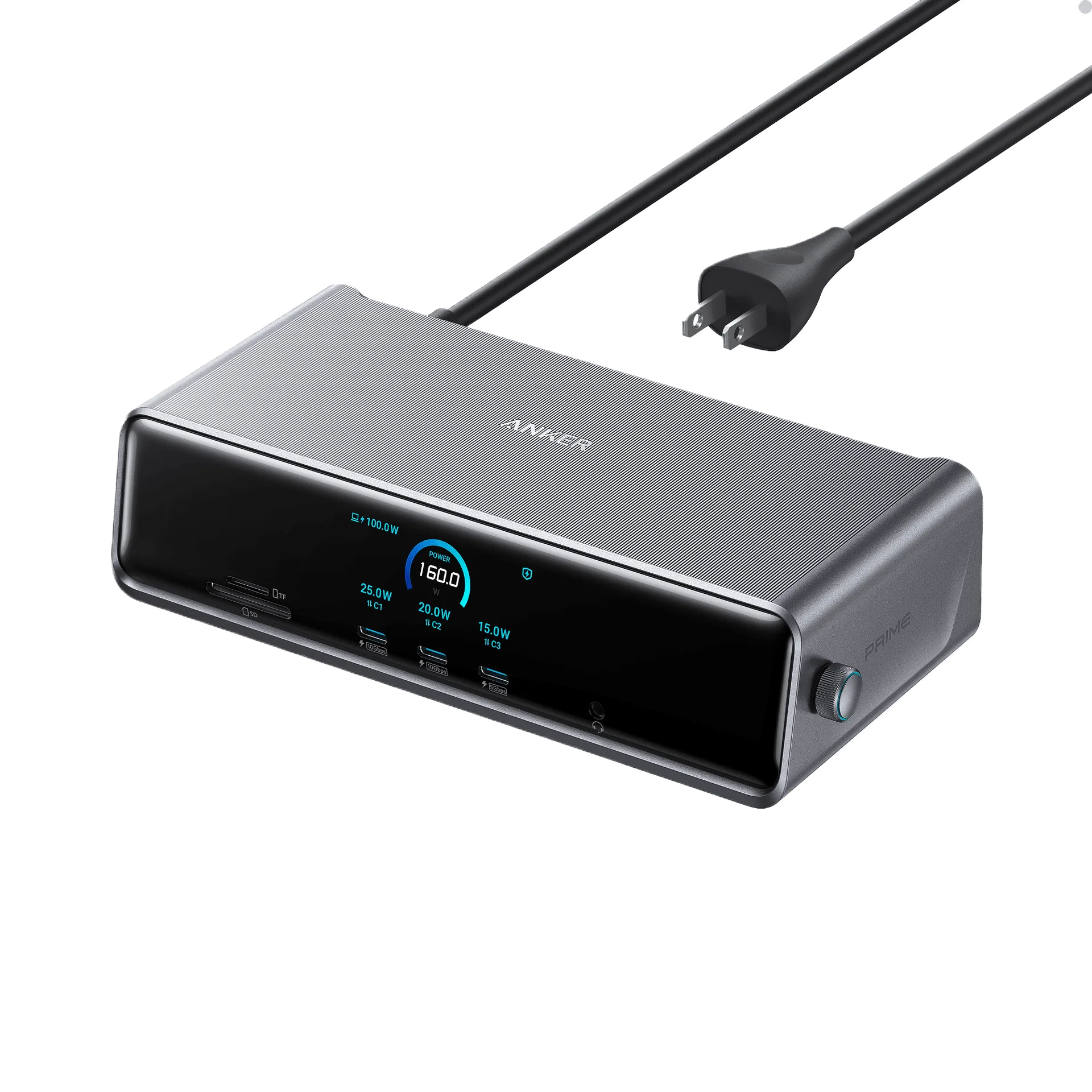
Prime Docking Station (14-in-1, Triple Display, DisplayLink) com DL7400