Por que uma dock Thunderbolt 4 simplifica o uso de dois monitores
Ligar dois monitores ao seu portátil geralmente implica gerir cabos, adaptadores e portas limitadas. Uma dock Thunderbolt 4 muda isso, oferecendo um único ponto de ligação para ecrãs, periféricos e carregamento. A Belkin Pro Thunderbolt 4 Dock foi criada para este cenário: oferece transferência rápida de dados e conectividade fiável, permitindo-lhe usar dois monitores a partir de um hub compacto.
O que a Belkin Pro Thunderbolt 4 Dock confirma
-
Pro Thunderbolt 4 Dock: A Belkin Pro Thunderbolt 4 Dock é uma estação de acoplamento de alto desempenho concebida para simplificar o seu espaço de trabalho. Isto confirma que a dock foi projetada para configurações com vários dispositivos, não apenas para carregamento básico.
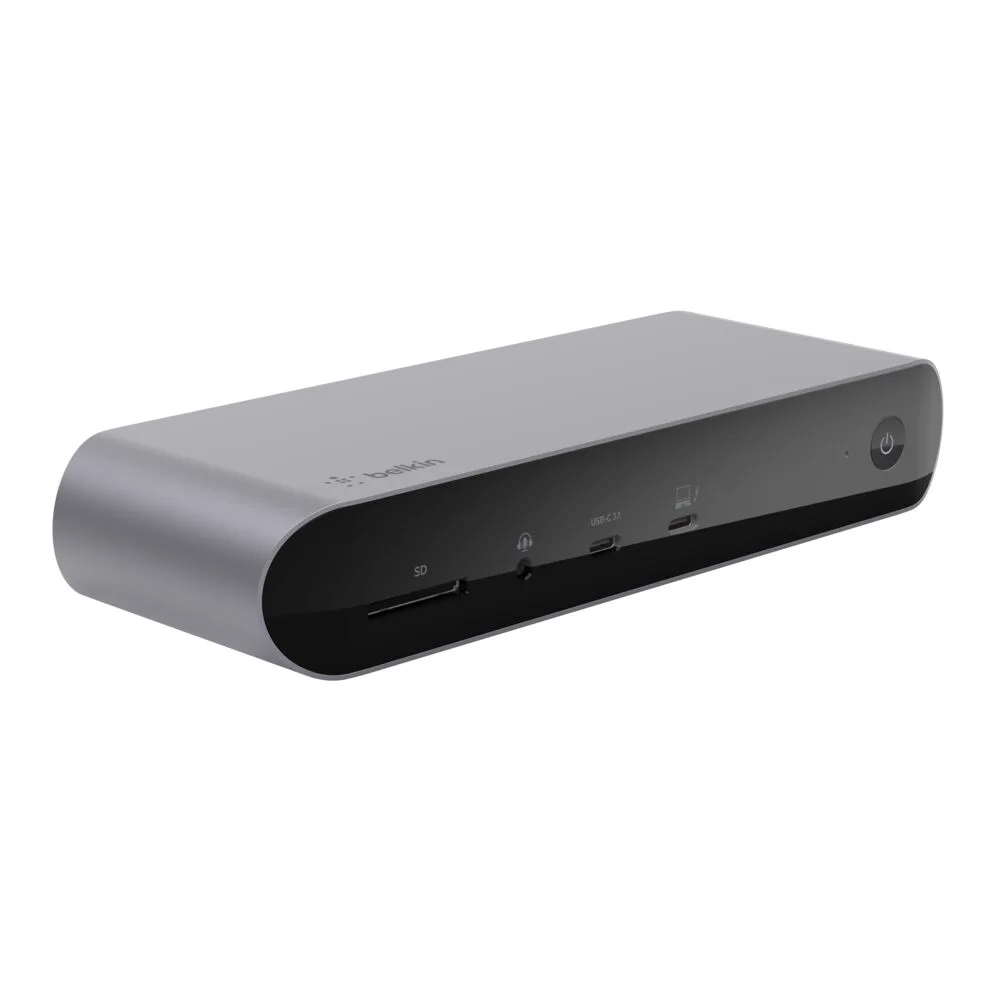
Pro Thunderbolt 4 Dock
-
Pro Thunderbolt 4 Dock: Estação de acoplamento Thunderbolt 4 para conectividade versátil. Suporta transferência de dados de alta velocidade e carregamento. Dados e carregamento de alta velocidade significam que os seus monitores, discos externos e portátil podem funcionar através de um único cabo sem estrangulamentos de desempenho.
-
Pro Thunderbolt 4 Dock: Design compacto para se integrar perfeitamente na sua configuração. Uma pegada pequena deixa espaço na secretária para os seus monitores e periféricos, ao contrário de docks antigas e volumosas.
Como ligar dois monitores à dock
Siga estes passos para configurar dois monitores usando a Belkin Pro Thunderbolt 4 Dock. O processo assume que os seus monitores e portátil suportam a saída de vídeo necessária (normalmente HDMI, DisplayPort ou USB-C com modo alt de vídeo).
- 1. Coloque a dock e ligue a corrente: Posicione a dock perto dos seus monitores. Ligue o adaptador de corrente incluído à dock e a uma tomada. Aguarde que o LED de alimentação confirme que está ligada.
- 2. Ligue o primeiro monitor: Utilize um cabo Thunderbolt 4, USB-C, HDMI ou DisplayPort (dependendo da entrada do seu monitor) para ligar o primeiro monitor à dock. As portas Thunderbolt 4 da dock suportam saída de vídeo, mas verifique a compatibilidade do seu cabo e monitor específicos.
- 3. Ligue o segundo monitor: Repita o mesmo processo para o segundo monitor, utilizando outra porta de vídeo disponível na dock. Se os seus monitores utilizarem tipos de cabo diferentes, as várias portas da dock (Thunderbolt 4, USB-C, etc.) permitem combinações flexíveis.
- 4. Ligue a dock ao seu portátil: Ligue o cabo Thunderbolt 4 incluído da dock à porta Thunderbolt 4 ou USB-C do seu portátil. A dock irá carregar o seu portátil (se suportado) e ativar os monitores.
- 5. Configure as definições do ecrã: No seu portátil, abra as definições do ecrã (Windows: Definições > Sistema > Ecrã; macOS: Definições do Sistema > Ecrãs). Organize os monitores no layout pretendido e defina a resolução. A transferência de dados de alta velocidade da dock suporta até dois monitores 4K ou um monitor 8K, dependendo das capacidades gráficas do seu portátil.
O que verificar antes de comprar
Antes de comprar, verifique se o seu portátil suporta Thunderbolt 4 ou USB-C com DisplayPort Alt Mode. A Belkin Pro Thunderbolt 4 Dock funciona com dispositivos Thunderbolt 4 e Thunderbolt 3, mas alguns portáteis USB-C podem ter saída de vídeo limitada. Confirme também que os seus monitores têm portas de entrada compatíveis (HDMI, DisplayPort ou USB-C) e que tem os cabos corretos. A dock não inclui cabos de monitor, por isso, considere isso na sua configuração.