Resposta rápida
Para reduzir o ruído de fundo num microfone ou headset, baixe o ganho de entrada até a sua voz normal atingir picos entre -12 dB e -6 dB, coloque o elemento do microfone a duas a quatro larguras de dedo da boca e ligeiramente fora do eixo, e trate a sala antes de adicionar software. Comece pelas soluções gratuitas: ganho, posicionamento e escolha da sala. A remoção de ruído por software é um complemento, não um substituto para essas três.
Porque é que o ruído aparece em primeiro lugar
A maioria das queixas sobre microfones ruidosos vem de três fontes: o microfone está demasiado longe da boca, o ganho está definido alto o suficiente para amplificar reflexos da sala e ruído do teclado, ou a própria sala tem superfícies duras e paralelas que refletem o som de volta para o elemento. Corrigir a sala e o percurso do sinal é mais fiável do que depender de um único botão de supressão de ruído, porque o software tem de adivinhar que partes do sinal são fala e quais não são.
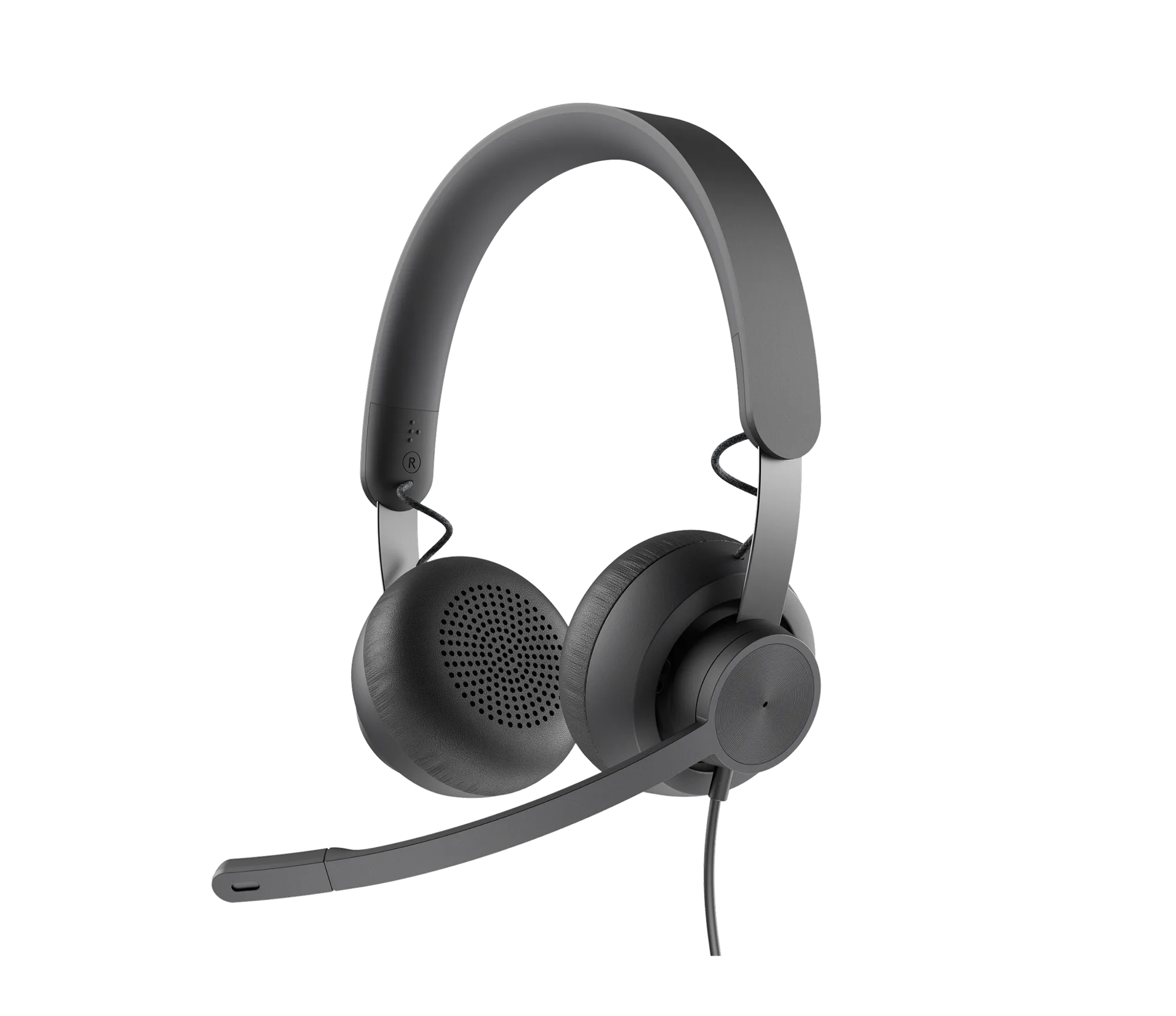
Um headset como o Logitech ZONE VIBE 100 em Grafite coloca o microfone perto da boca por design, o que reduz o problema da distância antes de tocar em qualquer definição. Isso não o torna imune a uma sala ruidosa, mas dá-lhe um ponto de partida melhor do que um microfone de secretária a 12 polegadas de distância.
O que verificar antes de alterar qualquer definição
Ligue o headset ou microfone diretamente ao computador em vez de através de um hub ou monitor, e confirme que o sistema operativo está a usar o dispositivo de entrada correto. No Windows, verifique Definições de Som > Entrada; no macOS, verifique Definições do Sistema > Som > Entrada. Se o seu headset aparecer duas vezes, escolha o que está identificado como microfone do headset em vez de uma webcam ou entrada de ecrã.
Grave um clipe de teste de 20 segundos a falar normalmente e depois reproduza-o com auscultadores. Anote o que ouve: zumbido de ventoinha, cliques de teclado, eco da sala ou um sibilo constante. Essa lista indica-lhe qual dos passos abaixo deve priorizar.
Passo a passo: reduzir o ruído de fundo
- Defina o ganho de entrada corretamente: Abra as definições de som do sistema operativo ou as definições de áudio da sua aplicação de reuniões e baixe o nível de entrada do microfone. Fale com a sua voz normal e observe o medidor de nível. Procure picos entre -12 dB e -6 dB, sem clipping. Se o medidor atingir o topo da escala, está demasiado alto e o microfone vai captar mais ruído da sala. Ponto de verificação: grave um clipe de teste. Se ainda ouvir sibilo quando não está a falar, baixe o ganho mais 10 por cento e teste novamente.
- Posicione o microfone a duas a quatro larguras de dedo de distância: Para um braço de headset, traga a ponta até ao canto da boca em vez de diretamente à frente dos lábios. Para um microfone de secretária, incline-o 15 a 30 graus fora do eixo e mantenha-o a 4 a 6 polegadas da boca. Falar através do elemento em vez de diretamente para ele reduz plosivas e ruído de respiração sem o tornar mais baixo. Erro comum: empurrar o braço diretamente contra os lábios. Isso aumenta o ruído de respiração e faz o microfone captar manuseamento e ruído do cabo.
- Trate a sala antes de adicionar software: Afaste o microfone da ventoinha do computador, da grelha de ventilação ou da janela. Coloque um tapete, cortinas ou uma estante atrás de si para quebrar os reflexos. Se não puder alterar a sala, vire as costas à parede mais ruidosa e fale em direção a uma superfície macia, como uma cortina ou um sofá. Ponto de verificação: bata palmas uma vez e ouça. Se ouvir um eco agudo de retorno, ainda tem uma superfície refletora perto do microfone.
- Use a supressão de ruído de hardware como última camada: Se o seu headset ou microfone tiver um elemento de microfone com cancelamento de ruído, ative-o no software do fabricante. Nas aplicações de reuniões, ative a supressão de ruído apenas depois de ter definido o ganho e o posicionamento. Uma supressão forte pode fazer a sua voz soar fina ou cortar o início das palavras. Próximo passo: se a supressão o fizer soar robótico, reduza-a para uma definição mais baixa e confie antes nas correções da sala e do ganho.
- Confirme a correção com uma chamada real: Entre numa reunião de teste ou grave uma conversa de dois minutos com um colega. Pergunte-lhe se ouve cliques de teclado, ruído de ventoinha ou eco da sala. Repita os passos de ganho e posicionamento se algum deles persistir. Ponto de verificação: se o ruído desapareceu mas a sua voz soa distante, baixou demasiado o ganho. Aumente-o ligeiramente e volte a testar.
Factos do produto
- ZONE VIBE 100 - Grafite: O Logitech ZONE VIBE 100 em Grafite é um headset concebido para comunicação clara, disponível em Grafite, Branco-sujo e Rosa, e projetado para conforto durante todo o dia em utilizações prolongadas. Se passa horas em chamadas, um headset com microfone montado próximo e um ajuste confortável reduz a necessidade de aumentar o ganho, que é uma causa comum de ruído de fundo.
Execute os passos por ordem: ganho, posicionamento, sala e depois software. A maioria das pessoas descobre que os primeiros três resolvem o problema sem qualquer plugin de supressão de ruído.