O que o adaptador Saturn BT faz
O Humble Bazooka Saturn BT é um adaptador Bluetooth que permite ligar vários comandos Bluetooth à sua Sega Saturn. Funciona na plataforma BlueRetro de Jacques Gagnon, e uma parte de cada venda é doada para apoiar essa plataforma.
Os comandos suportados incluem PS3, PS4, PS5, Xbox One, Xbox Series S & X, Switch Joy-Cons, 8BitDo (apenas Bluetooth) e outros comandos Bluetooth. O adaptador também suporta entrada de rato e teclado, embora o suporte para rato varie conforme a marca e o modelo.
Funcionalidades do adaptador num relance
-
Adaptador Bluetooth Saturn BT para Sega Saturn - Humble Bazooka: Suporta comandos PS3, PS4, PS5, Xbox One, Xbox Series S & X, Joy-Cons da Switch, 8BitDo (apenas Bluetooth) e outros comandos Bluetooth. Verifique o seu comando nesta lista antes de comprar; os modelos 8BitDo apenas com fio não são abrangidos.
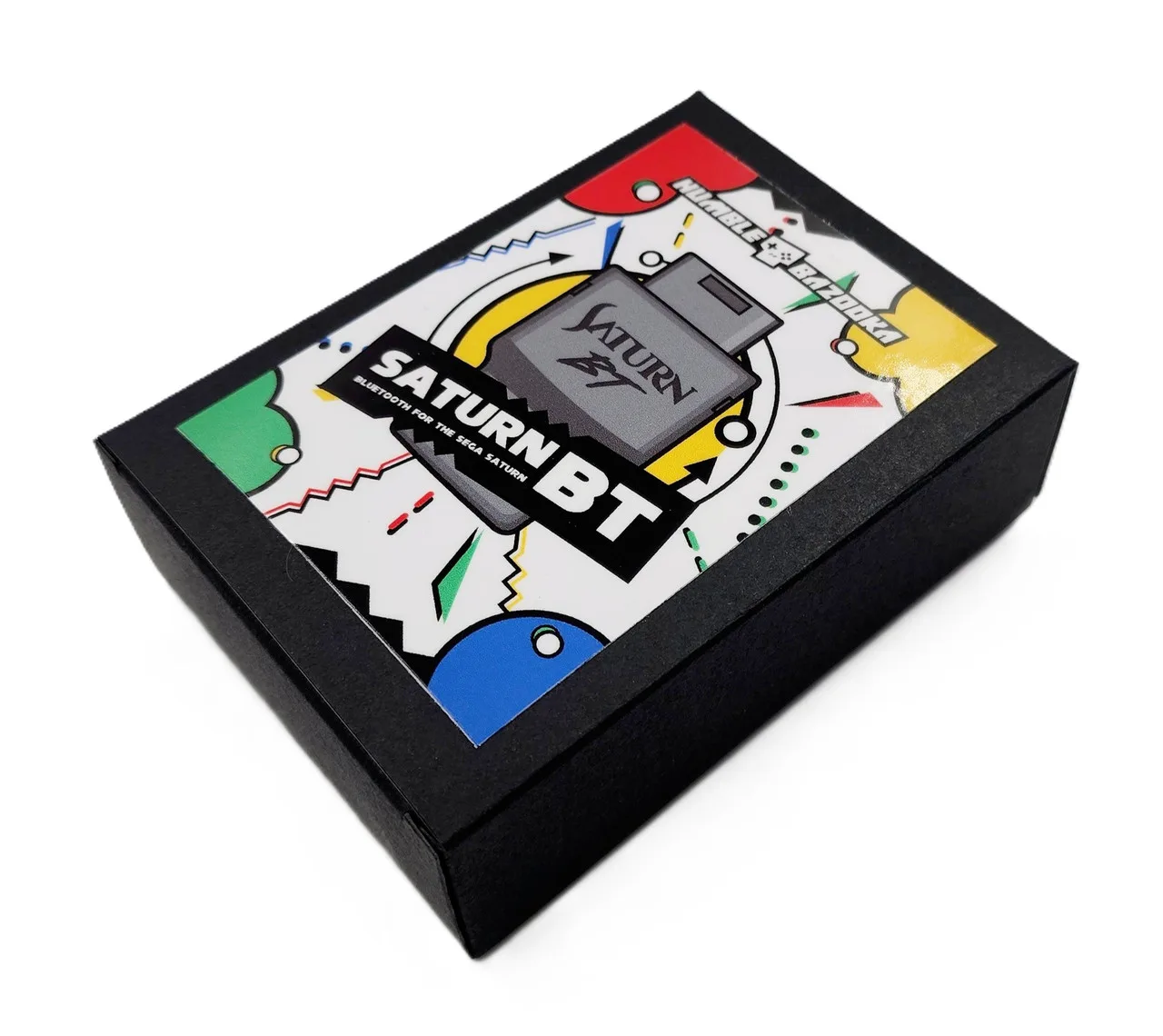
Adaptador Bluetooth Saturn BT para Sega Saturn - Humble Bazooka
-
Adaptador Bluetooth Saturn BT para Sega Saturn - Humble Bazooka: Inclui modo analógico D para jogos como Nights Into Dreams, suporte Multitap, atribuição de turbo com velocidades variáveis, reatribuição de botões e baixa latência. Estas funcionalidades determinam se o adaptador é adequado para os seus jogos e estilo de jogo.
-
Adaptador Bluetooth Saturn BT para Sega Saturn - Humble Bazooka: O firmware pode ser atualizado pelo utilizador através de um navegador web. Pode manter o adaptador atualizado sem ferramentas especiais.
Emparelhar um comando Bluetooth com o Saturn BT
Com o adaptador ligado, ligue a sua consola. O LED do adaptador piscará lentamente para indicar que está pronto para emparelhar. Se for a primeira vez que liga o adaptador, poderá demorar 30 segundos até começar a piscar.
Coloque o seu comando Bluetooth no modo de emparelhamento inicial correto. Por exemplo, num DualSense, prima Partilhar + Opções. Após o emparelhamento inicial, basta ligar o comando para o emparelhar novamente, como premir o botão PS num DualSense.
Nota: Não prima o botão "P" para emparelhar um único comando. As instruções de emparelhamento específicas da marca do comando estão disponíveis no guia oficial de emparelhamento BlueRetro.
- Ligue o adaptador e ligue a consola: O LED pisca lentamente quando está pronto para emparelhar; a primeira ligação pode demorar 30 segundos até começar a piscar.
- Coloque o comando no modo de emparelhamento inicial: Use a combinação de botões correta para o seu modelo de comando, como Share + Options num DualSense.
- Aguarde até o LED se apagar: Um LED apagado indica que um comando está ligado.
- Volte a ligar mais tarde ligando o comando: Após o emparelhamento inicial, basta ligar o comando para o emparelhar novamente.
Utilizar os botões e o LED do adaptador
O adaptador tem dois botões e um LED que fornecem estado e controlo.
- Botão R: Repõe o adaptador. Utilize esta opção se o LED estiver fixo, o que indica um erro.
- Botão P: Prima e segure para ativar o modo de descoberta Bluetooth para emparelhar um novo dispositivo. Uma pressão mais longa efetua uma reposição de fábrica, apagando as chaves de emparelhamento Bluetooth de dispositivos previamente emparelhados. Não prima P para emparelhar um único comando.
- Estado do LED: Luz fixa significa que ocorreu um erro; tente reiniciar com o botão R. A piscar significa que o modo de pesquisa Bluetooth está ativo para um novo emparelhamento. Apagado significa que um comando está ligado.
- Desligar todos os dispositivos: Uma pressão curta quando um dispositivo já está emparelhado desliga todos os dispositivos Bluetooth do adaptador.
Configurar botões, turbo e predefinições com o Web Config
A Web Config do BlueRetro permite reatribuir botões, definir turbo e gerir predefinições. Aceda a https://blueretro.io com o adaptador ligado à consola e a consola ligada. Note que a Web Config é suportada apenas no Chrome para desktop ou Android e não deve haver nenhum comando emparelhado com o adaptador quando se liga à Web Config.
As instruções completas da Web Config abrangem a reatribuição de botões, turbo, predefinições e muito mais.
Atualização de firmware através da Web Config
Espere cerca de 5 minutos de tempo de atualização num PC e significativamente mais no Android. Para descarregar o firmware mais recente, navegue para https://darthcloud.itch.io/blueretro. Descompacte o ficheiro descarregado num local de fácil acesso. Com o adaptador ligado e a consola ligada, abra https://blueretro.io/ota.html, selecione o ficheiro “BlueRetro_hw1_saturn.bin” do firmware descompactado e aguarde que a atualização termine. O “Live Output” irá percorrer o processo de atualização.
- Descarregue o firmware mais recente: Visite https://darthcloud.itch.io/blueretro e descarregue o ficheiro.
- Descompacte o ficheiro de firmware: Extraia-o para um local de fácil acesso no seu computador ou telemóvel.
- Abra a página de atualização OTA: Navegue até https://blueretro.io/ota.html com o adaptador ligado e a consola ligada.
- Selecione e carregue o firmware: Escolha o ficheiro “BlueRetro_hw1_saturn.bin” e aguarde a conclusão da saída em direto.
Latência por comando
O Saturn BT lista os seguintes valores aproximados de latência para comandos suportados:
- PS4/PS5: ~5.4 ms
- Xbox One: ~8.8 ms
- Switch Pro: ~12.4 ms
- PS3: ~12.8 ms
- WiiU Pro: ~13.2 ms
- Wiimote: ~16.3 ms
Notas e limitações de compatibilidade
O Saturn BT suporta comandos Bluetooth, mas a compatibilidade com 8BitDo está limitada a modelos apenas Bluetooth. O suporte para rato varia conforme a marca e o modelo. O Web Config requer Chrome no computador ou Android. O adaptador não inclui um comando, e o catálogo não lista títulos de jogos Saturn específicos suportados para além do exemplo do modo 3D Analog.