Resposta rápida
As Colunas de Substituição StackZilla permitem-lhe alterar a cor e o espaçamento das prateleiras do seu suporte StackZilla existente sem comprar uma unidade totalmente nova. Este guia explica os passos para personalizar o seu suporte para o seu equipamento de auscultadores.
Porquê personalizar o seu suporte?
Um suporte modular permite-lhe adaptar a sua configuração à medida que o seu equipamento muda. Com as Colunas de Substituição StackZilla, pode mudar de um layout compacto de duas prateleiras para uma configuração mais alta com mais espaço entre prateleiras, ou simplesmente atualizar a cor para combinar com uma nova divisão ou estética do sistema.
Escolher a altura e a cor certas
As colunas estão disponíveis em três opções de espaçamento de prateleiras: 2 polegadas (5 cm), 4 polegadas (10 cm) e 6 polegadas (15 cm). Espaçamento mais curto funciona para componentes finos como DACs ou suportes para auscultadores; espaçamento mais alto acomoda amplificadores com necessidades de ventilação. As opções de cor incluem Charcoal, Champagne Silver, Blue, Red e mais.
Como personalizar o seu suporte StackZilla com colunas de substituição
- Remova o equipamento e as prateleiras existentes: Retire todos os componentes do suporte e levante as prateleiras das colunas atuais. Coloque-os numa superfície macia para evitar riscos. Erro comum: Esquecer-se de etiquetar qual prateleira vai onde – marque-as com fita adesiva se planeia reutilizá-las numa ordem específica.
- Desaperte as colunas antigas das placas de base e de topo: Use uma chave de fendas Phillips para remover os parafusos que fixam cada coluna à placa de base e à placa de topo. Guarde os parafusos num pequeno recipiente para que não rolem. Ponto de verificação: Certifique-se de que os parafusos não estão danificados – se estiverem, encomende substituições antes de continuar.
- Instale as novas colunas: Posicione cada nova coluna na placa de base, alinhe os orifícios dos parafusos e aperte os parafusos. Repita para a placa de topo. Certifique-se de que as quatro colunas estão verticais e que o suporte está estável. Erro comum: Apertar demasiado os parafusos pode rachar as extremidades de plástico das colunas – basta um aperto firme.
- Ajuste o espaçamento das prateleiras (se necessário): Se escolheu uma opção de altura diferente, os clipes das prateleiras ficarão agora alinhados no novo espaçamento. Deslize cada prateleira para as colunas na altura desejada e fixe os clipes. Ponto de verificação: Teste se cada prateleira está nivelada antes de colocar o equipamento – uma prateleira irregular pode stressar os componentes.
- Recoloque o seu equipamento e verifique a estabilidade: Coloque os seus componentes de volta nas prateleiras, começando pelos mais pesados na parte inferior. Abane suavemente o suporte para confirmar que está estável. Verificação final: Se o suporte balançar, verifique novamente se todos os parafusos estão apertados e se o chão está nivelado – use um calço pequeno se necessário.
Detalhes do produto
-
Apenas Colunas de Substituição StackZilla: As Colunas de Substituição StackZilla são um conjunto de 4 colunas que permitem alterar a cor e/ou o espaçamento das prateleiras do seu suporte StackZilla existente. Escolha a altura e a cor que se adequam à sua configuração. Isto significa que pode renovar o aspeto e o layout do seu suporte sem substituir as prateleiras ou comprar um novo suporte, poupando dinheiro e reduzindo o desperdício.
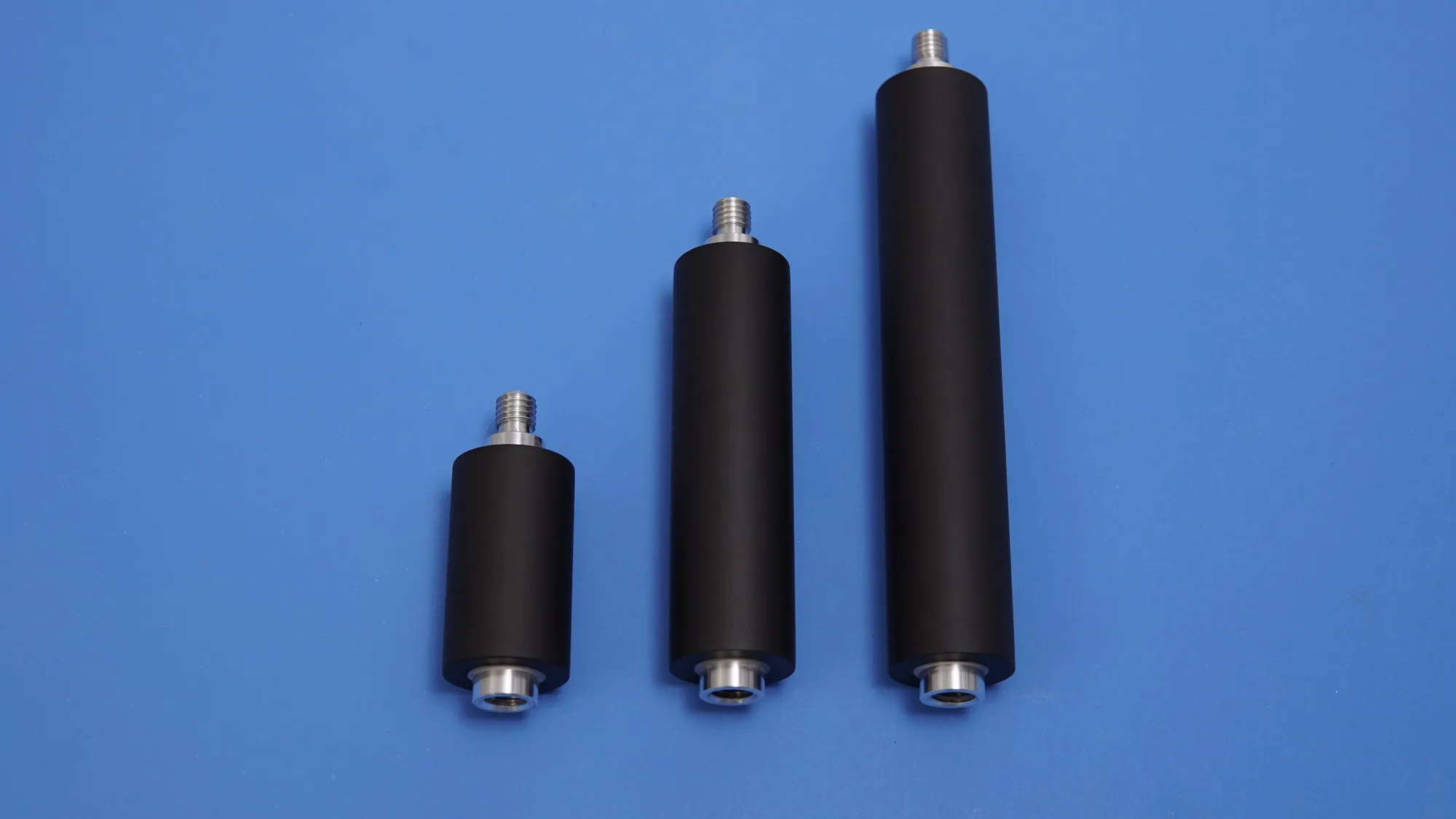
Apenas Colunas de Substituição StackZilla