Porque é que um adaptador USB-C para HDMI é a forma mais fácil de ligar
Se o seu portátil tem uma porta USB-C mas o seu monitor só tem HDMI, um adaptador USB-C para HDMI é a ponte mais simples. Permite-lhe espelhar ou estender o ecrã para um ecrã maior para apresentações, streaming ou um espaço de trabalho mais confortável. O Adaptador Belkin USB-C para HDMI suporta resolução 4K a 60Hz e Dolby Vision, para que obtenha imagens nítidas e suaves com cor e contraste melhorados. Este guia explica o processo de ligação e o que verificar para uma configuração fiável.
Como Ligar o Seu Portátil a um Monitor
Siga estes passos para fazer funcionar a sua ligação USB-C para HDMI. Os passos exatos podem variar ligeiramente dependendo do seu portátil e monitor, mas o processo geral é o mesmo.
- Verifique a porta USB-C do seu portátil: A maioria dos portáteis modernos tem uma porta USB-C que suporta saída de vídeo, mas nem todos. Se a porta USB-C do seu portátil não suportar o Modo Alternativo DisplayPort, o adaptador pode não funcionar. Consulte as especificações do seu portátil se não tiver a certeza.
- Ligue o adaptador ao seu portátil: Ligue a extremidade USB-C do Adaptador Belkin USB-C para HDMI à porta USB-C do seu portátil. O acabamento branco do adaptador combina com a maioria dos dispositivos, por isso não destoará na sua secretária.
- Ligue um cabo HDMI ao adaptador: Utilize um cabo HDMI padrão (não incluído) e ligue uma extremidade à porta HDMI do adaptador. Certifique-se de que o cabo está totalmente inserido para uma ligação segura.
- Ligue a outra extremidade ao seu monitor: Ligue a outra extremidade do cabo HDMI à entrada HDMI do seu monitor. Se o seu monitor tiver várias portas HDMI, escolha a que corresponde ao cabo que está a utilizar.
- Selecione a entrada correta no seu monitor: Utilize o menu no ecrã do seu monitor para selecionar a entrada HDMI à qual ligou. Isto é frequentemente feito com um botão no monitor ou um comando à distância.
- Ajuste as definições do ecrã (se necessário): O seu portátil deve detetar automaticamente o monitor. Caso contrário, vá às definições de ecrã do seu sistema operativo e escolha estender ou duplicar o seu ecrã. Poderá também ser necessário ajustar a resolução para corresponder à resolução nativa do seu monitor.
O que o Adaptador Belkin USB-C para HDMI Oferece
Aqui estão as principais características do Adaptador Belkin USB-C para HDMI, com base nas informações do produto.
-
Adaptador USB-C para HDMI (suporta Dolby Vision): Suporta resolução 4K a 60Hz para uma saída de vídeo nítida e suave. Isto garante que o seu monitor externo exibe detalhes nítidos e movimento fluido, o que é especialmente útil para apresentações ou visualização de conteúdo de alta resolução.
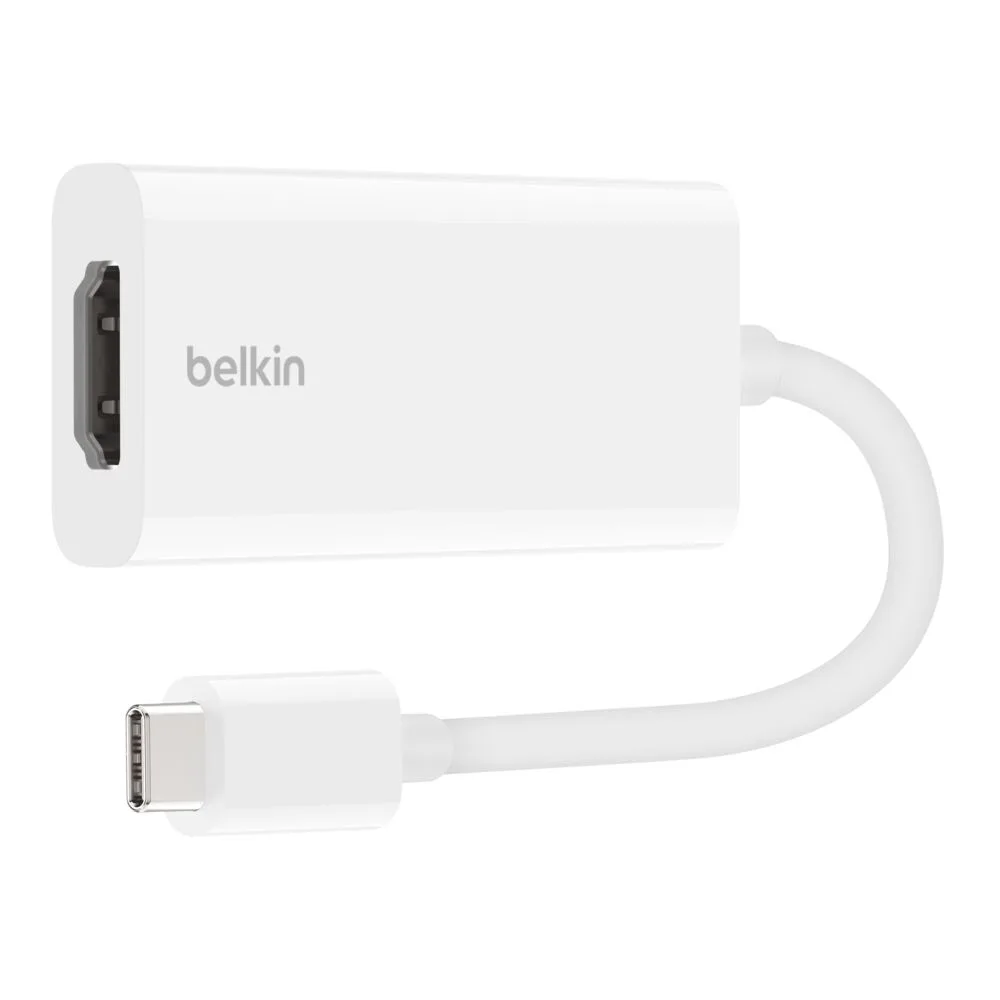
Adaptador USB-C para HDMI (suporta Dolby Vision)
-
Adaptador USB-C para HDMI (suporta Dolby Vision): O suporte Dolby Vision melhora a cor e o contraste. Se o seu monitor suportar Dolby Vision, verá imagens mais vibrantes e realistas, tornando-o uma boa escolha para streaming ou trabalho criativo.
-
Adaptador USB-C para HDMI (suporta Dolby Vision): Conectividade USB-C para HDMI para emparelhamento versátil de dispositivos. O adaptador funciona com qualquer dispositivo USB-C que suporte saída de vídeo, dando-lhe flexibilidade para ligar diferentes portáteis ou tablets a um ecrã HDMI.
O Que Verificar Antes de Comprar
Antes de comprar um adaptador USB-C para HDMI, verifique se a porta USB-C do seu portátil suporta saída de vídeo. Nem todas as portas USB-C o fazem. Considere também a resolução e a taxa de atualização do seu monitor. O adaptador Belkin suporta 4K a 60Hz, o que é suficiente para a maioria dos monitores. Se o seu monitor suportar uma taxa de atualização mais alta, o adaptador pode não a fornecer, mas 60Hz é suficiente para uso típico de escritório e entretenimento. O acabamento branco do adaptador é uma consideração estética menor, mas complementa a maioria das configurações.