Resposta rápida
Configure o seu Witch Watch PC Bundle Pro focando-se na ventilação adequada, na gestão de cabos e nas atualizações de drivers para maximizar o seu desempenho com tema anime.
Porque é que a configuração é importante para o seu PC de gaming anime
O Witch Watch PC Bundle Pro não é apenas um desktop poderoso—é uma peça central para o seu espaço de gaming. O seu design branco com impressão UV merece uma configuração limpa que mostre a estética enquanto mantém o hardware fresco e silencioso.
Uma configuração bem planeada evita problemas comuns como throttling térmico ou cabos presos acidentalmente, especialmente se estiver a mover o sistema para LAN parties ou a reorganizar a sua secretária com frequência.
Guia passo a passo de configuração e otimização
- 1. Desembalar e inspecionar: Remova toda a espuma de embalagem e verifique se a GPU, a RAM e os cabos estão bem assentes. O Witch Watch PC Bundle Pro é enviado com inserções de proteção—guarde-as para transporte futuro. Erro comum: esquecer de remover os suportes de transporte dentro da caixa, que podem bloquear as ventoinhas.
- 2. Posicionar para ventilação: Coloque o PC numa superfície dura e plana com pelo menos 4 polegadas de espaço livre nos lados de entrada e saída de ar. Evite carpetes ou armários fechados que retenham calor. Ponto de verificação: sinta o ar de exaustão após 10 minutos de jogo—se estiver quente, reposicione a caixa.
- 3. Organizar os cabos de forma limpa: Use as braçadeiras incluídas para encaminhar os cabos do monitor, de alimentação e periféricos atrás da secretária ou ao longo dos canais de gestão de cabos da caixa. Isto mantém a estética branca descomplicada. Erro comum: deixar cabos soltos perto das ventoinhas de entrada, o que pode causar ruído ou restrição do fluxo de ar.
- 4. Atualizar drivers e BIOS: Descarregue os drivers GPU mais recentes da NVIDIA ou AMD e verifique o site do fabricante da motherboard para atualizações de BIOS. Isto garante estabilidade e desempenho para jogos modernos. Ponto de verificação: execute um benchmark como 3DMark após a atualização para confirmar que as pontuações correspondem às expectativas.
- 5. Configurar as definições de energia do Windows: Defina o plano de energia para Alto desempenho e desative quaisquer aplicações de arranque desnecessárias. No Painel de Controlo da NVIDIA ou AMD Adrenalin, defina o modo de gestão de energia para Preferir desempenho máximo. Erro comum: deixar o plano Equilibrado predefinido, o que pode limitar as velocidades de relógio da CPU/GPU durante o jogo.
- 6. Ajustar as curvas das ventoinhas: Use a BIOS da motherboard ou software como o MSI Afterburner para criar uma curva de ventoinha personalizada que aumente gradualmente sob carga. Isto mantém o sistema silencioso durante uso leve e fresco durante sessões intensas. Ponto de verificação: teste com uma ferramenta de stress—as ventoinhas devem ser audíveis mas não perturbadoras em carga total.
- 7. Personalizar o RGB e a estética: Sincronize a iluminação RGB da caixa (se aplicável) com o tema Witch Watch usando o software RGB da motherboard. Defina um esquema de cores branco estático ou pastel para complementar a impressão UV. Erro comum: usar efeitos arco-íris que entram em conflito com o design de tema branco.
Destaque do produto
-
Witch Watch PC Bundle - Pro: Este sistema de tema branco apresenta arte Witch Watch impressa em UV e inclui tudo o que é necessário para uma configuração mágica em casa. A impressão única significa que vai querer posicionar o PC onde o design seja visível, mas também onde o fluxo de ar não seja bloqueado por paredes ou cantos apertados.
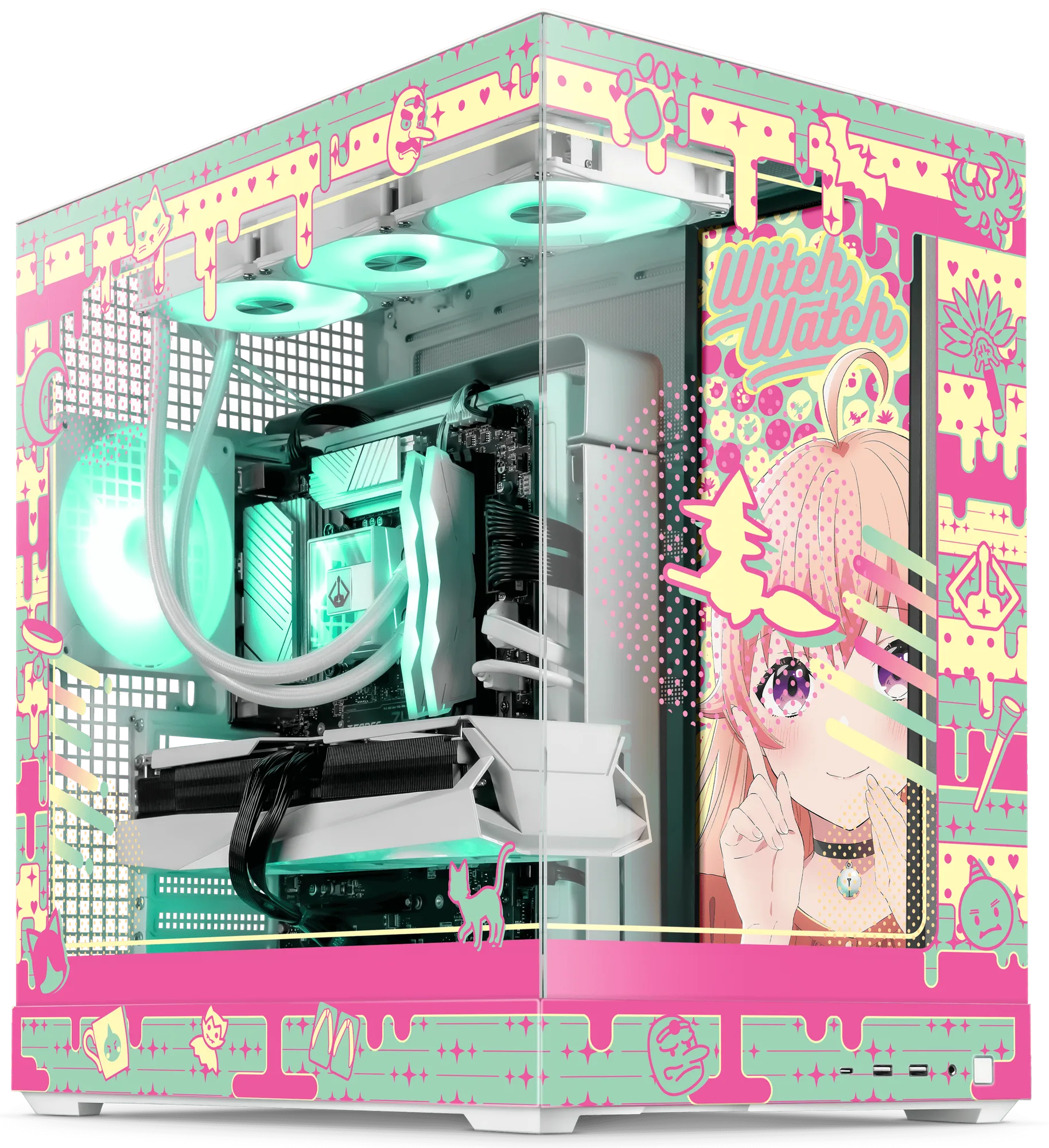
Witch Watch PC Bundle - Pro