Resposta rápida
Configure a impressora de serigrafia xTool S1 desembalando-a numa superfície estável, instalando o acessório de serigrafia, preparando um estêncil gravado a laser em material de serigrafia gravável a laser e fazendo a sua primeira impressão em tecido. Este guia acompanha cada passo com pontos de verificação para evitar os erros de configuração mais comuns.
O que precisa antes de começar
Reúna o cortador a laser xTool S1, o acessório de serigrafia, o material de serigrafia gravável a laser, um quadro de serigrafia, rodo, tinta e um tecido de teste, como uma t-shirt. Limpe uma área de trabalho estável e plana com espaço suficiente para mover a tela e o rodo sem bater no laser. Confirme que o S1 está desligado e desligado da tomada antes de fixar qualquer coisa.
Desembale e inspecione a impressora de serigrafia
Abra a embalagem da impressora de serigrafia e verifique cada peça com a lista incluída. Procure por quadros empenados, malha rasgada ou ferragens em falta. Se algo estiver danificado, pare e contacte o suporte antes da montagem. Um erro comum é deitar fora os materiais de embalagem antes de verificar se todas as peças estão presentes.
Fixe a impressora de serigrafia ao xTool S1
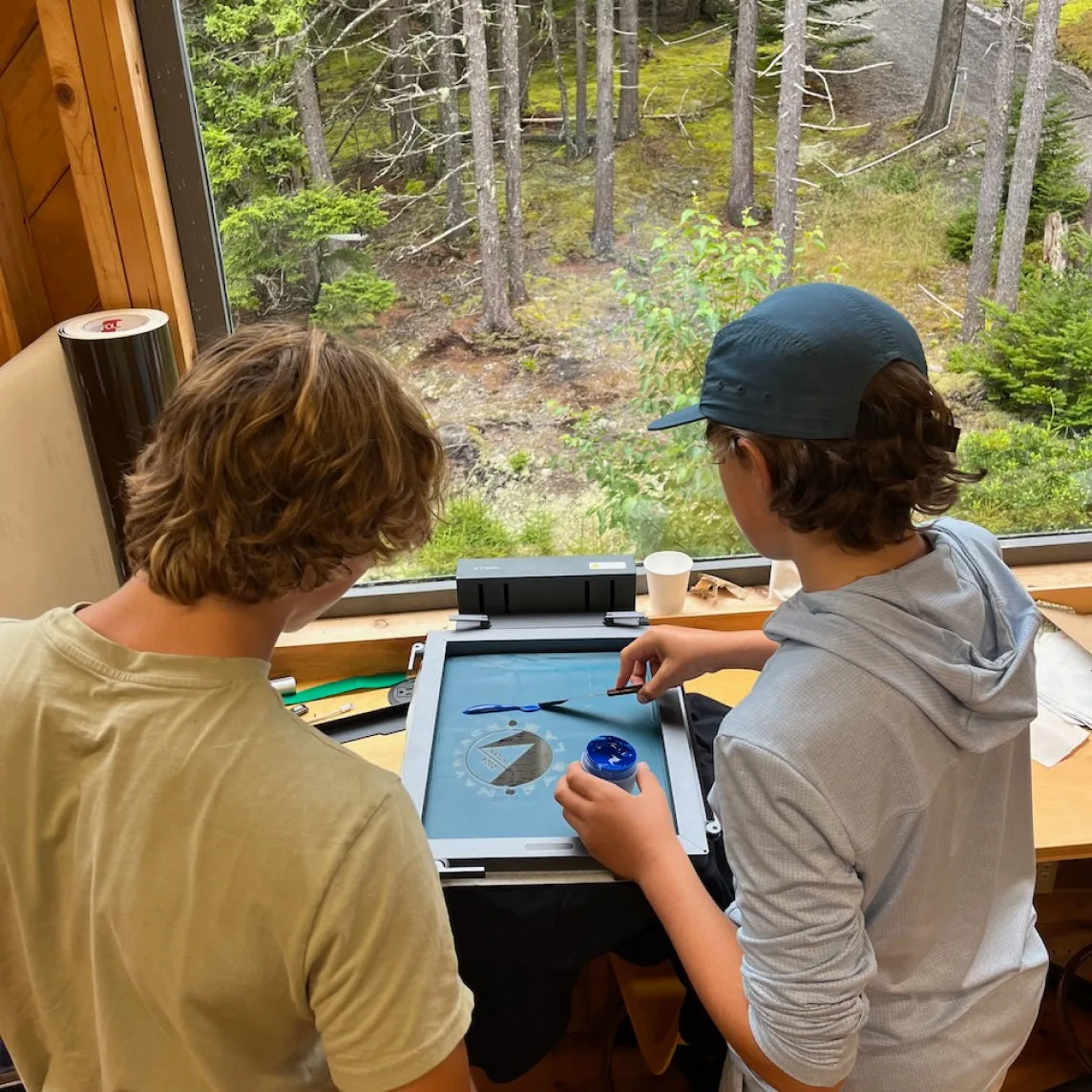
Siga as instruções da impressora de serigrafia xTool S1 para montar o acessório de forma segura. Aperte todos os fixadores uniformemente para que o quadro fique nivelado. Verifique se o suporte da tela se move livremente sem raspar na cama do laser. Para um exemplo prático desta configuração em ação, veja como os estagiários do ensino secundário da Haystack usaram o Cortador a Laser e a Impressora de Serigrafia xTool S1 para fazer impressões em t-shirts com o seu próprio logótipo cortado a laser.
Crie o seu primeiro estêncil gravado a laser
Desenhe um gráfico simples de uma cor e corte-o a partir de material de serigrafia gravável a laser usando o xTool S1. Mantenha o seu primeiro design arrojado com espaço negativo claro para facilitar o registo. Um erro comum é escolher um design com detalhes finos que entopem a malha durante a impressão.
Prepare a tela e a tinta
Adira o estêncil cortado à malha da tela, garantindo que fica plano e sem rugas. Coloque a tela no acessório da impressora e adicione uma linha de tinta numa extremidade do quadro. Use um rodo do tamanho da largura do quadro. Verifique se a tela fica ligeiramente acima do tecido antes de puxar.
Faça a sua primeira impressão de serigrafia
Baixe a tela sobre o tecido, segure o quadro firme e puxe o rodo através do estêncil num movimento suave. Levante a tela para cima para evitar borrões. Inspecione a impressão para ver se há lacunas ou excesso de tinta. Se a impressão estiver irregular, ajuste a altura da tela ou o ângulo do rodo e tente novamente num pedaço de tecido de teste.
Limpe e guarde a sua configuração
Remova o excesso de tinta e limpe a tela com o solvente recomendado antes que seque. Desmonte a impressora de serigrafia do S1 se precisar do laser para outros projetos. Guarde a tela plana e longe do pó. Um erro comum é deixar tinta na malha, o que pode endurecer e danificar a tela.
Lista de verificação de configuração passo a passo
- Desembalar e inspecionar: Abra a embalagem da impressora de serigrafia e verifique todas as peças com a lista. Verifique se há danos ou ferragens em falta. Não deite fora a embalagem até confirmar que tudo está presente.
- Fixe ao xTool S1: Monte o acessório de serigrafia de forma segura, apertando os fixadores uniformemente. Certifique-se de que o suporte da tela se move livremente. Um acessório instável causa impressões desalinhadas.
- Criar estêncil: Desenhe um gráfico arrojado de uma cor e corte-o a partir de material de serigrafia gravável a laser usando o xTool S1. Evite detalhes finos que possam entupir a malha.
- Preparar tela e tinta: Adira o estêncil plano à malha da tela, coloque-o no acessório e adicione tinta. Rugas na malha estragam a impressão.
- Fazer primeira impressão: Baixe a tela, puxe o rodo num movimento suave e levante para cima. Teste em tecido de teste antes de imprimir no seu artigo final.
- Limpar e guardar: Remova o excesso de tinta e limpe a tela prontamente. Desmonte a impressora de serigrafia, se necessário, e guarde plana. Tinta seca pode danificar permanentemente a tela.
Factos do produto
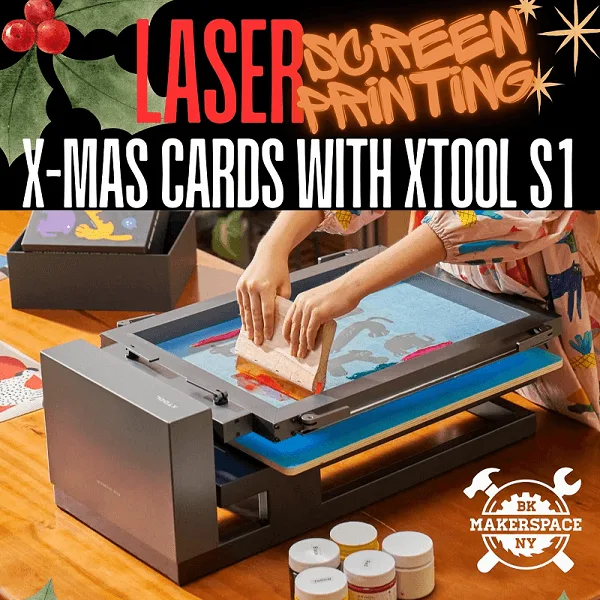
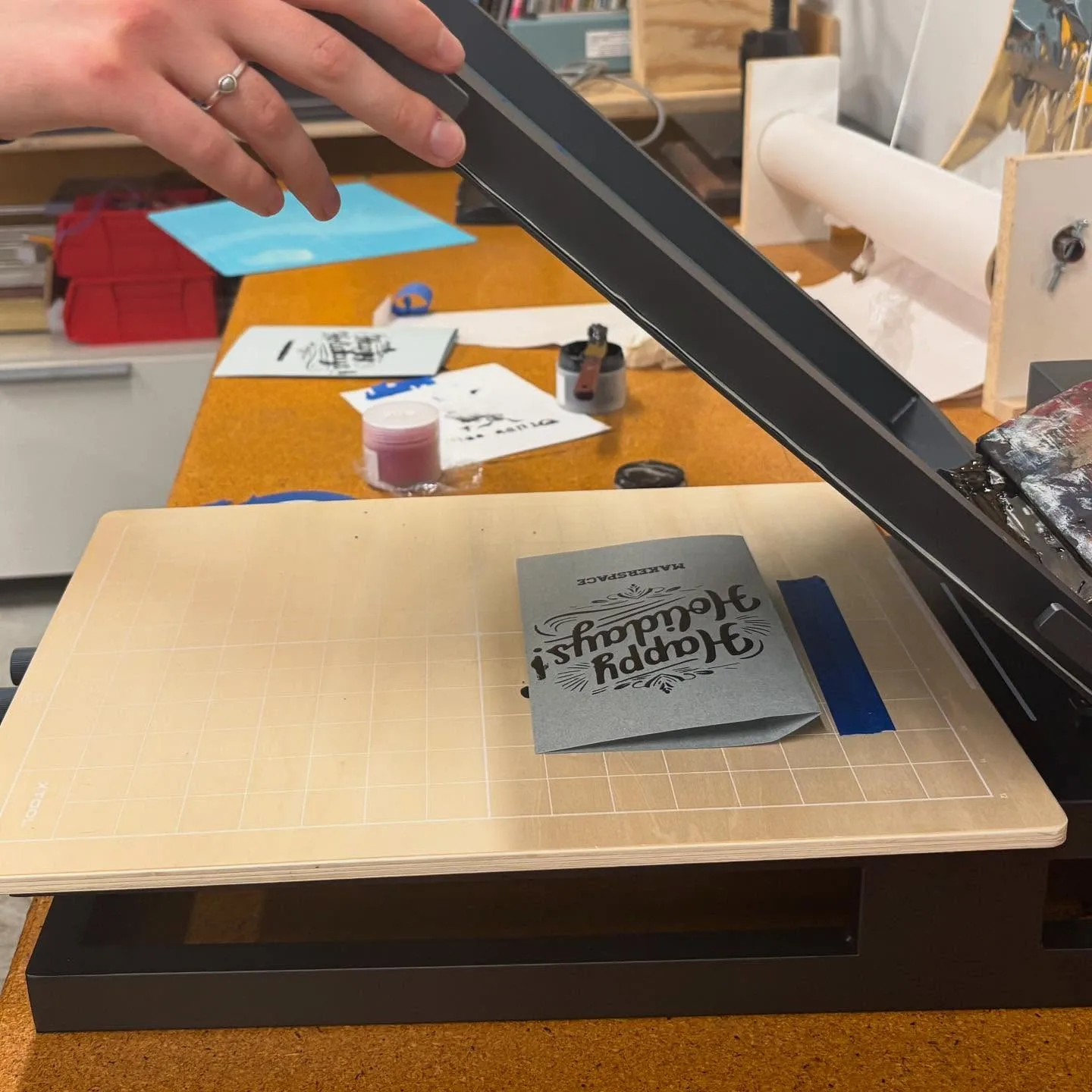
- [Workshop] Serigrafia a Laser: Postais de Natal com xTool S1 e Impressora de Serigrafia: Workshop: Serigrafia a Laser: Postais de Natal com xTool S1 e Impressora de Serigrafia. Projeto prático: crie postais festivos de Natal com um design impresso personalizado. Aprenda a usar o cortador a laser xTool S1 para a criação precisa de estênceis. Mostra uma aplicação real da impressora de serigrafia xTool S1 para fazer postais personalizados, o que o ajuda a praticar a criação de estênceis e a serigrafia antes de escalar para projetos maiores.
- [Workshop] Workshop de Estagiários do Ensino Secundário na Escola Haystack: Os estagiários do ensino secundário da Haystack testaram o Cortador a Laser e a Impressora de Serigrafia xTool S1, fazendo impressões em t-shirts com um logótipo da sua autoria cortado a partir de material de serigrafia gravável a laser. Demonstra que a configuração funciona para impressão em vestuário com logótipos personalizados, dando-lhe uma referência prática para a sua própria primeira impressão de serigrafia.