Varför en USB-C-dockningsstation med 14 portar förenklar installation av flera skärmar
Att ansluta flera skärmar till en bärbar dator innebär vanligtvis att man hanterar kablar, adaptrar och begränsade portar. En USB-C-dockningsstation med 14 portar förvandlar den enda USB-C-porten på din dator till ett komplett arbetsstationsnav. Med strömförsörjning på 65W hålls din bärbara dator laddad medan du ansluter skärmar, kringutrustning och mer via en enda kabel.
Vad Belkins USB-C-dockningsstation med 14 portar bekräftar
-
USB-C-dockningsstation med 14 portar, 65W: 14 portar för att ansluta alla dina viktiga enheter. Flera portar innebär att du kan ansluta skärmar, tangentbord, mus, Ethernet och lagring utan att byta kablar.
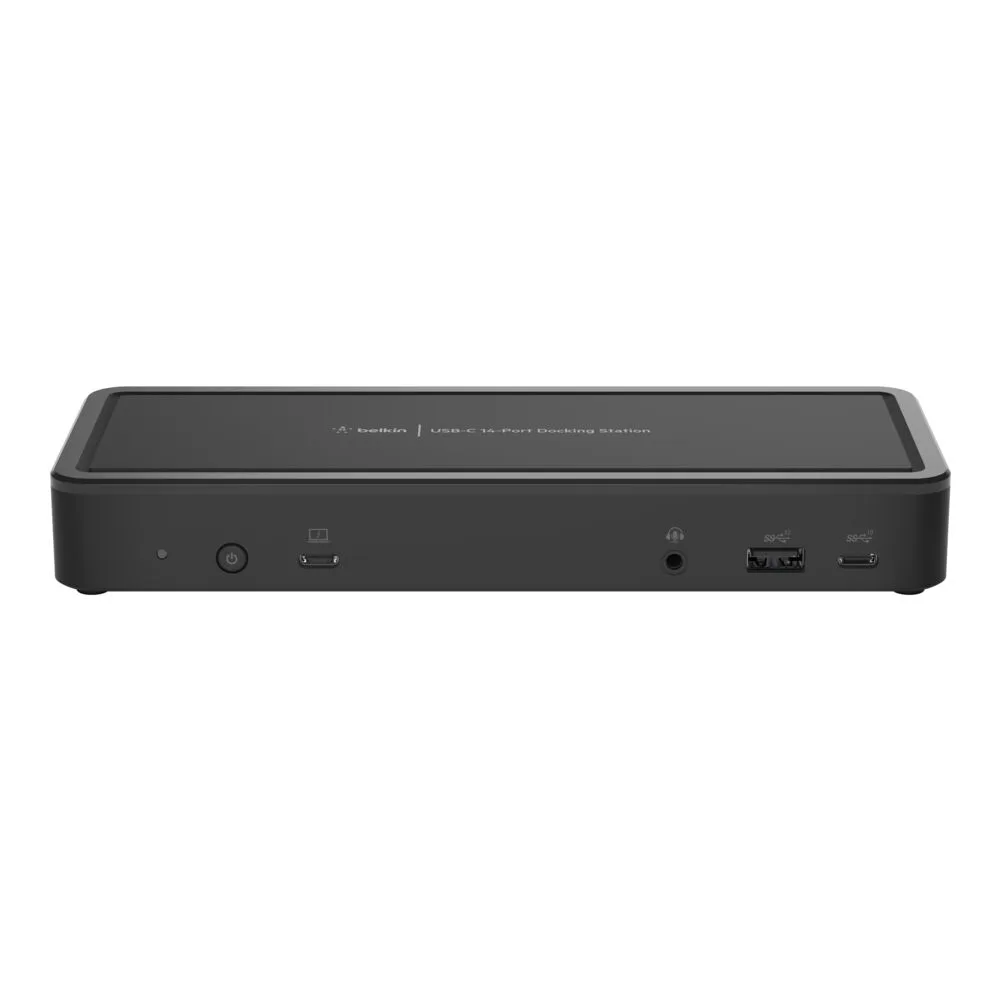
USB-C-dockningsstation med 14 portar, 65W
-
USB-C-dockningsstation med 14 portar, 65W: Strömförsörjning på 65W för att hålla din bärbara dator och annan utrustning laddad. En enda USB-C-anslutning ger både ström och data, så din bärbara dator förblir laddad medan du arbetar.
-
USB-C-dockningsstation med 14 portar, 65W: USB-C-anslutning för bred kompatibilitet. Fungerar med moderna bärbara datorer som har en USB-C-port, inklusive många Windows- och Mac-modeller.
Steg för steg: Anslut dubbla skärmar med en docka med 14 portar
Innan du börjar, kontrollera att din bärbara dators USB-C-port stöder videoöverföring (DisplayPort Alt Mode eller Thunderbolt). Dockan tillhandahåller portarna, men din bärbara dator måste kunna driva flera skärmar.
- Anslut dockan till ström: Anslut den medföljande strömadaptern till dockan och ett vägguttag. Dockan behöver extern ström för att leverera 65W till din bärbara dator och driva alla portar.
- Anslut skärmar till dockan: Använd HDMI- eller DisplayPort-kablar (beroende på din skärm och dockans tillgängliga portar) för att ansluta varje skärm till dockan. Dockan med 14 portar har flera videoutgångar; se dess portmärkning.
- Anslut dockan till din bärbara dator: Använd USB-C-kabeln (vanligtvis medföljer) för att ansluta dockan till din bärbara dator. Din bärbara dator bör börja ladda och upptäcka skärmar automatiskt.
- Konfigurera bildskärmsinställningar: I Windows trycker du på Win+P och väljer Utöka eller Duplicera. I macOS går du till Systeminställningar > Skärmar > Arrangemang. Ordna skärmarna så att de matchar din fysiska layout.
Vad du bör kontrollera innan du lägger till en tredje skärm
Även om dockan med 14 portar har tillräckligt många fysiska portar för tre eller fler skärmar, avgör din bärbara dators grafikkapacitet den faktiska gränsen. Vissa bärbara datorer stöder endast två externa skärmar via USB-C, även om dockan har fler videoportar. Kontrollera din bärbara dators specifikationer för 'maximalt antal externa skärmar' innan du antar att du kan köra tre skärmar.
Organisera kringutrustning för ett rent skrivbord
Med 14 portar kan du lämna tangentbord, mus, Ethernet, extern hårddisk och webbkamera permanent anslutna till dockan. När du behöver vara mobil kopplar du bort en USB-C-kabel från din bärbara dator. När du kommer tillbaka ansluter du samma kabel igen – allt återansluts omedelbart. Denna enkabelkonfiguration minskar kabelröran och gör ditt skrivbord mer organiserat.