Snabbt svar
Anslut först hubben till din bärbara dator, koppla sedan båda skärmarna till hubbens två HDMI-utgångar och välj slutligen utökat skrivbordsläge i ditt operativsystem. Om en skärm förblir svart, kontrollera skärmens ingång och kabel innan du ändrar några hub-inställningar.
Varför anslutningsordningen spelar roll
En dubbelskärmshubb fungerar som en enda USB-C-anslutning som delas upp i två HDMI-utgångar. Om du ansluter skärmarna innan hubben känns igen kan en utgång förbli otilldelad, så den bärbara datorn ser bara en skärm. Att först strömförsörja hubben via den bärbara datorn ger systemet en chans att registrera båda utgångarna.
Ordningen gör också felsökningen enklare. Om båda skärmarna inte fungerar är problemet troligen den bärbara datorns port eller kabel. Om bara en inte fungerar kan du fokusera på den skärmens kabel, ingångsinställning eller upplösning.
Vad du ska kontrollera innan du börjar
Bekräfta att din bärbara dators USB-C-port stöder videoöverföring; inte alla USB-C-portar gör det. Använd HDMI-kablar som matchar dina skärmar och känn till varje skärms ursprungliga upplösning så att du kan ställa in ett lämpligt visningsläge. Hubben 8-Port Dual Display USB-C Hub har dubbla HDMI-utgångar, men katalogen anger inte maximal upplösning eller uppdateringsfrekvens, så kontrollera dina skärminställningar efter anslutning istället för att anta en specifikation.
Steg för att ställa in dubbla skärmar
- Anslut hubben till din bärbara dator: Anslut hubbens USB-C-kontakt direkt till en videokompatibel USB-C-port på din bärbara dator, inte till en passiv adapter eller en docka utan ström. Om hubben inte upptäcks alls, prova en annan USB-C-port innan du rör skärmarna.
- Anslut skärm ett till den första HDMI-utgången: Anslut din primära skärm till en av hubbens HDMI-portar med dess HDMI-kabel och ställ sedan in den skärmen på rätt HDMI-ingång. En skärm på fel ingång kommer att se död ut även när hubben fungerar.
- Anslut skärm två till den andra HDMI-utgången: Anslut den andra skärmen till den andra HDMI-porten och välj dess matchande HDMI-ingång. Håll de två HDMI-kablarna märkta så att du kan identifiera vilken utgång som matar vilken skärm.
- Ställ in utökat skrivbordsläge: Öppna ditt operativsystems skärminställningar och välj utöka eller duplicera efter behov. För arbete med två skärmar, välj utöka så att varje skärm visar separat innehåll. Om bara en skärm visas, leta efter ett alternativ för att upptäcka skärmar innan du byter kablar.
- Matcha upplösning och uppdateringsfrekvens: Ställ in varje skärm på en upplösning och uppdateringsfrekvens som stöds. Om en skärm flimrar eller tappar signalen, sänk först den skärmens uppdateringsfrekvens. Mycket hög upplösning eller kombinationer av uppdateringsfrekvens kan överstiga vad hubben stöder, så testa en inställning i taget.
- Åtgärda en tom andra skärm: Om den andra skärmen inte visar någon signal, koppla ur och sätt i båda ändarna av dess HDMI-kabel, bekräfta skärmens ingång och försök byta de två HDMI-kablarna mellan utgångarna. Att byta kablar talar om för dig om felet ligger i kabeln, skärmen eller hubbens utgång.
Produktfakta
-
8-Port Dual Display USB-C Hub: 8-i-1 hubb med dubbla HDMI-portar för att ansluta två skärmar samtidigt. Detta är kärnfunktionen för ett skrivbord med två skärmar, så båda HDMI-utgångarna måste användas för dubbel skärm.
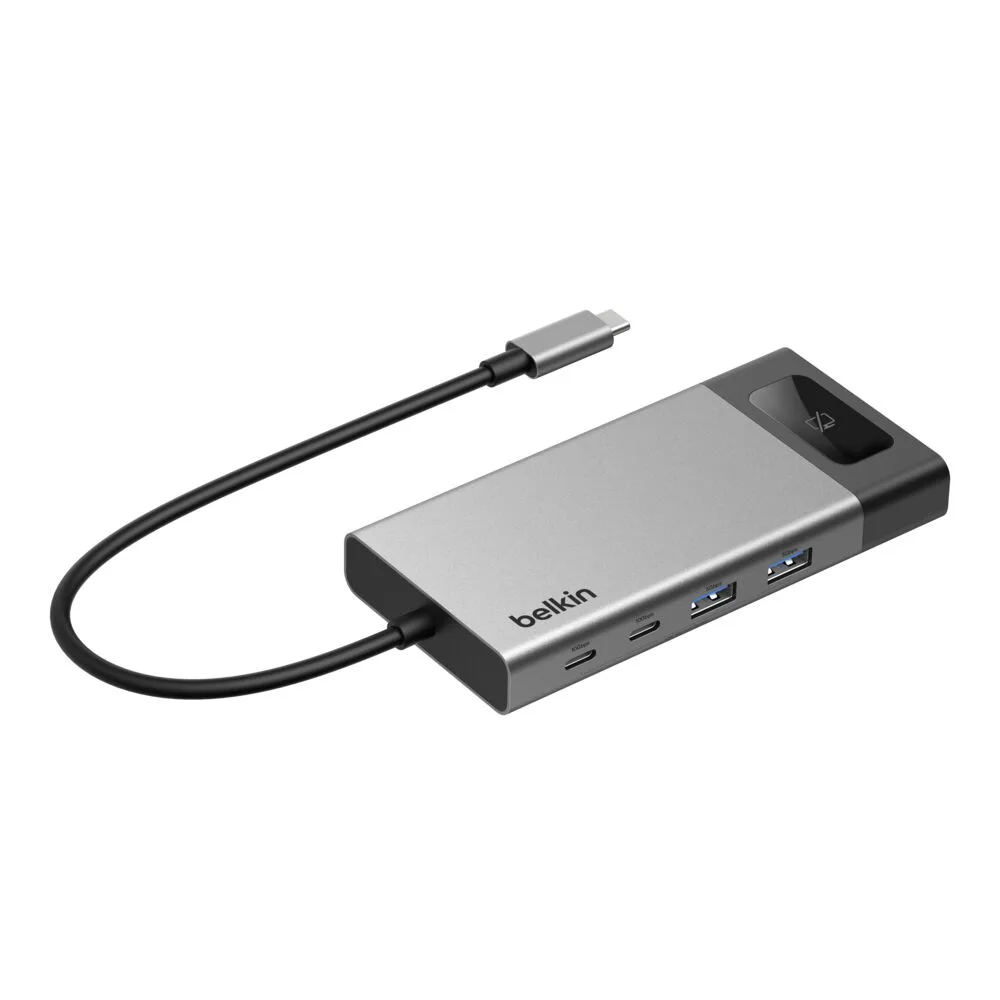
8-Port Dual Display USB-C Hub