Snabb svar
Anslut 8BitDo Ultimate 2C Wired Controller till en USB-port på din Windows-dator. Den fungerar som en vanlig Xbox 360-kontroll, så Windows installerar drivrutinen automatiskt och kontrollen är redo att användas i de flesta spel utan extra programvara.
Vad du bör veta innan du börjar
8BitDo Ultimate 2C Wired Controller använder en USB-A-anslutning och är designad för Windows 10 och Android-enheter. Den stöder inte macOS, Linux eller spelkonsoler direkt. Om du planerar att använda den på Android behöver du en OTG-adapter.
Kontrollen har hall-effekt-avtryckare och joysticks som är motståndskraftiga mot drift över tid. Den har även extra bumpers (R4 och L4) och en turbofunktion, men dessa krävs inte för grundinstallation.
Felsökning av vanliga problem
Om kontrollen inte känns igen, prova en annan USB-port eller kabel. Undvik USB-hubbar om möjligt, eftersom de kanske inte ger tillräcklig ström eller databandbredd. Att starta om datorn kan också lösa drivrutinskonflikter.
Vissa äldre spel stöder kanske inte kontrollen direkt. I så fall kan du använda Steams kontrollkonfiguration eller tredjepartsverktyg som JoyToKey för att mappa tangentbordsinmatningar till kontrollens knappar.
Steg-för-steg-installation
- Anslut kontrollen: Anslut USB-A-kabeln från 8BitDo Ultimate 2C till en ledig USB-port på din Windows-dator. Använd en port direkt på moderkortet istället för en frontpanel- eller hubport för bästa tillförlitlighet. Ett vanligt misstag är att använda en skadad kabel eller en lågströms USB-hubb. Om kontrollen inte startar, prova en annan kabel eller port.
- Vänta på drivrutinsinstallation: Windows 10 upptäcker automatiskt kontrollen och installerar nödvändig drivrutin. Du ser ett meddelande om att enheten är redo. Ingen manuell drivrutinsnedladdning krävs. Om du ser ett felmeddelande om att enheten inte känns igen, koppla ur och återanslut kontrollen. Om problemet kvarstår, kontrollera Windows Update för drivrutinsuppdateringar.
- Testa kontrollen: Öppna inställningarna för 'Spelkontroller' genom att söka efter 'joy.cpl' i Start-menyn. Välj '8BitDo Ultimate 2C' och klicka på 'Egenskaper' för att testa alla knappar, avtryckare och joysticks. Om en knapp eller axel inte svarar kan kontrollen behöva en firmware-uppdatering. Besök 8BitDo supportwebbplats för det senaste firmware-verktyget.
- Konfigurera spelkontroller: Starta ditt spel och navigera till dess kontrollinställningar. De flesta moderna titlar känner igen kontrollen som en Xbox 360-kontroll och mappar knappar automatiskt. Om inte, tilldela varje knapp manuellt. För spel som inte stöder kontroller, använd Steams kontrollkonfiguration eller ett verktyg som JoyToKey för att mappa tangentbordstangenter till kontrollen.
- Anpassa knappmappning (valfritt): 8BitDo Ultimate 2C stöder anpassad knappmappning utan programvara. Håll inne stjärnknappen i 3 sekunder för att gå in i mappningsläge, tryck sedan på knappen du vill mappa om följt av den nya funktionen. Tryck på stjärnknappen igen för att spara. Du kan återställa till standard genom att hålla inne stjärnknappen i 8 sekunder. Observera att denna funktion är oberoende av turbo- och vibrationsinställningarna.
Produkthöjdpunkter
-
8BitDo Ultimate 2C Wired Controller - Lila: 1000Hz polling rate och hall-effekt-avtryckare och joysticks. Detta innebär lägre inmatningsfördröjning och förbättrad hållbarhet jämfört med traditionella kontroller med potentiometer, vilket gör den till ett gediget val för tävlingsinriktat spelande.
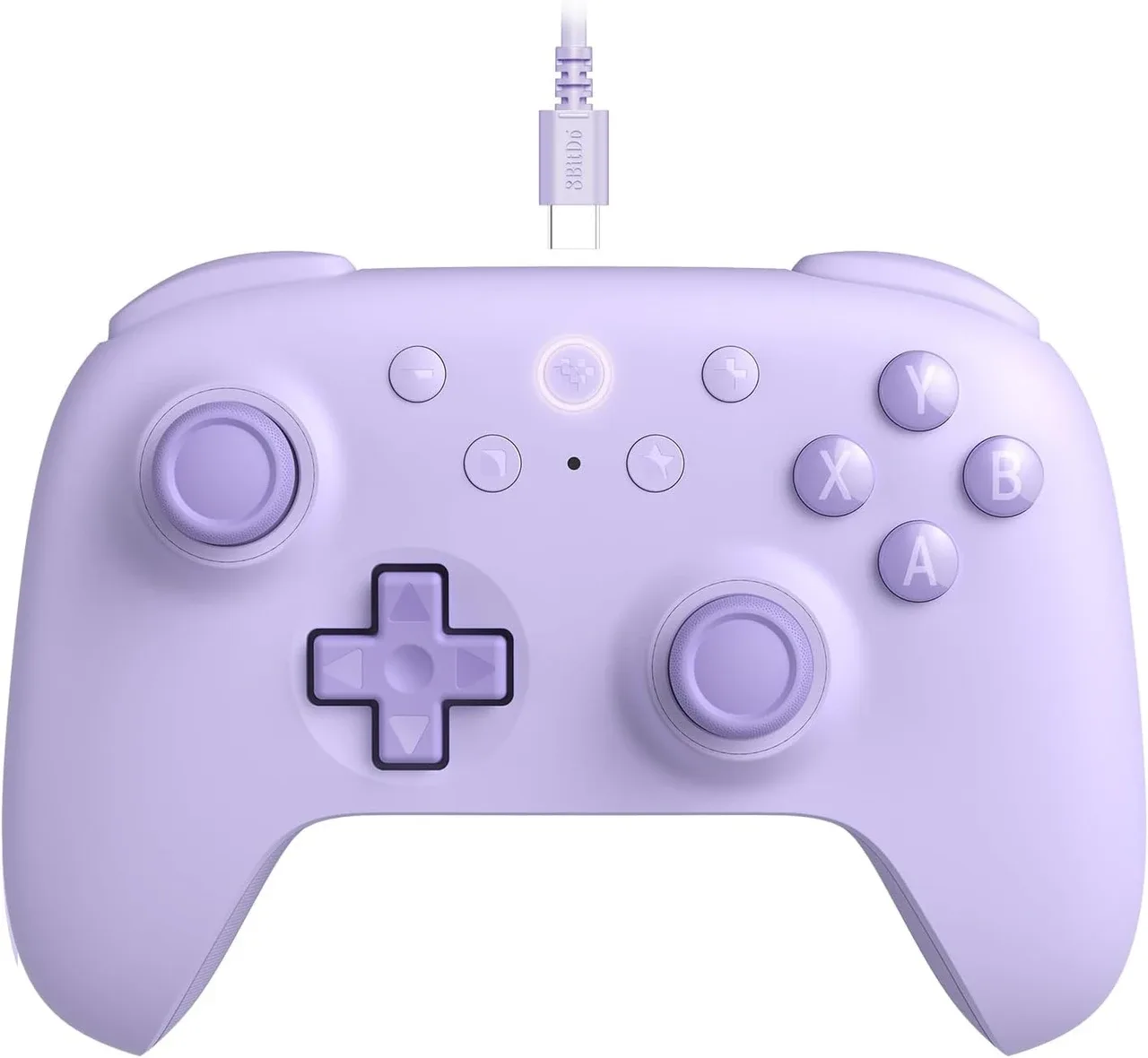
8BitDo Ultimate 2C Wired Controller - Lila