Snabbt svar
För att strömma ljud till dina högtalare med en AirPlay 2-adapter, anslut adaptern till din högtalare eller stereo, slå på den, lägg till den i ditt Wi-Fi-nätverk med Apple Home-appen och välj den sedan som AirPlay-mål från din iPhone, iPad eller Mac.
Varför AirPlay 2 slår Bluetooth för hemmaljud
AirPlay 2 strömmar över ditt Wi-Fi-nätverk, så du kan gå runt i hemmet utan att tappa anslutningen. Det stöder också ljud i flera rum, så att du kan spela samma låt på flera AirPlay 2-högtalare samtidigt. Bluetooth är däremot punkt-till-punkt och har begränsad räckvidd. Om du vill ha en heltäckande installation är AirPlay 2 det bättre valet.
När en trådbunden anslutning fortfarande är vettig
Om ditt Wi-Fi är opålitligt eller du har en enda högtalare i ett rum, kan en trådbunden anslutning från din enhet till högtalaren ge ett mer konsekvent ljud. Men ljudadaptern med AirPlay __XSP_a6aa01a0__ ger dig flexibiliteten med trådlös strömning utan att byta ut dina befintliga högtalare.
Steg-för-steg-installation av AirPlay 2-adapter
- Anslut adaptern till din högtalare eller stereo: Använd lämplig kabel (ofta en 3.5 mm ljudkabel eller RCA) för att ansluta adapterns ljudutgång till högtalarens ingång. Se till att högtalaren är påslagen och inställd på rätt ingång. Om du inte hör något ljud senare, dubbelkolla att högtalaren är på rätt ingång.
- Slå på adaptern: Anslut adaptern till ett eluttag med dess strömadapter. Vänta tills en indikatorlampa visar att den är redo. En blinkande lampa betyder ofta att den är i parningsläge; en fast lampa betyder att den är ansluten.
- Lägg till adaptern i ditt Wi-Fi-nätverk: Öppna Apple Home-appen på din iPhone eller iPad, tryck på plusknappen och välj 'Lägg till tillbehör'. Följ instruktionerna på skärmen för att ansluta adaptern till ditt hem-Wi-Fi-nätverk. Se till att din iPhone är ansluten till samma Wi-Fi-nätverk som du vill att adaptern ska använda.
- Namnge adaptern och tilldela den ett rum: Ge adaptern ett beskrivande namn (som 'Vardagsrumshögtalare') och tilldela den ett rum i Home-appen. Detta gör det lättare att hitta den senare när du vill strömma. Använd ett namn som tydligt identifierar platsen för snabb val.
- Testa strömning från din iPhone: Öppna en musikapp, tryck på AirPlay-ikonen och välj din adapter från listan. Spela en låt och justera volymen på din högtalare eller från din enhet. Om adaptern inte visas, starta om adaptern och din iPhone och se till att båda är på samma Wi-Fi-nätverk.
Produktfakta
-
Ljudadapter med AirPlay 2: Stöder AirPlay 2 för sömlös ljudströmning i flera rum. Detta innebär att du kan lägga till adaptern till dina befintliga högtalare och strömma musik till flera rum samtidigt från din iPhone.
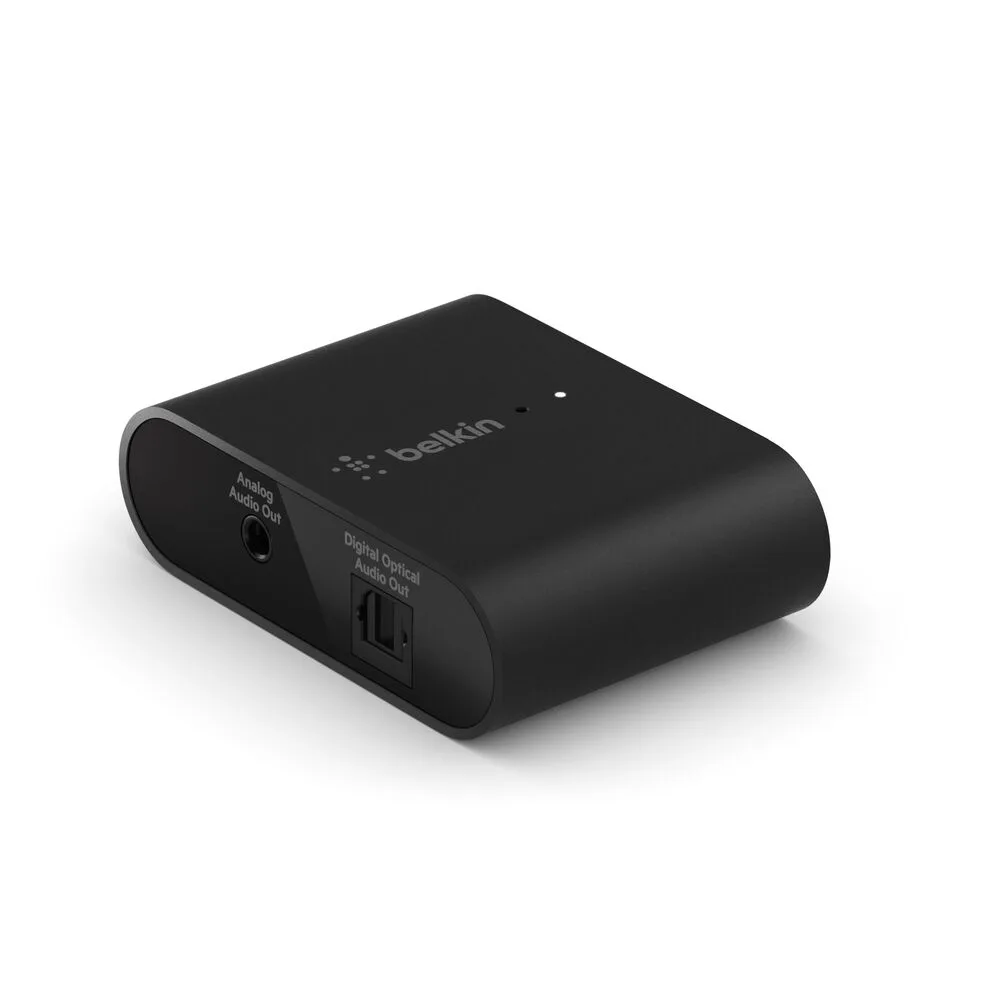
Ljudadapter med AirPlay 2