Snabbt svar
Brook Wingman NS-adaptern låter dig använda din PS3, PS4 eller Xbox-kontroll trådlöst på din Nintendo Switch. Koppla bara in den, para ihop din kontroll och du är redo att spela.
Varför använda en annan kontroll på Switch?
Om du redan äger en PS3, PS4 eller Xbox-kontroll behöver du inte köpa en separat Switch Pro-kontroll. Wingman NS-adaptern överbryggar gapet och ger dig en bekant känsla för spel som Super Smash Bros. eller Street Fighter.
Adaptern fungerar med både trådbundna och trådlösa kontroller, inklusive arkadspakar. Den stöder rörelsekontroll och vibration på kompatibla kontroller, men observera att inte alla funktioner garanteras för varje modell—kontrollera din kontrolls specifikationer om en specifik funktion är viktig för dig.
Vad du behöver innan du börjar
Du behöver en Nintendo Switch (vilken modell som helst), en Brook Wingman NS-adapter och din PS3, PS4 eller Xbox-kontroll. För trådlös användning, se till att din kontroll har Bluetooth eller en trådlös dongel. För trådbundna kontroller krävs en USB-A-port på Switch-dockan.
Installationssteg
- Steg 1: Uppdatera adapterns firmware: Besök Brooks officiella webbplats och ladda ner den senaste firmwaren för Wingman NS. Anslut adaptern till din dator via USB, kör uppdateringsprogrammet och följ instruktionerna på skärmen. Detta säkerställer kompatibilitet med de senaste Switch-systemuppdateringarna. Att hoppa över detta steg kan orsaka anslutningsproblem eller saknade funktioner.
- Steg 2: Anslut adaptern till din Switch: Anslut Wingman NS-adaptern till en USB-port på din Switch-docka. Om du använder en trådbunden kontroll, anslut den direkt till adapterns USB-A-port. För trådlösa kontroller, gå vidare till steg 3. Se till att dockan är strömförsörjd och att Switch är i TV- eller bordsläge. Handhållet läge stöder inte USB-tillbehör utan en separat adapter.
- Steg 3: Para ihop din kontroll: Sätt din kontroll i parningsläge. För PS4 eller PS3-kontroller, håll in PS-knappen och Share-knappen samtidigt tills ljuslisten blinkar. För Xbox One eller Xbox Series X|S-kontroller, tryck och håll in parningsknappen på ovansidan. Wingman NS upptäcker och ansluter automatiskt. En fast LED på adaptern bekräftar anslutningen. Om kontrollen inte paras, återställ den genom att trycka på den lilla återställningsknappen på baksidan (PS4) eller genom att ta ur och sätta tillbaka batterierna (Xbox).
- Steg 4: Testa och konfigurera kontrollerna: Starta valfritt Switch-spel och testa knapparna. Adaptern mappar din kontrolls layout till Switches standardkontroller. Om en knapp inte fungerar som förväntat, kolla Brooks webbplats för knappmappningsverktyg eller alternativa lägen (t.ex. hålla in vissa knappar medan du ansluter). Vissa spel kan kräva att du ändrar ordningen på kontrollerna i Switches meny 'Ändra grepp/ordning'. Tryck L + R på Wingman NS-adaptern för att registrera den som en ny kontroll.
Produktfakta
-
Brook Wingman NS PS3/PS4/XBOX till Switch-kontrolladapter: Brook Wingman NS-adaptern låter dig använda PS- och Xbox-kontroller på din Switch, inklusive arkadspakar. Det innebär att du kan återanvända kontroller du redan äger istället för att köpa nya, vilket sparar pengar och behåller ditt favoritgrepp.
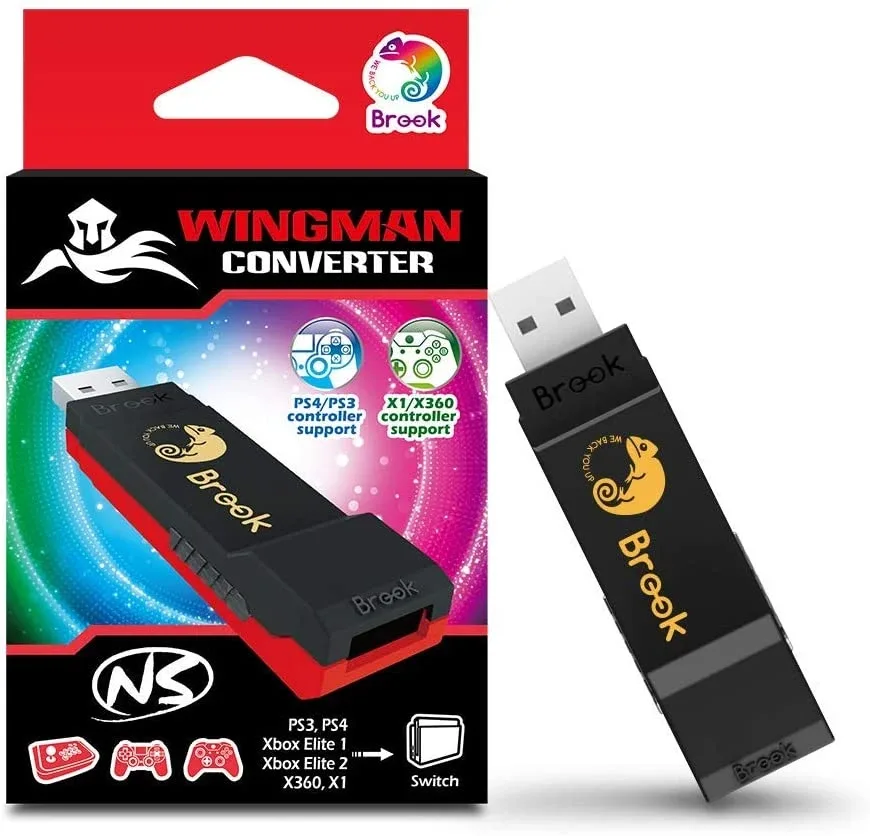
Brook Wingman NS PS3/PS4/XBOX till Switch-kontrolladapter