Snabbt svar
Anslut styrspaken till en USB-port på baksidan, låt Windows identifiera den, kalibrera axlarna en gång i systemets panel för spelkontroller och bind sedan kontrollerna i MSFS eller X-Plane och spara profilen. De flesta installationsproblem beror på att man hoppar över kalibreringen eller binder i fel profil.
Varför plug-and-play ändå kräver en kalibrering
USB plug-and-play tar bort drivrutinsinstallationen, inte behovet av att bekräfta axelområdena. Windows och simulatorn läser var för sig råa axelvärden, och en spak som rapporterar en något felcentrerad viloposition kommer att driva i marschfart även om varje knapp fungerar.
Gör kalibreringen i Windows panel för spelkontroller innan du öppnar simulatorn. Om du kalibrerar inne i simulatorn först kan du rätta till ett problem som operativsystemet redan har halvlöst, och resultatet blir svårare att återskapa efter en ominstallation.
Var MSFS och X-Plane sparar dina bindningar
Båda simulatorerna behåller kontrolltilldelningar i profiler kopplade till den identifierade enheten. MSFS skapar en standardprofil per enhet och låter dig duplicera den; X-Plane sparar tilldelningar per flygplan om du inte medvetet sparar en allmän profil. Den skillnaden förklarar varför en inställning som fungerar i ett passagerarflygplan kan kännas fel i ett lätt enmotorigt flygplan.
Namnge dina profiler efter flygplanskategori snarare än efter spaken, till exempel 'GA single' eller 'twin turboprop'. När du lägger till en andra kontroll senare gör namngivningen det uppenbart vilken profil som äger vilken axel.
När du kan förvänta dig konflikter
Om en annan USB-kontroll redan är tilldelad samma axel kommer båda enheterna att slåss om den och flygplanet kommer att reagera oberäkneligt. Koppla bort oanvända kontroller under den första installationen, eller rensa den dubbla tilldelningen i simulatorns kontrollmeny innan du flyger.
Vissa tilläggspaket för flygplan levereras med egna kontrollförval som åsidosätter simulatorns standardvärden. Om dina bindningar verkar ignoreras i ett specifikt flygplan, kontrollera det flygplanets egen konfiguration innan du bygger om hela profilen.
Installationssteg
- Anslut till en USB-port på baksidan: Anslut spaken direkt till en port på moderkortets baksida i stället för en hubb på frontpanelen, och vänta sedan på att Windows rapporterar enheten som klar. Vanligt misstag: att använda en hubb utan egen strömförsörjning, vilket kan orsaka intermittenta avbrott under flygning. Bekräfta att enheten visas i Windows spelkontroller innan du öppnar simulatorn.
- Kalibrera axlarna i Windows: Öppna spelkontrollens egenskaper, kör kalibreringsguiden och för varje axel långsamt genom hela sitt rörelseområde. Kontrollera att vilopositionen ligger i mitten och att ingen axel spikar när den släpps. Om en axel inte håller mitten efter kalibreringen, testa igen på en annan port innan du skyller på simulatorn.
- Skapa en namngiven profil i simulatorn: I MSFS duplicerar du standardprofilen för enheten och byter namn på den; i X-Plane sparar du en allmän profil innan du binder. Vanligt misstag: att redigera standardprofilen, som är svårare att återställa rent senare. En profil per flygplanskategori gör senare ändringar förutsägbara.
- Bind de primära axlarna först: Tilldela pitch, roll och gir innan något annat, och testa sedan i en fritt flygläge med flygplanet på banan. Vanligt misstag: att binda knappar först och upptäcka en inverterad axel först efter start. Om en axel reagerar bakvänt använder du inverteringsalternativet i stället för att binda om till en annan axel.
- Lägg till knappar och spara: Bind bara de knappar du faktiskt använder i ditt första flygplan och spara sedan profilen uttryckligen. Vanligt misstag: att stänga kontrollmenyn utan att spara, vilket kastar bort sessionens tilldelningar. Öppna kontrollmenyn igen efter att ha sparat för att bekräfta att bindningarna finns kvar.
Produktanteckningar
-
Flygsimuleringsstyrspak, USB plug-and-play, kompatibel med vanliga flygsimuleringsplattformar och olika flygplanskonfigurationer: USB plug-and-play med automatisk systemidentifiering och ingen drivrutinsinstallation. Du kan gå direkt till Windows-kalibrering och bindning i simulatorn i stället för att felsöka drivrutiner först.
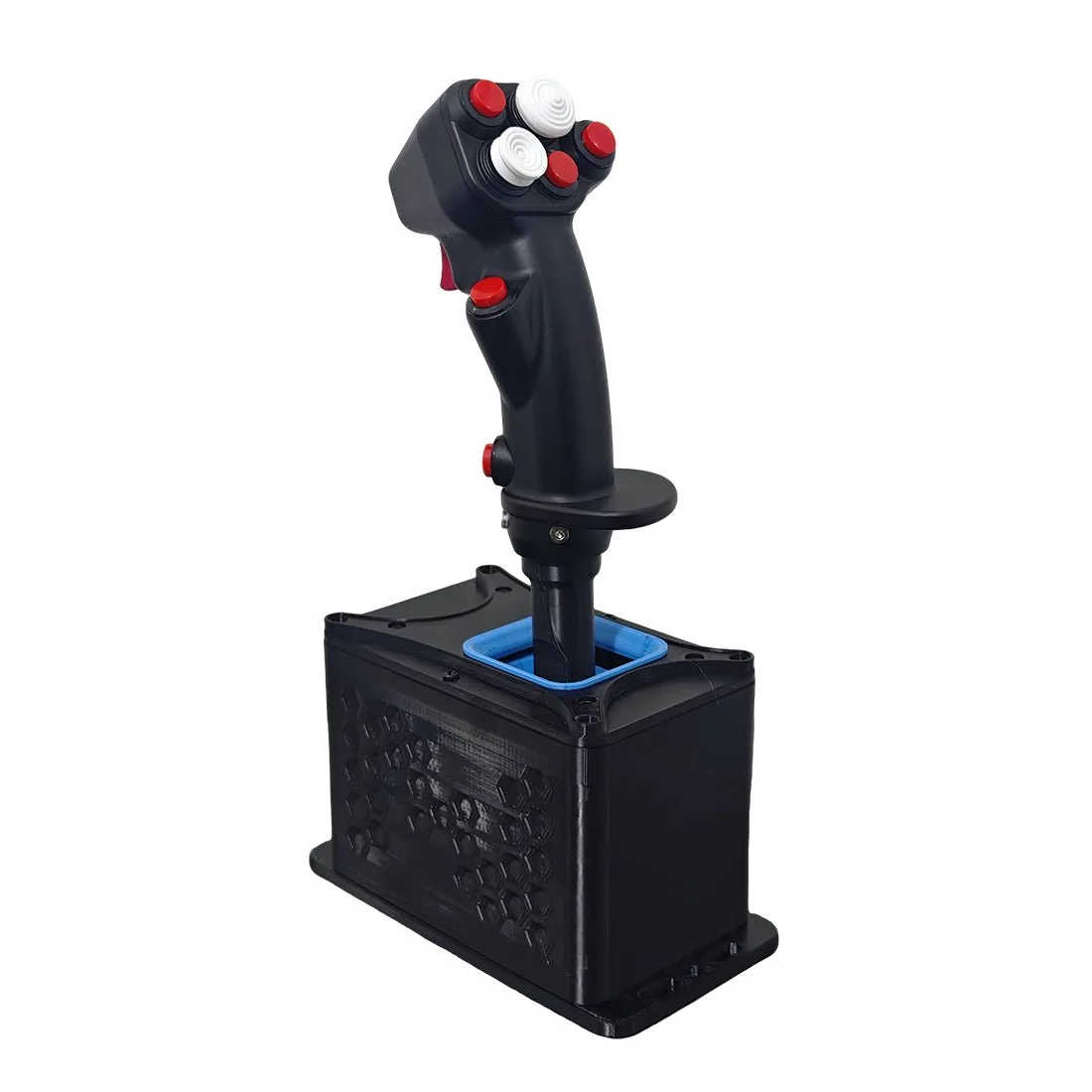
Flygsimuleringsstyrspak, USB plug-and-play, kompatibel med vanliga flygsimuleringsplattformar och olika flygplanskonfigurationer
-
Flygsimuleringsstyrspak, USB plug-and-play, kompatibel med vanliga flygsimuleringsplattformar och olika flygplanskonfigurationer: Utvecklad för PC-baserad flygsimulering med knapp- och axelbindning i spelet över vanliga plattformar och flygplansmodeller. Tilldelningar görs inne i MSFS eller X-Plane, så profilen du sparar är den som styr flygplanet.