Börja med den enklaste anslutningsvägen
När en HARPOON v2 WIRELESS inte vill ansluta är det snabbaste sättet att begränsa orsaken att kontrollera den fysiska länken innan du ändrar några programvaruinställningar. Musen är trådlös, så mottagaren och dess USB-port är de första sakerna att bekräfta. Sätt tillbaka mottagaren i en fungerande USB-port, undvik strömlösa hubbar eller frontpanelsförlängningar under testning och se till att musen har tillräckligt med laddning för att slå på. Om musen inte visas i systemet alls ligger problemet vanligtvis tidigare i kedjan än sensor- eller knappkonfiguration.
Den medföljande produktinformationen för HARPOON v2 WIRELESS bekräftar dess 26K DPI CORSAIR MARKSMAN-sensor, sex programmerbara knappar och ergonomisk asymmetrisk form, men innehåller ingen ihopparningsprocedur, ett verktyg för mottagarens ihopparning eller en lista över anslutningslägen som stöds. Det innebär att varje specifik knappkombination eller mjukvaruihopparningssteg du ser någon annanstans ska behandlas som inte verifierad för denna modell förrän CORSAIR-support eller den aktuella manualen bekräftar det.
En praktisk kontrollordning för en mus som inte ansluter
Gå igenom dessa i ordning och stanna så snart musen svarar. Varje steg isolerar en del av kedjan så att du inte ändrar flera saker samtidigt.
- Bekräfta ström och laddning: Se till att musen är laddad eller har ett nytt batteri och att den är påslagen. En mus som inte slås på kan inte parkopplas, så detta utesluter en trasig enhet innan du felsöker mottagaren.
- Sätt tillbaka mottagaren i en direkt USB-port: Flytta mottagaren till en port på moderkortet eller laptopens kropp istället för en USB-port på en hub, docka eller skärm. Testa samma port med en annan enhet för att bekräfta att porten fungerar.
- Kontrollera om operativsystemet ser någon enhet: Om mottagaren känns igen men musen inte gör det, är problemet troligen parning eller musens strömtillstånd. Om inget visas, fokusera först på mottagaren och porten.
- Starta om datorn innan du installerar om programvaran: En omstart rensar tillfälliga USB-uppräkningsproblem. Först efter det bör du överväga att installera om CORSAIR iCUE eller söka efter firmwareuppdateringar via den officiella programvaran.
- Testa på en andra dator om möjligt: Om musen ansluter någon annanstans är den ursprungliga datorns USB-port, driverstatus eller programvara troligen boven. Om den misslyckas överallt är musen eller mottagaren den gemensamma faktorn.
Vad HARPOON v2 WIRELESS faktiskt erbjuder
-
HARPOON v2 TRÅDLÖS spelmus: HARPOON v2 TRÅDLÖS spelmus använder en CORSAIR MARKSMAN-sensor med 26K DPI. Sensorns specifikation är användbar för att skilja ett anslutningsproblem från ett problem med markörspårning: en mus som ansluter men rör sig oregelbundet är ett annat problem än en som aldrig visas.
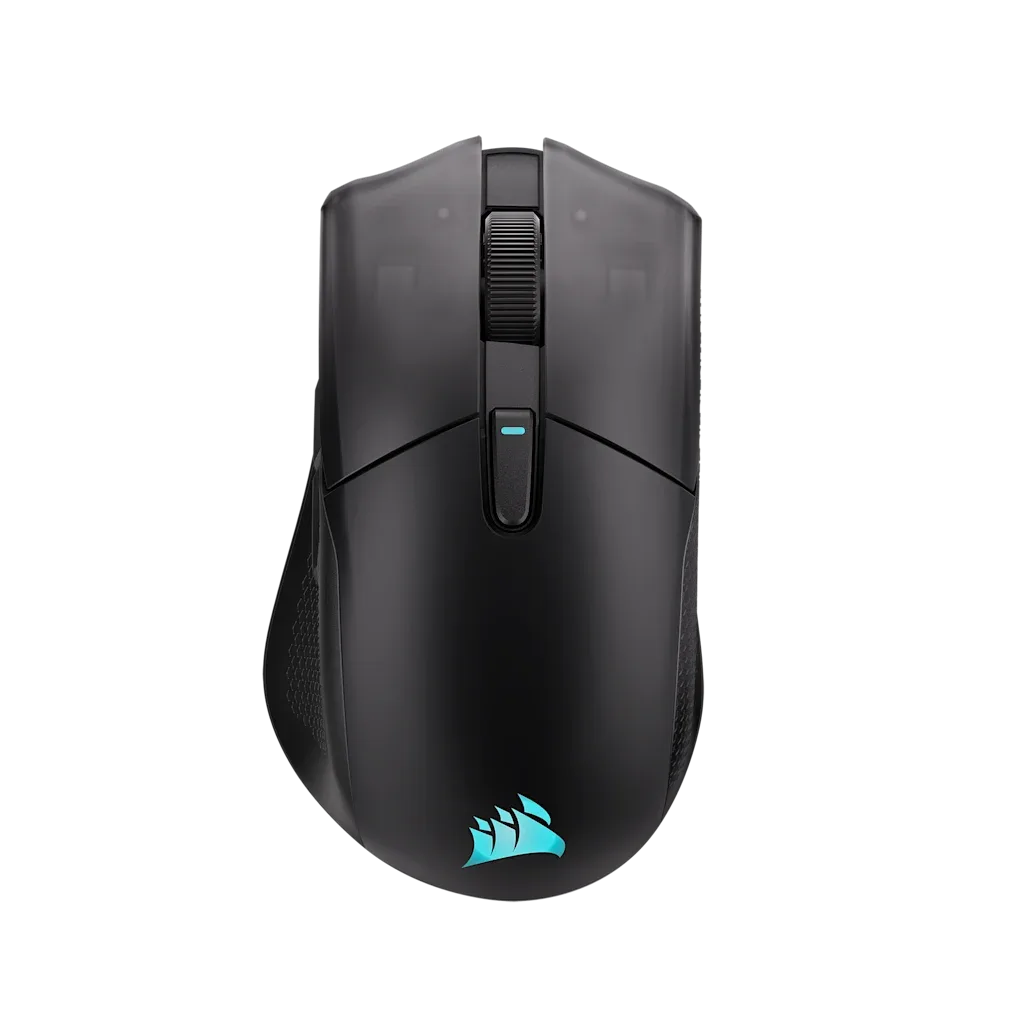
Trådlös gamingmus HARPOON v2
-
Trådlös gamingmus HARPOON v2: Den har sex programmerbara knappar och en asymmetrisk ergonomisk form. Att känna till antalet knappar och formen hjälper dig att bekräfta att du testar rätt modell och inte en annan HARPOON-variant när du följer felsökningsråd.
När musen ansluter men fortsätter att kopplas bort
Intermittenta frånkopplingar och fördröjning är ett annat problem än en mus som aldrig paras. Börja med att ta bort uppenbara källor till trådlös störning: flytta mottagaren närmare musen, håll den borta från USB 3.0 portar och metallytor under testning, och undvik att placera den bakom en bildskärm eller skrivbordspanel. Om avbrotten bara sker vid kraftig rörelse, testa med musen närmare mottagaren för att se om räckvidden är en faktor.
Den medföljande informationen innehåller ingen specifikation för trådlös räckvidd, polling-frekvens eller batteritid för HARPOON v2 WIRELESS, så du bör inte anta en specifik räckvidd eller batteritid vid felsökning. Vad du kan göra är att ändra en variabel i taget: mottagarens position, USB-port och avstånd. Om frånkopplingarna kvarstår över alla dessa är nästa steg att kontrollera om det finns en firmware- eller programuppdatering via CORSAIRs officiella verktyg, istället för att prova slumpmässiga återställningskombinationer.
Vad du bör undvika vid felsökning
Vissa vanliga råd kan göra diagnosen svårare eller stöds inte av den medföljande produktinformationen.
- Anta inte en universell parningsknappsekvens: Den medföljande posten innehåller ingen parningsprocedur för HARPOON v2 WIRELESS. En sekvens som fungerar på en annan CORSAIR-mus kanske inte gäller här, så bekräfta med officiell support innan du litar på den.
- Installera inte om allt på en gång: Att byta mottagarport, installera om iCUE och uppdatera firmware i samma session gör att du inte kan se vilken ändring som löste problemet – om någon alls gjorde det.
- Behandla inte saknade specifikationer som fel: Avsaknaden av en publicerad räckvidd eller batterisiffra i den medföljande informationen är inte ett bevis på att musen saknar dessa funktioner. Det betyder bara att dessa detaljer inte är bekräftade här.
Skilj ett ihopparningsproblem från ett fördröjningsproblem
En mus som aldrig visas i systemet är ett ihopparnings- eller strömproblem. En mus som visas men hackar, fördröjs eller tappar anslutningen mitt i spelet är oftare ett problem med den trådlösa miljön eller USB-bandbredden. Behandla dem som separata checklistor: för ihopparning, fokusera på ström, mottagarens placering och port; för fördröjning, fokusera på avstånd till mottagaren, störningar och om beteendet ändras när musen är närmare mottagaren.
HARPOON v2 WIRELESS är byggd kring en 26K DPI MARKSMAN-sensor och sex programmerbara knappar – de funktioner du konfigurerar när anslutningen är stabil. Om musen ansluter pålitligt men en knapp eller DPI-inställning inte beter sig som förväntat, är det en konfigurationsfråga i CORSAIR iCUE och inte ett anslutningsfel, och det bör testas först efter att den trådlösa länken har bekräftats vara stabil.
När du ska sluta felsöka och kontakta support
Om musen inte slås på med en känd bra laddning, inte visas på en andra dator med en direkt USB-port, eller tappar anslutningen konsekvent efter att du har flyttat mottagaren och testat en annan port, beror ytterligare steg på detaljer som den medföljande informationen inte täcker. Vid den tidpunkten, kontakta CORSAIR support med modellnamnet, vad du redan har provat och om mottagaren känns igen av system. Detta ger supporten den information som behövs för att rådgöra om parning eller utbyte utan att du gissar på procedurer som inte är bekräftade för denna modell.