Snabbt svar
Rengör ditt Logitech MX Keys mekaniska tangentbord var 2–4 vecka med tryckluft, en mjuk borste och isopropylalkoholservetter. Fokusera på tangenterna och switchområdena utan att ta bort tangenterna om det inte är nödvändigt.
Varför regelbundet underhåll är viktigt för din MX Mechanical Combo
Damm, smulor och hudoljor kan samlas mellan tangenterna och påverka både känslan och livslängden på ditt tangentbord. Logitech MX Mechanical Combo i Graphite är designad för produktivitet och komfort, men även de bästa mekaniska switcharna behöver periodisk vård för att förbli responsiva. Att hoppa över rengöring kan leda till klibbiga tangenter, minskad aktiveringsprecision och ett mindre professionellt utseende.
Graphite-finish visar fingeravtryck och fläckar lättare än ljusare färger, så en snabb veckotorkning håller det rent utan större ansträngning. För djupare rengöring, följ stegen nedan – inga specialverktyg krävs.
Steg-för-steg rengöringsprocess
- Steg 1: Koppla bort och stäng av tangentbordet: Koppla bort USB-mottagaren eller stäng av Bluetooth. Om du använder MX Mechanical Combo, stäng även av musen för att undvika oavsiktliga inmatningar. Detta förhindrar elektriska problem och låter dig se skräp tydligt. Koppla alltid bort strömmen före rengöring för att undvika kortslutning eller oavsiktliga tangenttryckningar.
- Steg 2: Ta bort löst skräp med tryckluft: Håll tangentbordet upp och ner i en vinkel på 45 grader och spraya tryckluft i korta stötar mellan tangenterna. Arbeta rad för rad från vänster till höger. För envisa smulor, använd först en mjuk borste (som en ren sminkborste) för att lossa dem. Undvik att luta burken för mycket – flytande drivmedel kan skada switcharna om det sprayas direkt.
- Steg 3: Torka av tangenterna och ytan med isopropylalkohol: Fukta en mikrofiberduk med 70% isopropylalkohol (inte droppande) och torka försiktigt varje tangent och den omgivande ramen. Använd inte blekmedel, ammoniak eller slipande rengöringsmedel. För MX Mechanical Combos Graphite-finish räcker en försiktig torkning för att ta bort oljor utan att göra ytan matt. Spraya aldrig vätska direkt på tangentbordet – fukt kan tränga in under switcharna och orsaka korrosion.
- Steg 4: Rengör mellan tangenterna med en mjuk borste eller silikonverktyg: Använd en mjuk borste eller ett silikonrengöringsverktyg för att nå mellan tangenterna. Borsta diagonalt för att undvika att trycka skräp längre under tangenterna. Var extra uppmärksam på mellanslagstangenten och modifieringstangenterna där smulor ofta samlas. Använd inte metallverktyg eller vassa föremål – de kan repa tangenterna eller skada switchstammarna.
- Steg 5: Låt det torka helt innan du ansluter igen: Låt tangentbordet lufttorka i minst 10–15 minuter. Om du använde alkoholservetter är torktiden kortare, men vänta tills ingen fukt syns. Anslut USB-mottagaren eller slå på Bluetooth först när tangentbordet är helt torrt. Att koppla in ett fuktigt tangentbord kan orsaka elektriska skador eller kortsluta logikkortet.
Produktfakta
-
MX Mechanical Combo - Graphite: Logitech MX Mechanical Combo i Graphite erbjuder en pålitlig och effektiv setup för dina dagliga datorbehov, med ett elegant, professionellt utseende. Graphite-finish ser skarp ut men visar lätt fläckar, så regelbunden rengöring bevarar dess professionella utseende och säkerställer att kombons komponenter fungerar smidigt tillsammans.
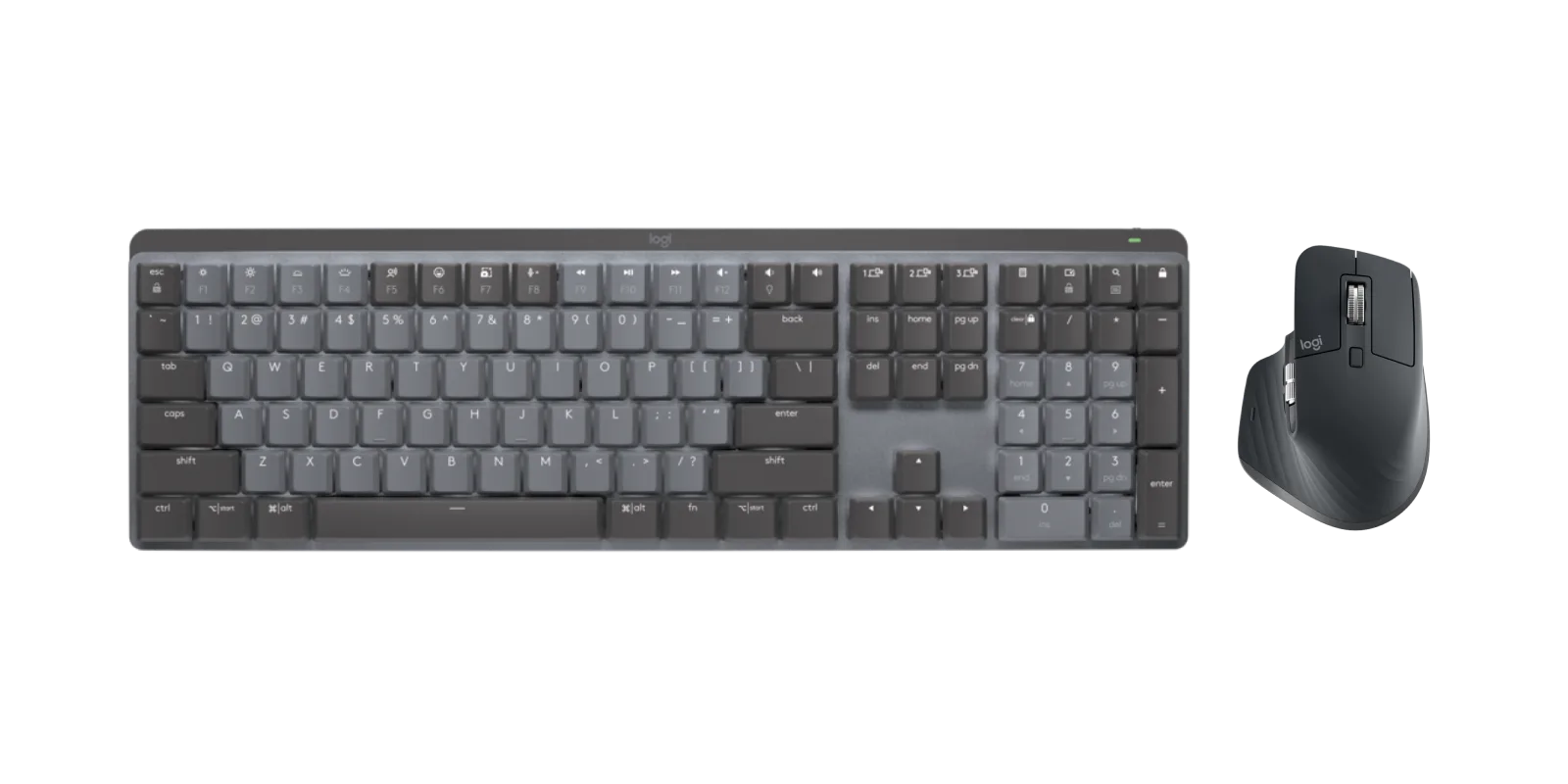
MX Mechanical Combo - Graphite