I en värld som domineras av digitala verktyg föredrar många av oss fortfarande den taktila upplevelsen av att skriva för hand. Ändå hamnar handskrivna anteckningar ofta i högar av papper eller pärmar, vilket gör det svårt att hitta information när den behövs. Den återanvändbara anteckningsboken från Rocketbook överbryggar detta gap genom att låta dig skriva naturligt med en penna och sedan omedelbart digitalisera och organisera dina anteckningar i molntjänster som Google Drive, Dropbox eller Evernote. Den här guiden går igenom hela processen – från att välja rätt Rocketbook-produkt till att bemästra appen och optimera ditt papperslösa arbetsflöde.
Varför digitalisera dina handskrivna anteckningar?
Att digitalisera handskrivna anteckningar ger flera viktiga fördelar. För det första säkerställer det att dina idéer säkerhetskopieras och blir sökbara, vilket sparar dig från stressiga sökningar i fysiska anteckningsböcker. För det andra minskar det pappersavfall – Rocketbook-anteckningsböcker är återanvändbara, vilket innebär att du kan torka av dem med en fuktig trasa och börja om. För det tredje integreras det sömlöst med din befintliga digitala miljö, så att du kan dela anteckningar med kollegor, bifoga dem i e-postmeddelanden eller spara dem för långsiktig referens. Genom att använda ett återanvändbart system bidrar du också till en mer hållbar miljö och minskar användningen av engångspappersprodukter.
Kom igång med din Rocketbook-anteckningsbok
För att börja behöver du en Rocketbook-anteckningsbok och en kompatibel penna. Det mest populära alternativet är Rocketbook Mini - Next Gen, som är kompakt nog att bära i en ficka eller väska, men ändå erbjuder 36 sidor med skrivbar, raderbar yta. För den som föredrar en anteckningsbok i full storlek är Rocketbook Wave (Final Sale) ett klassiskt val, designat för att mikras för radering (en unik funktion!). Båda anteckningsböckerna använder specialpapper som fungerar med Pilot FriXion-pennor – bläcket försvinner när det utsätts för värme, så att du kan återanvända sidorna hur många gånger som helst. Se till att du har en uppsättning Pilot V Refillable Dry Erase Markers eller vanliga FriXion-pennor för bästa resultat.
Konfigurera Rocketbook-appen
Rocketbook-appen (tillgänglig för iOS och Android) är hjärtat i digitaliseringsprocessen. Ladda ner den från din appbutik och följ sedan dessa steg:
- Skapa ett konto (valfritt men rekommenderas för synkronisering mellan enheter).
- Konfigurera dina destinationer: Tryck på inställningsikonen och lägg till molntjänster som Google Drive, Dropbox, OneDrive, Evernote, Slack eller e-post. Du kan tilldela upp till 7 destinationer, var och en kopplad till en specifik ikon längst ner på dina anteckningsbokssidor.
- Skanna en testsida: Skriv en anteckning på en Rocketbook-sida, öppna sedan appen, centrera sidan i ramen och tryck på avtryckarknappen. Appen beskär, förbättrar och rätar automatiskt upp bilden.
Skanna och spara dina anteckningar
När appen är konfigurerad är skanningen snabb och intuitiv. Här är en detaljerad genomgång:
- Markera din destination: Varje Rocketbook-sida har en rad med 7 ikoner (stjärnor, mappar, etc.) längst ner. Fyll i ikonen som motsvarar din önskade molnplats innan du skannar (t.ex. fyll i stjärnan för Google Drive).
- Fånga sidan: Placera anteckningsboken på en plan yta med bra belysning. Håll telefonen direkt ovanför sidan – appen ger en liveguide som hjälper dig att rama in den perfekt. Appen upptäcker automatiskt kanterna och tar bilden.
- Granska och redigera: Efter skanning kan du justera ljusstyrka, kontrast eller färg, och till och med lägga till filter som "Svartvitt" eller "Färg" för att matcha dina preferenser.
- Spara: Tryck på bockmarkeringen för att spara. Appen bearbetar bilden, tillämpar OCR (optisk teckenigenkänning) för att göra din handstil sökbar och skickar den till den valda molndestinationen som en PDF eller JPEG.
Proffstips: För batch-skanning, håll ned avtryckarknappen för att fånga flera sidor i snabb följd. Appen kombinerar dem till ett enda dokument.
Använda OCR och sökning
En av de mest kraftfulla funktionerna i Rocketbook-appen är dess OCR-förmåga. Efter skanning transkriberar appen din handstil till digital text, vilket gör dina anteckningar sökbara i appen och i ditt molnlagringsutrymme. Om du till exempel har skrivit en inköpslista kan du söka efter "mjölk" och omedelbart hitta den relevanta sidan. Detta är en gamechanger för studenter, yrkesverksamma och alla som hanterar stora mängder anteckningar. För att maximera noggrannheten, skriv tydligt och använd en mörk penna – Pilot V Refillable Dry Erase Markers ger en skarp, livfull linje som skannas bra.
Organisera ditt papperslösa arbetsflöde
För att verkligen bli papperslös, integrera ditt Rocketbook-system i en bredare digital organisationsstrategi. Här är några tips:
- Använd taggar och mappar: Skapa mappar för olika projekt, ämnen eller kunder i ditt molnlagringsutrymme. Tilldela varje Rocketbook-destinationsikon till en specifik mapp (t.ex. ikon 1 = arbetsanteckningar, ikon 2 = personlig dagbok).
- Schemalägg regelbunden radering: Eftersom sidorna är återanvändbara måste du radera dem med jämna mellanrum. För de flesta Rocketbook-anteckningsböcker räcker det med att torka av med en fuktig trasa. För Wave-modellen, mikra den i 30 sekunder (med sidan borttagen) för att radera allt.
- Säkerhetskopiera till flera moln: Du kan konfigurera varje destination för att skicka till en annan molntjänst. Skicka till exempel arbetsanteckningar till OneDrive och personliga anteckningar till Evernote.
Avancerade tips för poweranvändare
När du är bekväm med grunderna, prova dessa avancerade tekniker:
- Smarta titlar och taggar: Appen kan automatiskt byta namn på dina dokument baserat på datumet eller en anpassad tagg du skriver på sidan. Skriv en titel högst upp på sidan så använder appen den som filnamn.
- Använd Rocketbook Accessory Kit: Rocketbook Accessory Kit innehåller en mikrofiberduk, en sprayflaska och extra sidpaket, vilket gör det enklare att rengöra och underhålla dina anteckningsböcker på språng.
- Samarbeta med team: Dela en Rocketbook-sida genom att skicka den till Slack eller e-post direkt från appen. Teammedlemmar kan visa PDF:en och kommentera, vilket effektiviserar feedback-loopar.
Felsökning av vanliga problem
Även med ett smidigt system kan du ibland stöta på problem. Så här åtgärdar du dem:
Problem
Lösning
Skannad bild är suddig
Håll telefonen stadigt och se till att det finns bra belysning. Använd appens rutnät för att rikta in sidan.
OCR fungerar inte
Kontrollera att du har aktiverat OCR i appens inställningar (under "Smarta listor"). Skriv tydligt och undvik skrivstil.
Bläcket raderas inte
Använd en fuktig trasa eller mikra sidan (för Wave-modeller). Se till att du endast använder FriXion-pennor.
Appen synkroniseras inte
Kontrollera din internetanslutning och autentisera dina molnkonton igen i appens inställningar.
Slutsats: Omfamna en papperslös framtid
Att digitalisera dina handskrivna anteckningar med Rocketbook förändrar sättet du fångar, organiserar och hämtar information på. Genom att kombinera den naturliga känslan av penna och papper med kraften i molnteknik kan du upprätthålla ett hållbart, effektivt arbetsflöde som sparar tid och minskar röran. Oavsett om du är student, entreprenör eller kreativ tänkare erbjuder Rocketbook-ekosystemet en mångsidig lösning för dina anteckningsbehov.
Redo att påbörja din papperslösa resa? Utforska Rocketbook Mini - Next Gen – en portabel, miljövänlig anteckningsbok som passar alla livsstilar. Med appens enkla skanning och molnintegration kommer du aldrig att förlora en anteckning igen.
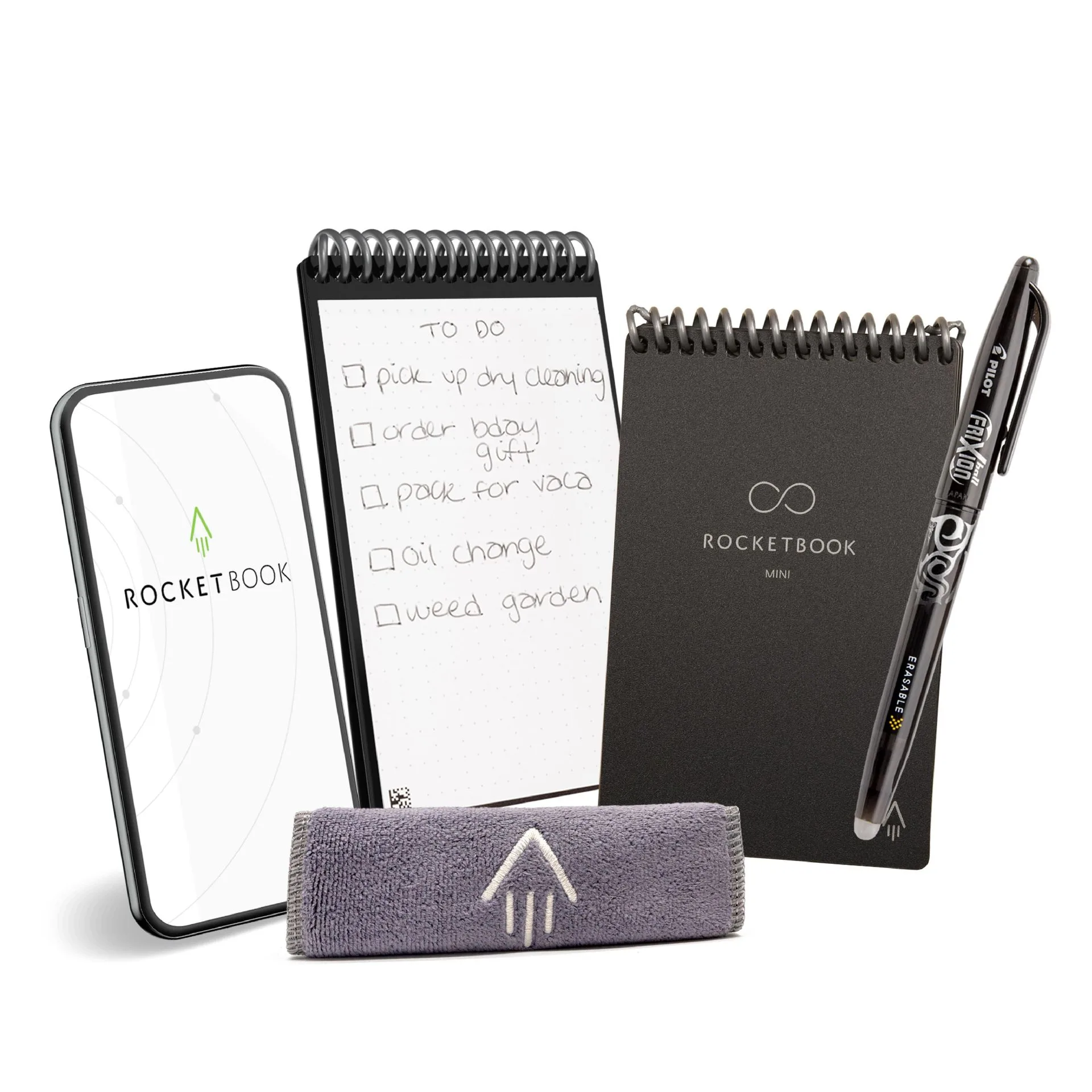
Rocketbook Mini - Next Gen






