Snabbt svar
Para ihop din POP-mus med upp till tre enheter med Easy-Switch-knappen på undersidan och växla mellan dem med ett enda tryck. Anpassa knappar och gester i Logi Options+ för ett skräddarsytt arbetsflöde.
Därför utmärker sig POP Mouse för användning med flera enheter
POP Mouse är designad för personer som växlar mellan bärbar dator, surfplatta och stationär dator. Med Easy-Switch-knappen kan du byta mellan enheter utan att para om dem, och den lekfulla färgen Cosmos ger en personlig touch till din arbetsyta.
Till skillnad från vanliga möss som kräver en USB-mottagare för varje dator, använder POP Mouse Bluetooth, så du kan ansluta den till enheter utan USB-portar, som moderna ultrabooks och surfplattor. Det gör den till en mångsidig följeslagare för både arbete och resor.
Musen finns i flera färger, inklusive Cosmos, Off-white, Rose och fler, så att du kan matcha din stil. Den kompakta storleken är idealisk för små händer eller användning på språng, även om den kanske inte passar användare som föredrar ett ergonomiskt grepp i full storlek.
Vad du behöver innan du börjar
Se till att dina enheter stöder Bluetooth 4.0 eller senare. De flesta bärbara datorer, stationära datorer, surfplattor och smartphones från de senaste åren kvalificerar sig. För äldre enheter utan Bluetooth kan du behöva en USB Bluetooth-adapter.
Installera Logi Options+ på din dator för att anpassa knapptilldelningar och kontrollera batteristatus. Programvaran finns för Windows och macOS och kan laddas ner från Logitechs webbplats.
Se till att POP Mouse är laddad eller har nya batterier. Musen använder ett enda AA-batteri (ingår) och strömbrytaren sitter på undersidan.
Steg-för-steg-guide för ihopparning och växling
- Steg 1: Sätt på musen: Skjut strömbrytaren på undersidan av POP-musen till läget 'on'. LED-indikatorn blinkar för att visa att den är redo att paras ihop. Kontrollera att LED-lampan blinkar; om inte kan musen vara i viloläge – tryck på valfri knapp för att väcka den.
- Steg 2: Sätt musen i parkopplingsläge: Tryck och håll ned Easy-Switch-knappen (den runda knappen på undersidan) i 3 sekunder tills lysdioden börjar blinka snabbt. Detta sätter musen i upptäckbart läge. Easy-Switch-knappen har tre numrerade kanaler (1, 2, 3). Välj den kanal du vill tilldela den här enheten innan du parar ihop.
- Steg 3: Para ihop med din första enhet: På din enhet går du till Bluetooth-inställningarna och väljer 'POP Mouse' från listan över tillgängliga enheter. Klicka på 'Para ihop' eller 'Anslut' för att slutföra anslutningen. Om musen inte visas, se till att den är inom 30 fot från enheten och att ingen annan enhet redan är ansluten till den kanalen.
- Steg 4: Para ihop ytterligare enheter: Upprepa steg 2 och 3 för varje ny enhet, men tryck på Easy-Switch-knappen för att välja en annan kanal (2 eller 3) innan du parar ihop. Detta tilldelar varje enhet till en egen kanal. Du kan para ihop upp till tre enheter, men bara en kan vara aktiv åt gången. Om du byter kanal kopplas den föregående enheten automatiskt från.
- Steg 5: Växla mellan enheter: För att växla, tryck på Easy-Switch-knappen för att bläddra igenom kanalerna 1, 2 och 3. Lysdioden visar aktuellt kanalnummer och musen ansluter omedelbart till den enheten. Om en enhet inte svarar, tryck på valfri knapp på musen för att väcka den från viloläge och försök sedan växla igen.
- Steg 6: Anpassa knappar och gester: Installera Logi Options+ på din dator och öppna sedan appen för att omfördela de två sidoknapparna och scrollhjulet. Du kan tilldela genvägar som kopiera/klistra in, volymkontroll eller app-specifika åtgärder. Anpassningar sparas på musen, så de fungerar även när du byter till en enhet utan Logi Options+ installerat.
Produkt i fokus
-
POP Mouse - Cosmos: POP Mouse i Cosmos har en distinktiv och lekfull design som sticker ut på alla arbetsplatser. Den iögonfallande designen gör den lätt att hitta på ett stökigt skrivbord och tillför en personlig touch till din dagliga setup.
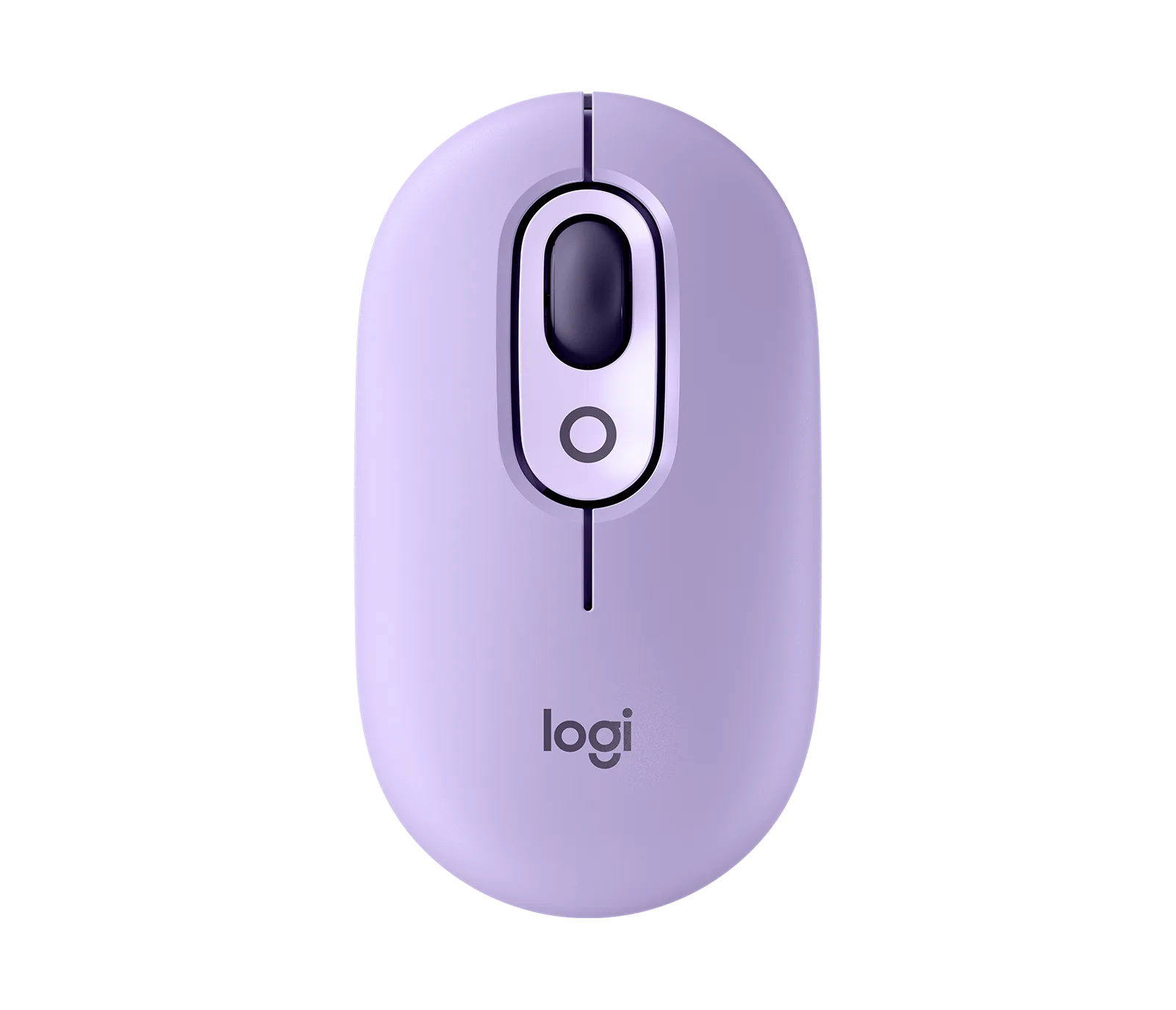
POP-mus - Cosmos
-
POP-mus - Cosmos: Finns i flera färger: Cosmos, Off-white, Rose, Heartbreaker, Mist, Lilac, Daydream och Nightfall. Du kan välja en färg som passar din stil eller hjälper dig att snabbt identifiera vilken mus som tillhör vilken arbetsyta.