Snabbt svar
Logitech Marathon Mouse M705 ansluter till en enhet i taget med den medföljande Logitech Unifying-mottagaren. För att byta enhet måste du flytta mottagaren till den andra datorn eller använda Logitech Flow-programvara om båda datorerna är på samma nätverk.
Varför M705 använder en Unifying-mottagare istället för Bluetooth
Marathon Mouse M705 använder Logitech Unifying-mottagaren för trådlös anslutning. Mottagaren använder en dedikerad 2.4 GHz-anslutning som ger pålitlig prestanda med låg latens utan störningar från andra trådlösa enheter. Till skillnad från Bluetooth-möss stöder M705 inte direkt Bluetooth-parning, så du kan inte byta enhet med en knapptryckning.
Nackdelen är att du bara kan ansluta till en dator åt gången om du inte fysiskt flyttar mottagaren. Unifying-mottagaren är dock liten och sitter kvar i USB-porten, vilket gör den lätt att bära mellan bärbara och stationära datorer.
Vad du behöver innan du börjar
Innan du parar, se till att du har Logitech Unifying-mottagaren som följde med din M705. Om du tappar bort den kan du köpa en ersättningsmottagare, men du behöver Logitechs Unifying-programvara för att para den. Installera även Logitech Options eller Logitech G HUB på din dator för att komma åt parningsverktyg och anpassa inställningar.
M705 kräver ett AA-batteri (ingår). Sätt i det i batterifacket under topplocket. Musen startar automatiskt.
Så här parar du Marathon Mouse M705 med flera enheter
- Sätt i Unifying-mottagaren i din dator: Anslut Logitech Unifying-mottagaren till en ledig USB-port på din dator. Windows och macOS känner igen den automatiskt. Om inget händer, prova en annan USB-port. Se till att mottagaren är helt insatt. En lös anslutning kan förhindra parning.
- Slå på musen och kontrollera anslutningen: Ta bort batterifliken (om sådan finns) eller tryck på strömknappen på undersidan av M705. Musen bör ansluta automatiskt inom några sekunder. Flytta musen för att bekräfta att markören rör sig. Om musen inte rör sig, ta ur och sätt i batteriet igen och försök på nytt.
- Installera Logitech Unifying-programvara (om det behövs): Ladda ner och installera Logitech Unifying-programvaran från Logitechs officiella webbplats. Öppna programvaran och klicka på 'Pair' för att lägga till M705 om den inte parades automatiskt. Följ instruktionerna på skärmen. Unifying-programvaran är gratis och fungerar på både Windows och macOS. Hoppa inte över detta steg om du använder en ersättningsmottagare.
- Växla mellan enheter genom att flytta mottagaren: För att använda M705 med en andra dator, mata ut Unifying-mottagaren på ett säkert sätt (högerklicka på USB-ikonen i systemfältet eller menyraden), ta bort den och sätt i den i den andra datorn. Musen paras automatiskt. Mata alltid ut mottagaren korrekt för att undvika datakorruption. M705 stöder inte Bluetooth, så du kan inte para trådlöst utan mottagaren.
- Använd Logitech Flow för sömlös kontroll av flera enheter (valfritt): Om båda datorerna är på samma Wi-Fi-nätverk, installera Logitech Options och aktivera Logitech Flow. Du kan sedan flytta markören från en skärm till en annan och kopiera och klistra in filer mellan datorerna, så länge mottagaren är ansluten till den primära datorn. Logitech Flow kräver Unifying-mottagaren i den primära datorn och Logitech Options-programvaran på båda maskinerna. Det fungerar bäst med ett stabilt nätverk.
Produktfakta
-
Marathon Mouse M705 - Kol: Logitech Marathon Mouse M705 i kol erbjuder pålitlig prestanda för vardagliga datoruppgifter. Trådlös anslutning minskar skrivbordsröran och möjliggör flexibel placering. Unifying-mottagaren håller ditt skrivbord prydligt och ger en stabil anslutning utan Bluetooth-parningsproblem.
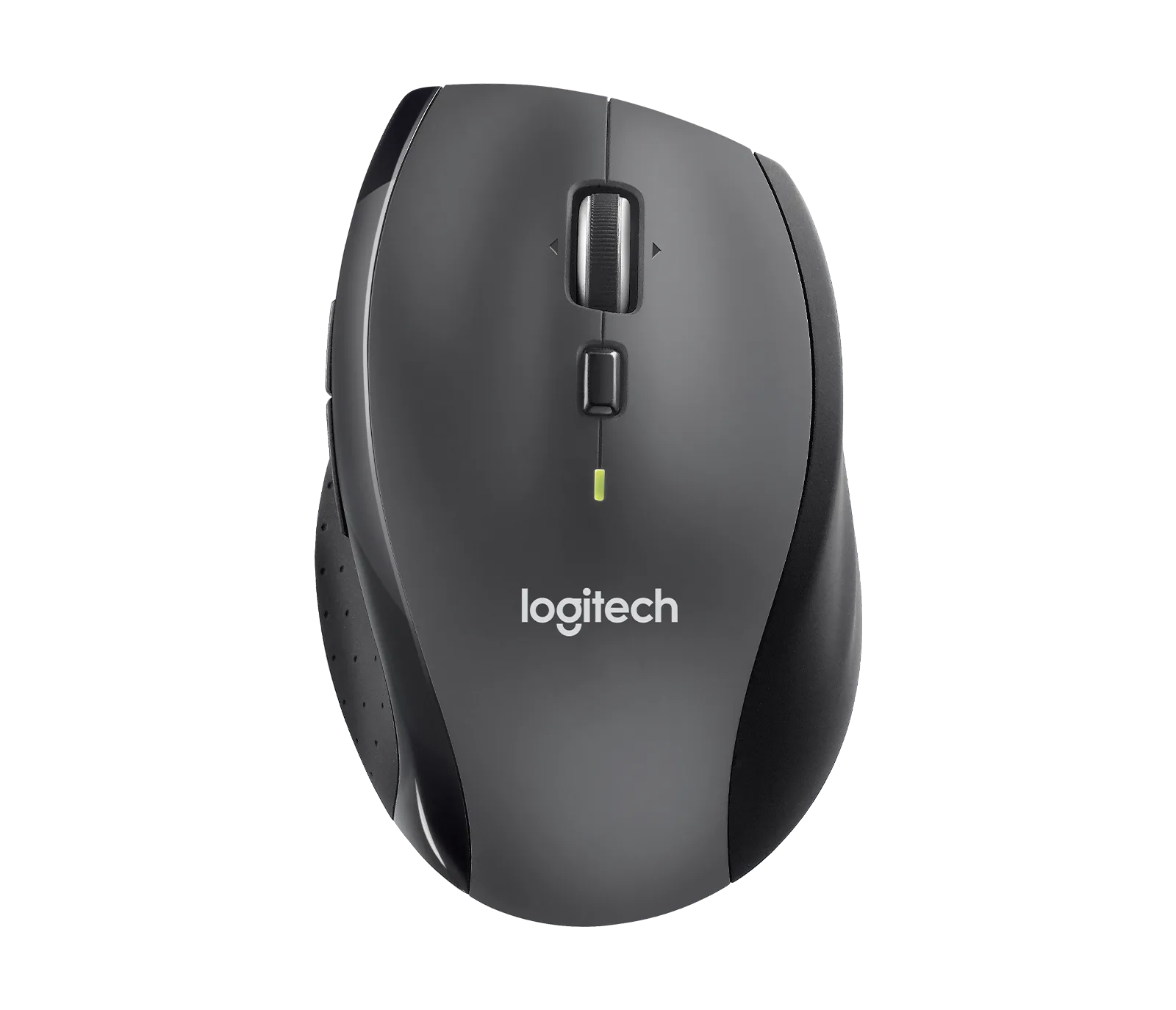
Marathon Mouse M705 - Kol