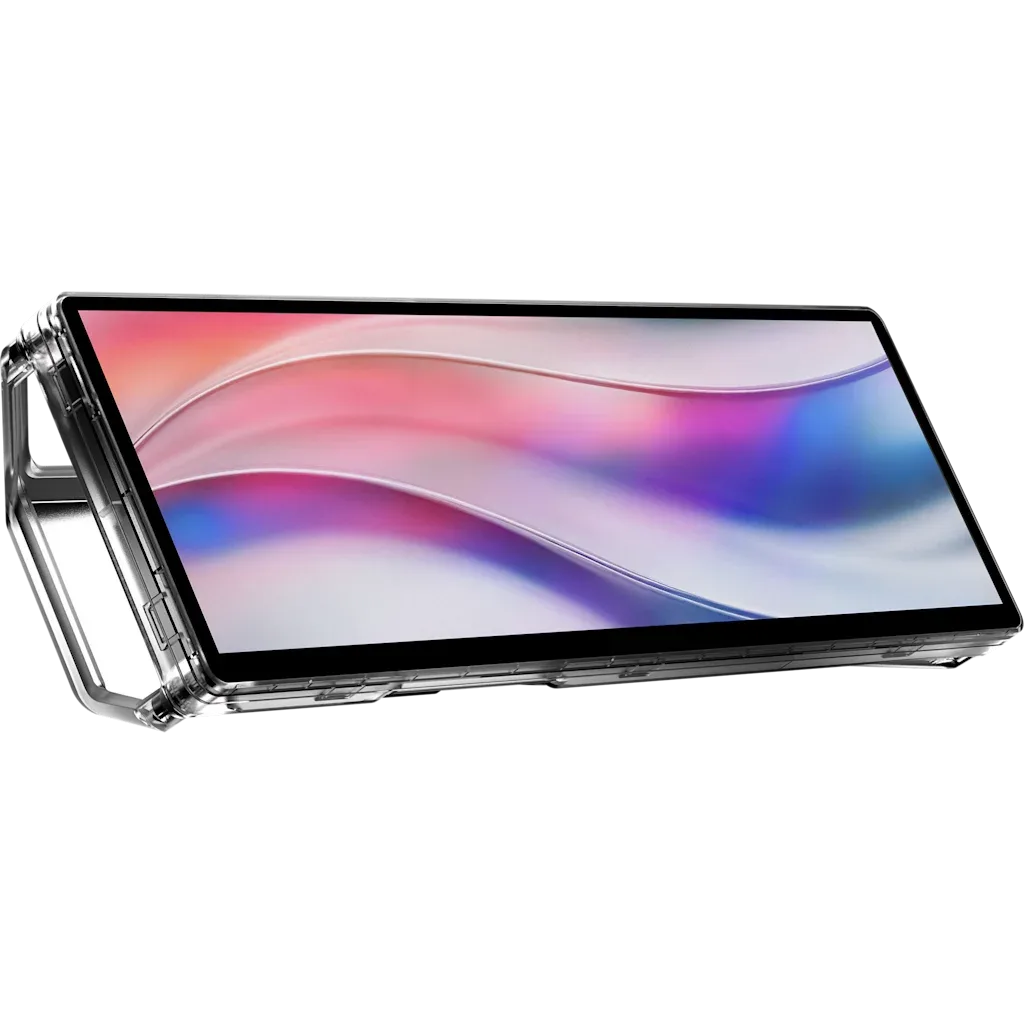
Varför använda XENEON EDGE som en andra skärm
CORSAIR XENEON EDGE 14.5" LCD-pekskärm är en mångsidig sekundär skärm som kan visa systemstatistik, chattfönster eller mediakontroller medan du spelar eller arbetar. Dess 2560x720 upplösning ger skarpa bilder i ett kompakt format som passar snyggt bredvid din huvudskärm utan att skräpa ner skrivbordet.
Vad XENEON EDGE erbjuder för användning med dubbla skärmar
-
CORSAIR XENEON EDGE 14.5" LCD-pekskärm - Crystal: Denna mångsidiga 2560x720 skärm ger skarpa bilder oavsett om den är monterad inuti ditt chassi, på det eller fristående på ditt skrivbord. De många monteringsalternativen innebär att du kan placera XENEON EDGE exakt där den fungerar bäst för ditt arbetsflöde med dubbla skärmar, inte bara bredvid huvudskärmen.
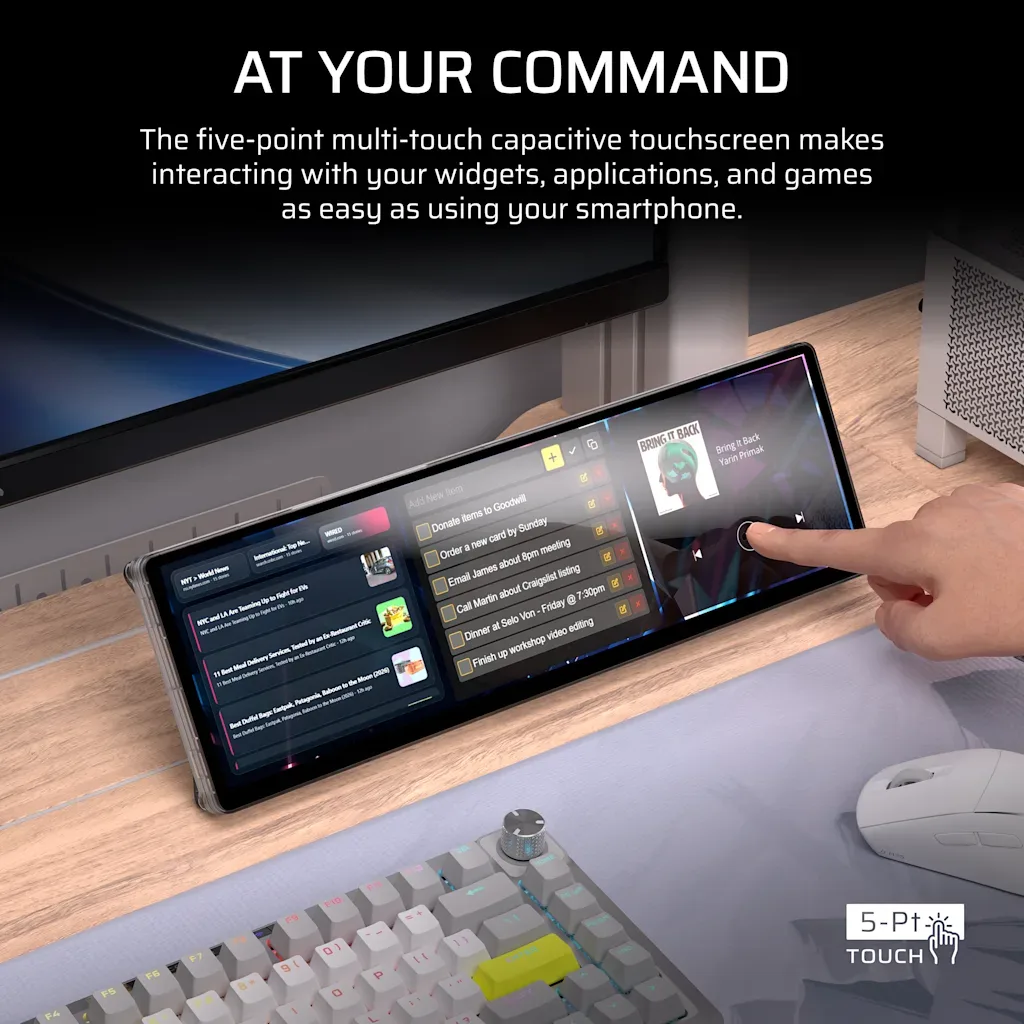
CORSAIR XENEON EDGE 14.5" LCD-pekskärm - Crystal
-
CORSAIR XENEON EDGE 14.5" LCD-pekskärm - Crystal: Perfekt för att visa upp din byggnad. När den används som en andra skärm kan pekskärmen visa live hårdvaruövervakning eller estetiskt innehåll, vilket gör din setup både funktionell och visuellt tilltalande.
Ställa in XENEON EDGE som en andra skärm
Följ dessa steg för att integrera XENEON EDGE i din konfiguration med dubbla skärmar.
- Välj din placering: Bestäm om du vill montera XENEON EDGE inuti ditt PC-chassi, på chassit eller fristående på ditt skrivbord. Varje alternativ påverkar betraktningsvinkel och kabelhantering. För en andra skärm är skrivbordsplacering ofta det mest flexibla.
- Anslut skärmen: Använd den medföljande kabeln för att ansluta XENEON EDGE till din PC. Skärmen känns igen som en andra skärm av Windows och macOS. Om den inte visas, kontrollera kabelanslutningen och prova en annan USB-C- eller HDMI-port.
- Konfigurera skärminställningar: Öppna ditt operativsystems skärminställningar. Ordna skärmarna så att de matchar din fysiska layout – dra XENEON EDGEs rektangel till rätt position i förhållande till din huvudskärm. Ställ in XENEON EDGE som en utökad skärm, inte en spegling.
- Justera orientering och upplösning: XENEON EDGEs ursprungliga upplösning är 2560x720. Ställ in detta i dina skärminställningar för den skarpaste bilden. Du kan rotera skärmen till porträttläge om ditt arbetsflöde drar nytta av en hög, smal skärm.
- Anpassa pekskärmsfunktioner: Pekskärmen kan konfigureras för att visa systemövervakningsdata, mediakontroller eller genvägar. Använd CORSAIR iCUE-programvaran (om den stöds) eller tredjepartsappar för att tilldela funktioner till pekgränssnittet.
Vad du bör tänka på
XENEON EDGE är inte en primär spel-skärm – dess storlek och 2560x720 upplösning är bäst lämpade för kompletterande uppgifter. Se till att ditt grafikkort har en tillgänglig videoutgång för den andra skärmen. Pekskärmsfunktionerna är beroende av programvarustöd; kontrollera kompatibilitet med ditt operativsystem och dina applikationer.