Snabbt svar
Använd en Mini DisplayPort-till-HDMI-adapter klassad för 4K, anslut den direkt till din bärbara dator och kör en certifierad High Speed- eller Premium High Speed HDMI-kabel till skärmen. Bekräfta sedan att skärmens HDMI-ingång är inställd på rätt version och välj upplösningen 4K i din bärbara dators bildskärmsinställningar.
Varför kabel- och portval avgör om 4K fungerar
En Mini DisplayPort-till-HDMI-adapter omvandlar videosignalen, men HDMI-kabeln bär den slutliga bilden till din TV eller projektor. Om kabeln är en äldre Standard Speed-typ kanske den inte har bandbredd för en 4K-signal, även om adaptern stöder 4K. Välj en kabel som uttryckligen är märkt för High Speed eller Premium High Speed HDMI.
Skärmen spelar lika stor roll. En 4K-TV eller projektor måste ha minst en HDMI-ingång som accepterar en 4K-signal, och vissa modeller aktiverar den högre bandbredden endast på specifika portar. Kontrollera manualen eller skärmmenyn för vilken ingång som stöder 4K och använd den porten.
Där installationer oftast misslyckas: projektorer, långa kablar och uppdateringsfrekvens
Projektorer använder ofta en lägre upplösning eller ett annat HDMI-läge än en TV. Om bilden visas men stannar på 1080p, leta efter en HDMI-signalformat- eller EDID-inställning i projektorns meny och växla till det förbättrade eller 4K-alternativet.
Långa HDMI-kablar och passiva adaptrar kan också orsaka avbrott. Håll adaptern nära den bärbara datorn, använd en enda kvalitetskabel istället för att kedja förlängare, och om du behöver en längre sträcka, välj en aktiv HDMI-kabel designad för avståndet. Slutligen accepterar vissa 4K-skärmar endast 30 Hz över HDMI; om 60 Hz inte är tillgängligt är det en skärmbegränsning, inte en felaktig adapter.
Steg-för-steg-installation och kontroller för 4K
- Kontrollera din bärbara dators Mini DisplayPort-utgång: Bekräfta att din bärbara dator har en Mini DisplayPort-kontakt, inte en annan liten port som USB-C. Anslut adaptern till den porten innan du ansluter HDMI-kabeln. Om adaptern inte sitter ordentligt, stoppa och verifiera porttypen; att tvinga den kan skada kontakten.
- Använd en HDMI-kabel klassad för 4K: Anslut en High Speed- eller Premium High Speed HDMI-kabel från adaptern till skärmen. Undvik tunna eller omärkta kablar som följde med äldre enheter. En kabel märkt endast ”Standard Speed” är en vanlig anledning till att 4K-alternativ aldrig visas.
- Välj rätt HDMI-ingång och aktivera 4K-läge: På TV:n eller projektorn, välj den HDMI-port du använde. Öppna skärmens ingångsinställningar och ställ in HDMI-signalformatet på Enhanced, 4K eller det högsta tillgängliga alternativet. Vissa skärmar tillämpar 4K-läge endast på en specifik HDMI-port; att flytta till en annan port kan tyst sänka dig tillbaka till 1080p.
- Ställ in upplösningen i din bärbara dators bildskärmsinställningar: Öppna Bildskärmsinställningar, välj den anslutna skärmen och välj 3840 × 2160 om tillgängligt. Om endast lägre upplösningar visas, återanslut adaptern och kabeln och kontrollera sedan skärmmenyn igen. Upplösningslistan kan stanna på 1080p tills skärmens 4K-ingångsläge är aktivt; åtgärda skärminställningen innan du byter ut adaptern.
- Testa uppdateringsfrekvens och bildstabilitet: När 4K visas, kontrollera om 30 Hz eller 60 Hz erbjuds. Spela upp en kort video och håll utkik efter flimmer eller avbrott. Om bilden försvinner, prova en kortare HDMI-kabel eller en annan 4K-kompatibel ingång. En stabil bild på 30 Hz är normalt på vissa 4K-skärmar över HDMI; anta inte att adaptern är defekt.
Produktfakta
-
Mini DisplayPort till HDMI-adapter, 4K: Stöder upplösningen 4K och ansluter Mini DisplayPort-enheter till HDMI-skärmar eller projektorer. Denna adapter täcker konverteringssteget för en 4K-kompatibel TV eller projektor, så att du kan fokusera på att välja en lämplig HDMI-kabel och skärminmatning.
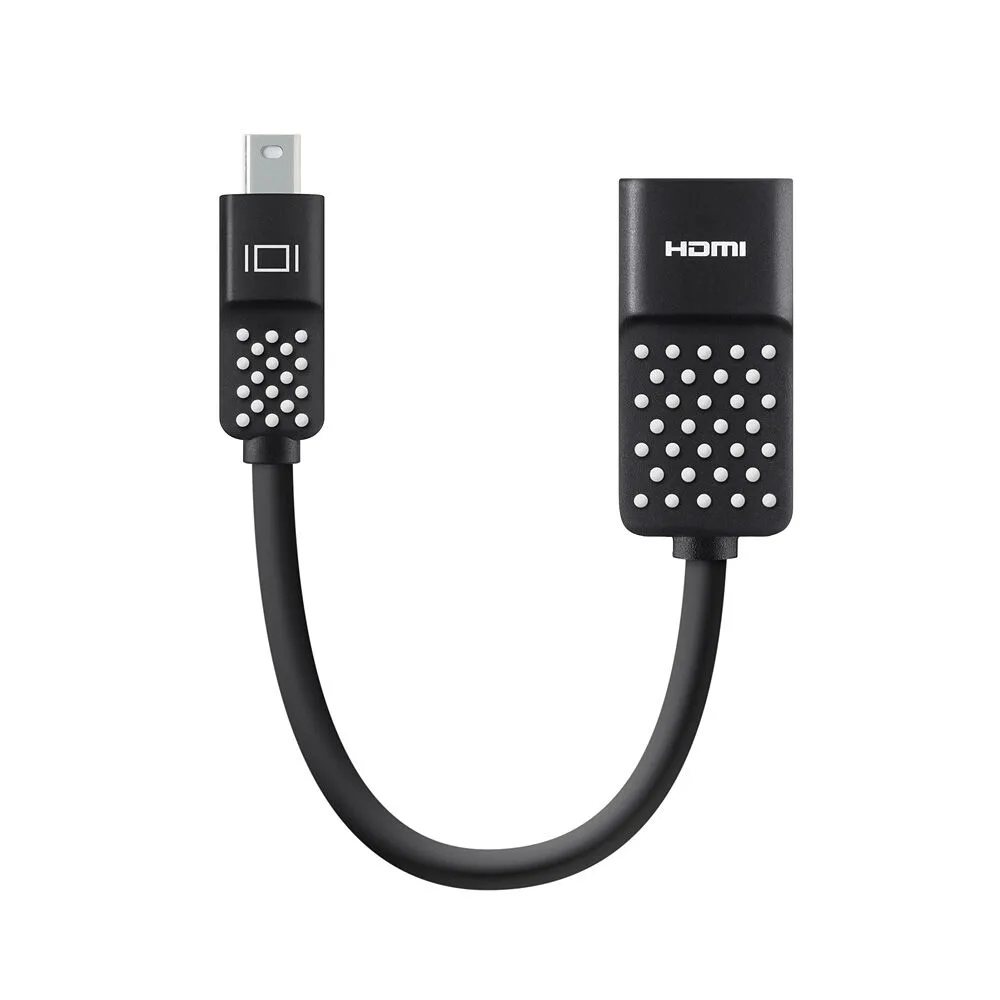
Mini DisplayPort till HDMI-adapter, 4K