En stark och stabil Wi-Fi-anslutning är ryggraden i alla smarta hemsäkerhetssystem. För eufy videodörrklockor och kameror säkerställer ett pålitligt nätverk smidig livestreaming, omedelbara rörelsevarningar och oavbrutna inspelningar. Om du upplever fördröjning, buffring eller missade aviseringar är det dags att optimera din Wi-Fi-installation.
I den här guiden går vi igenom praktiska steg för att förbättra anslutningen för dina eufy-kameror och dörrklockor, från routerplacering till avancerade inställningar. När du är klar har du ett robust nätverk som håller ditt hem säkert utan anslutningsproblem.
Varför Wi-Fi är viktigt för dina eufy-säkerhetsenheter
Dina eufy-kameror och videodörrklockor är beroende av Wi-Fi för att överföra videoströmmar, skicka aviseringar och synkronisera med eufy-appen. En svag signal kan orsaka fördröjda aviseringar, kornig bild eller till och med fullständig frånkoppling. Detta är särskilt kritiskt för batteridrivna enheter som eufyCam S3 Pro eller Video Doorbell E340, som måste balansera strömförbrukning med anslutning.
Att optimera ditt Wi-Fi förbättrar inte bara prestandan i realtid utan förlänger också batteritiden för dina enheter. När en kamera kämpar för att upprätthålla en anslutning arbetar den hårdare, vilket tömmer batteriet snabbare. Ett stabilt nätverk minskar denna belastning, vilket säkerställer att dina enheter håller längre mellan laddningarna.
- Placera routern centralt för att täcka alla områden där kameror är installerade.
- Använd eufy-appens signalstyrkeindikator för att identifiera svaga punkter.
- Överväg Wi-Fi-förlängare eller mesh-system för större hem.
Steg-för-steg-guide för Wi-Fi-optimering
Börja med grunderna: se till att routerns firmware är uppdaterad och att du använder en modern router som stöder Wi-Fi 5 (802.11ac) eller Wi-Fi 6 (802.11ax). Dessa standarder erbjuder bättre räckvidd och genomströmning, vilket är viktigt för flera säkerhetsenheter som streamar samtidigt.
Placera routern bort från väggar, metallföremål och andra elektroniska enheter som kan störa signalerna. Höj den till en central plats och undvik att placera den i ett skåp. För utomhuskameror som https://eufydu.com/products/t81721w1-5e6b6e62b8b0c59ae32046ab-563392eufyCam S4, överväg att lägga till en Wi-Fi-förlängare eller en mesh-nod närmare kamerans plats för att förstärka signalstyrkan.
- Byt Wi-Fi-kanal till en mindre belastad (använd en Wi-Fi-analysapp).
- Aktivera Quality of Service (QoS) på routern för att prioritera videoströmningstrafik.
- Separera dina 2,4 GHz- och 5 GHz-band och anslut kamerorna till 2,4 GHz-bandet för bättre räckvidd.
Avancerade nätverksinställningar för eufy-enheter
För avancerade användare kan justering av routerinställningar avsevärt förbättra prestandan. Aktivera UPnP (Universal Plug and Play) för att låta eufy-enheter automatiskt öppna nödvändiga portar. Alternativt kan du manuellt konfigurera portvidarebefordran för de specifika portar som används av eufy-enheter (t.ex. TCP 443 och UDP 32100).
Om du har ett stort hem med flera eufy-enheter, överväg att skapa ett dedikerat nätverk eller VLAN för dina säkerhetskameror. Detta isolerar trafiken och säkerställer att andra enheter inte tar upp bandbredd. Starta dessutom regelbundet om routern och eufy-enheterna för att rensa tillfälliga fel.
- Använd en statisk IP-adress för varje eufy-enhet för att förhindra IP-konflikter.
- Inaktivera Wi-Fi-strömsparläge på routern om det finns tillgängligt.
- Kontrollera störningar från närliggande nätverk och byt till en mindre belastad kanal.
Felsökning av vanliga anslutningsproblem
Om din eufy-enhet fortsätter att kopplas från, kontrollera först avståndet till routern. Flytta den närmare eller lägg till en Wi-Fi-förlängare. Verifiera också att routerns säkerhetsinställningar är kompatibla – använd WPA2- eller WPA3-kryptering, eftersom äldre WEP kanske inte stöds.
Starta om din eufy-enhet genom att koppla ur den i 10 sekunder och koppla in den igen. För batteridrivna enheter, se till att de inte är i lågenergiläge. Om problemen kvarstår, återställ enhetens Wi-Fi-inställningar och anslut igen via eufy-appen.
- Testa din internethastighet – eufy-enheter behöver minst 2 Mbps uppladdning för smidig streaming.
- Uppdatera eufy-appen och enhetens firmware till de senaste versionerna.
- Kontakta eufy support om du har provat alla felsökningssteg.
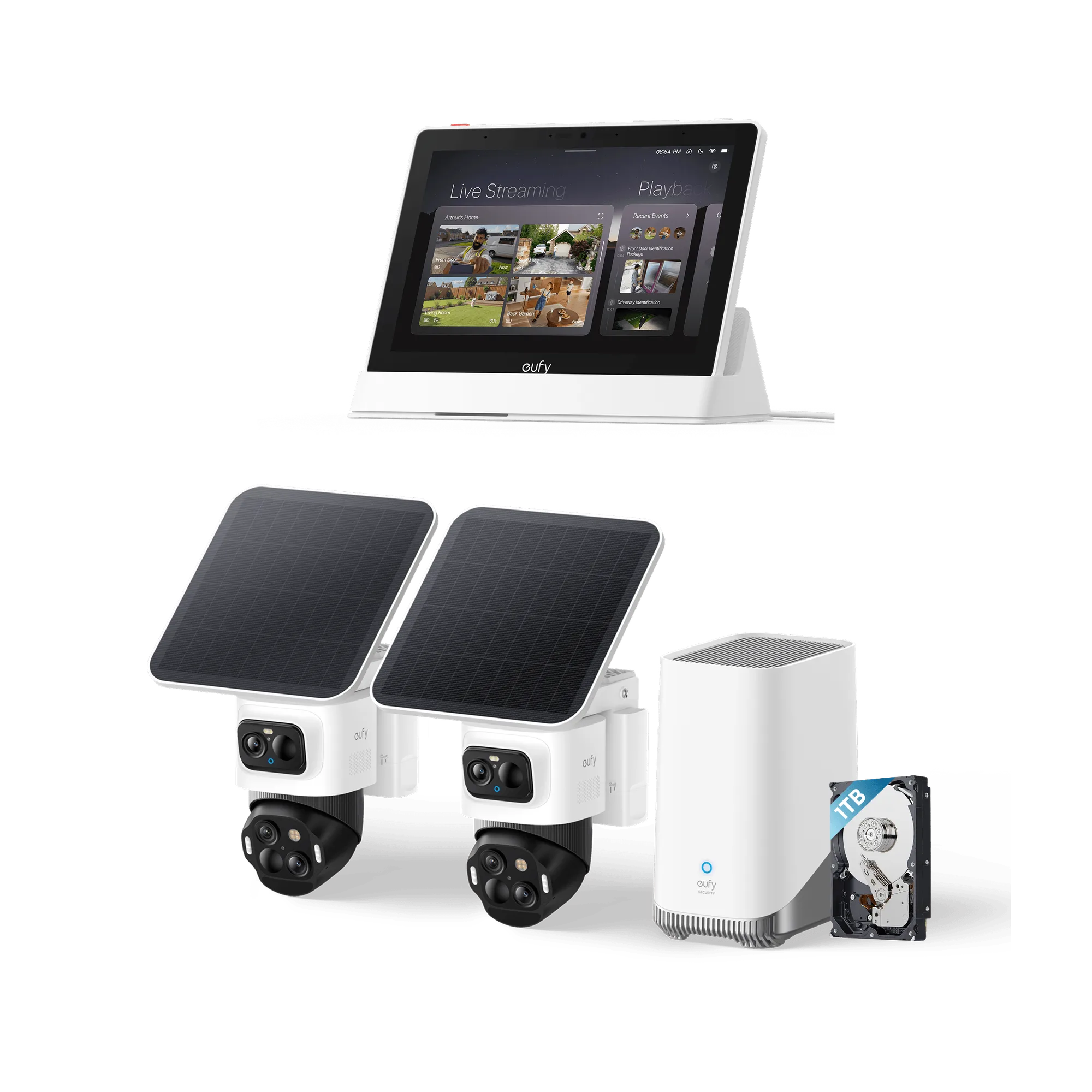
Att optimera ditt Wi-Fi är ett enkelt men avgörande steg för att få ut det mesta av ditt eufy-säkerhetssystem. Genom att följa dessa tips får du pålitlig anslutning, skarp video och sinnesfrid. För en omfattande säkerhetsinstallation, överväg eufyCam S3 Pro 2-Cam Kit + Video Doorbell E340 + 1 TB hårddisk paketet, som kombinerar toppkameror med en dörrklocka och lagring – allt utformat för att fungera sömlöst med ditt optimerade nätverk.