Snabbt svar
Installera DisplayLink-drivrutinen innan du ansluter något, koppla sedan dockan till din bärbara dator och lägg till skärmar en i taget. Denna ordning förhindrar problem med svart skärm och detektering som får en trippelskärmskonfiguration att kännas trasig.
Varför DL7400 ändrar arbetsordningen
Prime Docking Station (14-i-1, Triple Display, DisplayLink) med DL7400 använder DisplayLink-teknik för att driva flera skärmar. Det innebär att din dator behöver ha DisplayLink-drivrutinen installerad innan den kan känna igen de extra skärmarna. Om du ansluter skärmarna först kan dockan verka fungera men bara en eller två skärmar tänds.
När trippelskärm kanske inte fungerar som förväntat
DisplayLink-dockor fungerar med de flesta moderna bärbara datorer, men vissa system begränsar antalet externa skärmar eller kräver specifika USB-C-portegenskaper. Om din bärbara dator redan bara stöder en extern skärm inbyggt, lägger dockans DisplayLink-chip till stöd, men prestandan kan variera för uppgifter som spel eller videouppspelning. För allmän produktivitet är konfigurationen pålitlig.
Steg-för-steg-installation av trippelskärm
- Ladda ner och installera DisplayLink-drivrutinen: Gå till den officiella DisplayLink-webbplatsen och ladda ner den senaste drivrutinen för ditt operativsystem. Kör installationsprogrammet och starta om datorn när du uppmanas. Anslut inte dockan förrän installationen är klar. Att hoppa över omstarten är den vanligaste orsaken till att drivrutinen inte laddas.
- Anslut dockan till din bärbara dator: Anslut dockans USB-C-kabel till en USB-C-port på din bärbara dator som stöder data och video. Undvik att använda en port endast för laddning. Vänta tills systemet känner igen dockan innan du lägger till skärmar. Om dockan inte känns igen, prova en annan USB-C-port, helst en som är märkt med en skärmikon.
- Lägg till din första skärm: Anslut en skärm till dockan med lämplig kabel (HDMI eller DisplayPort). Slå på skärmen och kontrollera att den visas i dina skärminställningar. Detta bekräftar att drivrutinen och dockan fungerar. Om den första skärmen inte visas, installera om drivrutinen eller prova en annan kabel.
- Lägg till den andra och tredje skärmen: Anslut de återstående skärmarna en i taget och kontrollera varje i skärminställningarna innan du lägger till nästa. Detta isolerar eventuella kabel- eller portproblem. Att ansluta alla tre på en gång gör det svårare att identifiera vilken anslutning som misslyckas.
- Ordna skärmarna i dina OS-inställningar: Öppna ditt operativsystems skärminställningar och dra skärmikonerna så att de matchar deras fysiska positioner. Ställ in primär skärm och välj om du vill utöka eller duplicera. För ett arbetsflöde med tre skärmar, välj Utöka istället för Duplicera.
Produktfakta
-
Prime Docking Station (14-i-1, Triple Display, DisplayLink) med DL7400: Dockningsstation 14-i-1 med stöd för trippelskärm och DisplayLink DL7400. Denna docka är byggd för att driva tre skärmar från en enda anslutning, så installationsstegen nedan fokuserar på att få alla tre att kännas igen.
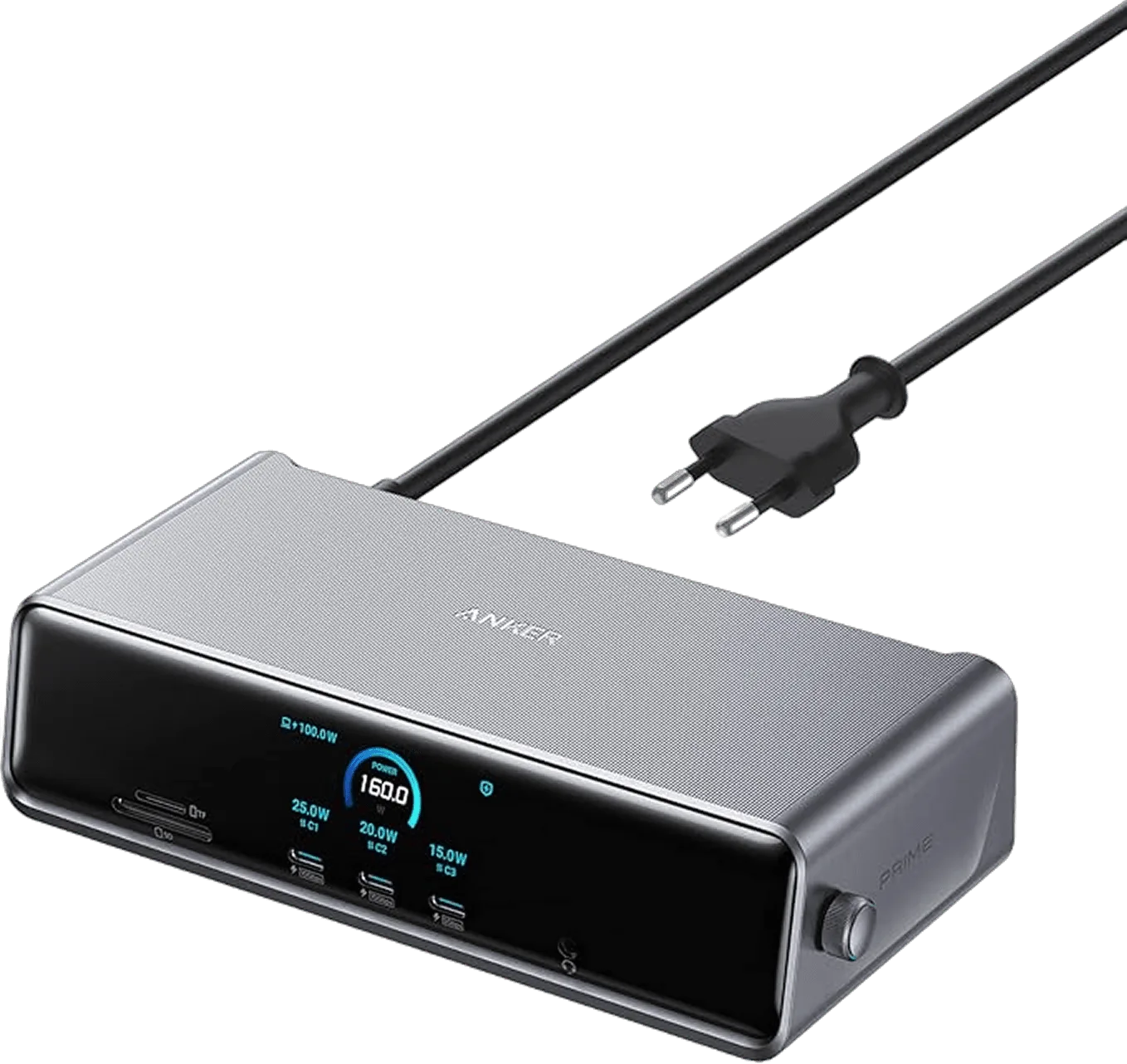
Prime Docking Station (14-i-1, Triple Display, DisplayLink) med DL7400
