Snabbt svar
För att minska bakgrundsbrus på en mikrofon eller headset, sänk ingångsförstärkningen tills din normala rösttopp ligger runt -12 dB till -6 dB, flytta mikrofonelementet två till fyra fingerbredder från munnen och något vid sidan av axeln, och åtgärda rummet innan du lägger till programvara. Börja med de kostnadsfria lösningarna: förstärkning, placering och val av rum. Programvarubaserad brusreducering är ett komplement, inte en ersättning för dessa tre.
Varför brus uppstår från början
De flesta klagomål om brusiga mikrofoner kommer från tre källor: mikrofonen är för långt från munnen, förstärkningen är inställd tillräckligt högt för att förstärka rumsreflektioner och tangentbordsslammer, eller så har rummet självt hårda, parallella ytor som studsar ljudet tillbaka in i elementet. Att åtgärda rummet och signalkedjan är mer tillförlitligt än att förlita sig på en enda brusreduceringsknapp, eftersom programvaran måste gissa vilka delar av signalen som är tal och vilka som inte är det.
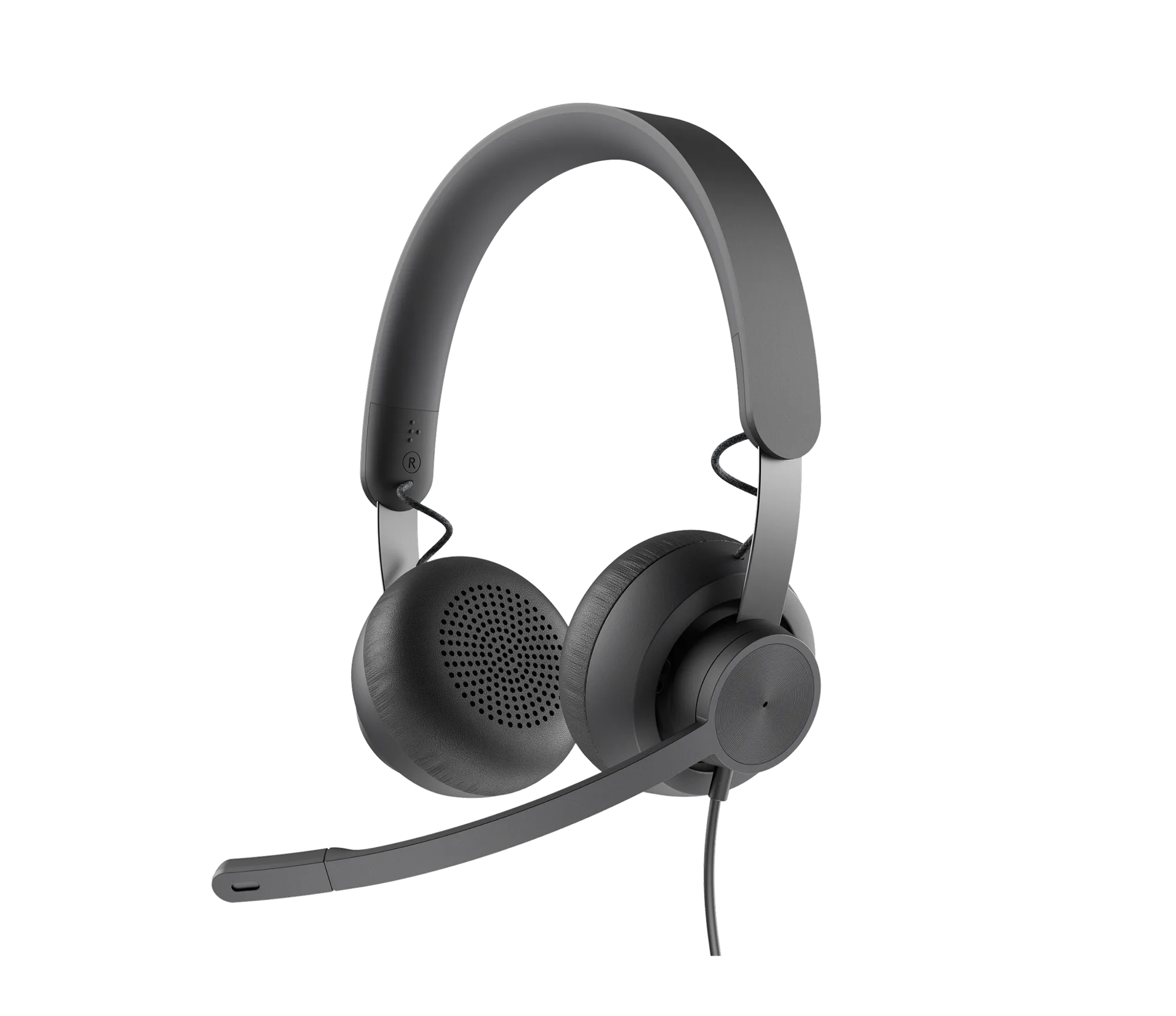
Ett headset som Logitech ZONE VIBE 100 i grafit placerar mikrofonen nära munnen redan från designen, vilket minskar avståndsproblemet innan du ens rör några inställningar. Det gör det inte immunt mot ett brusigt rum, men det ger dig en bättre utgångspunkt än en skrivbordsmikrofon som sitter 12 tum bort.
Vad du bör kontrollera innan du ändrar någon inställning
Anslut headsetet eller mikrofonen direkt till datorn i stället för via en hubb eller bildskärm, och bekräfta att operativsystemet använder rätt ingångsenhet. I Windows, kontrollera Ljudinställningar > Ingång; i macOS, kontrollera Systeminställningar > Ljud > Ingång. Om ditt headset visas två gånger, välj det som är märkt som headsetmikrofon i stället för en webbkamera eller bildskärmsingång.
Spela in ett testklipp på 20 sekunder där du pratar normalt och spela sedan upp det med hörlurar. Skriv ner vad du hör: fläktbrum, tangentbordsklick, rumbeko eller ett jämnt väsande. Den listan talar om vilket steg nedan du bör prioritera.
Steg för steg: minska bakgrundsbruset
- Ställ in ingångsförstärkningen korrekt: Öppna operativsystemets ljudinställningar eller mötesappens ljudinställningar och sänk mikrofoningångsnivån. Tala med din normala röst och titta på nivåmätaren. Sikta på toppar runt -12 dB till -6 dB, utan klippning. Om mätaren når toppen av skalan är du för stark och mikrofonen tar upp mer rumsbrus. Kontrollpunkt: spela in ett testklipp. Om du fortfarande hör väsande när du inte pratar, sänk förstärkningen ytterligare 10 procent och testa igen.
- Placera mikrofonen två till fyra fingerbredder bort: För en headsetbom, för spetsen till mungipan i stället för direkt framför läpparna. För en skrivbordsmikrofon, vinkla den 15 till 30 grader vid sidan av axeln och håll den 4 till 6 tum från munnen. Att tala tvärs över elementet i stället för rakt in i det minskar plosiver och andningsljud utan att göra dig tystare. Vanligt misstag: att trycka bommen direkt mot läpparna. Det ökar andningsljudet och gör att mikrofonen tar upp hanterings- och kabelprassel.
- Åtgärda rummet innan du lägger till programvara: Flytta mikrofonen bort från datorfläkten, luftventilen eller fönstret. Placera en matta, gardiner eller en bokhylla bakom dig för att bryta upp reflektioner. Om du inte kan ändra rummet, vänd ryggen mot den brusigaste väggen och tala mot en mjuk yta som en gardin eller soffa. Kontrollpunkt: klappa en gång och lyssna. Om du hör ett skarpt studsande eko har du fortfarande en reflekterande yta nära mikrofonen.
- Använd hårdvarubaserad brusreducering som ett sista lager: Om ditt headset eller din mikrofon har ett brusreducerande mikrofonelement, aktivera det i tillverkarens programvara. I mötesappar, slå på brusreducering först efter att du har ställt in förstärkning och placering. Stark reducering kan få din röst att låta tunn eller klippa av början av ord. Nästa steg: om reduceringen får dig att låta robotaktig, sänk den till en lägre inställning och förlita dig i stället på rums- och förstärkningsåtgärderna.
- Bekräfta åtgärden med ett riktigt samtal: Gå med i ett testmöte eller spela in ett två minuter långt samtal med en kollega. Fråga dem om de hör tangentbordsklick, fläktbrus eller rumbeko. Upprepa stegen för förstärkning och placering om något av detta kvarstår. Kontrollpunkt: om bruset är borta men din röst låter avlägsen har du sänkt förstärkningen för mycket. Höj den något och testa igen.
Produktfakta
- ZONE VIBE 100 - grafit: Logitech ZONE VIBE 100 i grafit är ett headset utformat för tydlig kommunikation, tillgängligt i grafit, off-white och rosa, och konstruerat för komfort hela dagen vid långvarig användning. Om du tillbringar timmar i samtal minskar ett headset med närmonterad mikrofon och bekväm passform behovet av att höja förstärkningen, vilket är en vanlig orsak till bakgrundsbrus.
Kör stegen i ordning: förstärkning, placering, rum och sedan programvara. De flesta upptäcker att de tre första löser problemet utan någon brusreduceringsplugin.