Snabbt svar
Ställ in Hue Play Floor Lamp Large genom att först ansluta den till en Hue Bridge och sedan använda Philips Hue-appen för att konfigurera den för TV-, spel- eller musiksynkronisering via Entertainment area-inställningen.
Varför Hue Bridge är viktig för synkfunktioner
Hue Play Floor Lamp Large kräver en Hue Bridge för att låsa upp dess immersiva synkroniseringsfunktioner. Utan den fungerar lampan som ett vanligt smart ljus men kan inte reagera på innehåll på skärmen eller musik. Bridge skapar ett dedikerat Zigbee-nätverk för tillförlitlig kommunikation, vilket är avgörande för färgmatchning i realtid under snabba spelscener eller filmsekvenser.
Steg-för-steg-guide för installation
- 1. Anslut lampan till strömmen och Hue Bridge: Anslut Hue Play Floor Lamp Large till ett vägguttag. Öppna Philips Hue-appen och se till att din Hue Bridge är ansluten till din router. Appen upptäcker automatiskt lampan och uppmanar dig att lägga till den i ditt system. Tryck på inställningsknappen på lampans bas om det behövs. Om lampan inte upptäcks, kontrollera att Hue Bridge är online och att din telefon är på samma Wi-Fi-nätverk.
- 2. Skapa en Entertainment area i appen: I Hue-appen, gå till Inställningar > Entertainment areas > Skapa område. Namnge det (t.ex. 'Vardagsrums-TV') och välj Hue Play Floor Lamp Large från listan. Följ instruktionerna på skärmen för att tilldela lampans position i förhållande till din skärm – detta säkerställer att gradienteffekten matchar rätt sida av handlingen. Var noggrann med lampans position. En felaktig placering kan göra att färgskenet visas på fel sida av rummet, vilket bryter immersionen.
- 3. Konfigurera synkroniseringskällan: Välj din synkroniseringskälla: för TV, använd Hue Sync box (säljs separat) eller Hue Sync-skrivbordsappen för PC-spel. För musik, välj alternativet 'Musik' i Entertainment area-inställningarna. Justera ljusstyrka och intensitet i synkroniseringsinställningarna för att matcha rummets omgivningsljus och innehållstyp. För bästa spelupplevelse, börja med en medelhög intensitetsinställning – för hög kan vara distraherande, för låg kanske inte känns immersiv.
- 4. Testa och finjustera installationen: Spela upp en video eller ett spel med dynamiska färger. Observera hur lampan reagerar. Använd appen för att justera lampans position i Entertainment area om gradienten känns fel. Du kan också justera synkroniseringshastighet och ljusstyrka från synkroniseringskontrollpanelen. Om lampan inte synkroniserar alls, se till att synkroniseringsfunktionen är aktiverad i appen och att Entertainment area är aktiv. Omstart av Hue Bridge kan lösa sporadiska synkroniseringsproblem.
Produktfakta
-
Hue Play golvlampa stor: Play-golvlampan är det perfekta första steget in i Hue-underhållningsvärlden. Synkronisera den med filmer, spel och musik på din TV-skärm för att skapa en färgglad gradient av väggtvättande effekter som matchar allt som händer på skärmen. Detta innebär att lampan är specifikt utformad för dynamisk underhållningssynkronisering, inte bara statisk belysning, så du får en responsiv färgupplevelse som följer det som visas på din skärm.
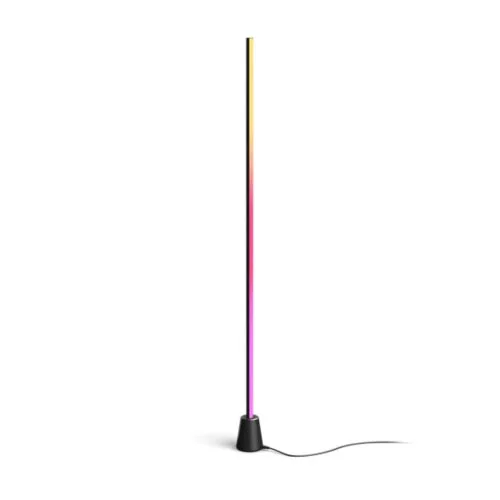
Hue Play golvlampa stor