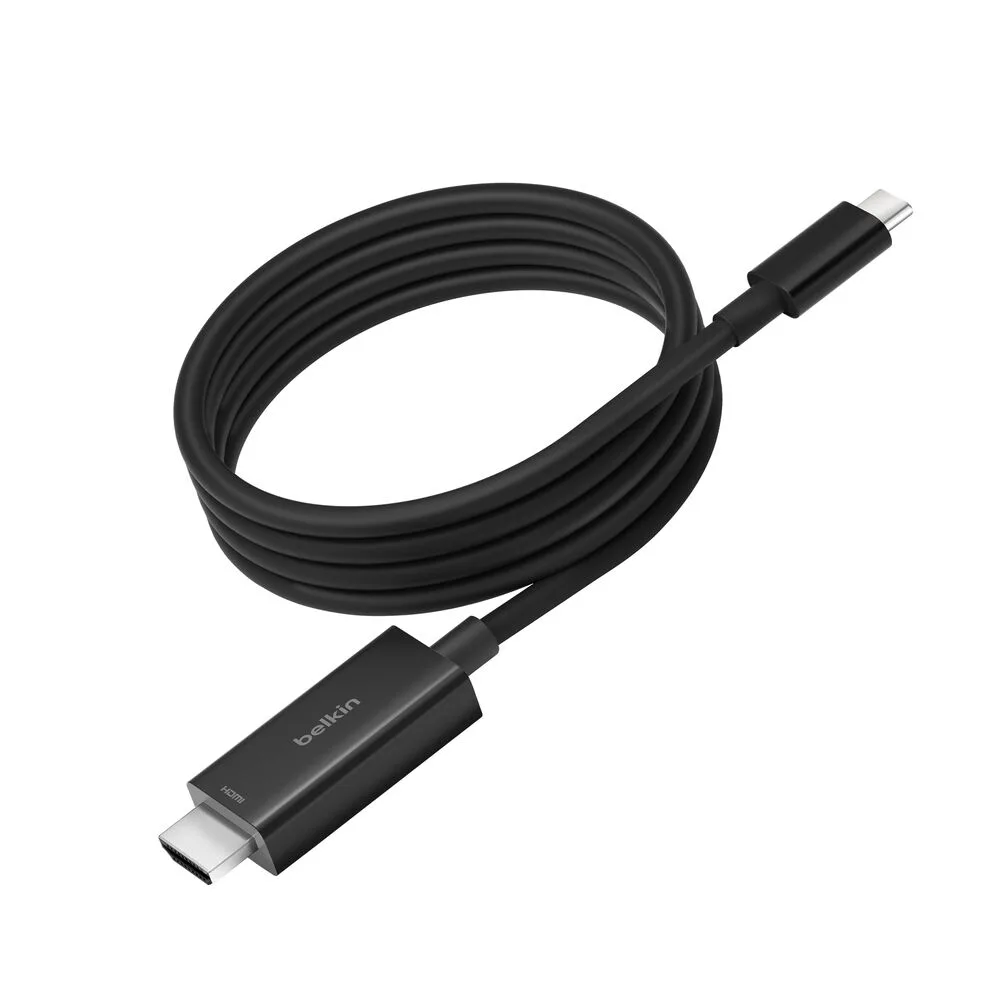
Varför en USB-C till HDMI-adapter är det enklaste sättet att ansluta
Om din bärbara dator har en USB-C-port men din bildskärm bara har HDMI, är en USB-C till HDMI-adapter den enklaste bryggan. Den låter dig spegla eller utöka skärmen till en större bildskärm för presentationer, streaming eller en bekvämare arbetsyta. Belkin USB-C till HDMI-adaptern stöder 4K-upplösning vid 60Hz och Dolby Vision, så du får skarpa, mjuka bilder med förbättrad färg och kontrast. Den här guiden går igenom anslutningsprocessen och vad du bör kontrollera för en pålitlig installation.
Så här ansluter du din bärbara dator till en bildskärm
Följ dessa steg för att få din USB-C till HDMI-anslutning att fungera. De exakta stegen kan variera något beroende på din bärbara dator och bildskärm, men den allmänna processen är densamma.
- Kontrollera din bärbara dators USB-C-port: De flesta moderna bärbara datorer har en USB-C-port som stöder videoöverföring, men inte alla gör det. Om din bärbara dators USB-C-port inte stöder DisplayPort Alt Mode kanske adaptern inte fungerar. Kontrollera din bärbara dators specifikationer om du är osäker.
- Anslut adaptern till din bärbara dator: Sätt i USB-C-änden av Belkin USB-C till HDMI-adaptern i din bärbara dators USB-C-port. Adapterns vita yta passar de flesta enheter, så den kommer inte att se malplacerad ut på ditt skrivbord.
- Anslut en HDMI-kabel till adaptern: Använd en standard HDMI-kabel (ingår inte) och sätt i ena änden i adapterns HDMI-port. Se till att kabeln är helt insatt för en säker anslutning.
- Anslut den andra änden till din bildskärm: Sätt i den andra änden av HDMI-kabeln i din bildskärms HDMI-ingång. Om din bildskärm har flera HDMI-portar, välj den som matchar kabeln du använder.
- Välj rätt ingång på din bildskärm: Använd din bildskärms meny på skärmen för att välja den HDMI-ingång du anslutit till. Detta görs ofta med en knapp på bildskärmen eller en fjärrkontroll.
- Justera dina bildskärmsinställningar (om det behövs): Din bärbara dator bör automatiskt upptäcka bildskärmen. Om inte, gå till ditt operativsystems bildskärmsinställningar och välj att utöka eller duplicera din skärm. Du kan också behöva justera upplösningen så att den matchar din bildskärms ursprungliga upplösning.
Vad Belkin USB-C till HDMI-adaptern erbjuder
Här är de viktigaste funktionerna hos Belkin USB-C till HDMI-adaptern, baserat på produktinformationen.
-
USB-C till HDMI-adapter (stöder Dolby Vision): Stöder 4K-upplösning vid 60Hz för skarp, mjuk videoöverföring. Detta säkerställer att din externa bildskärm visar skarpa detaljer och flytande rörelser, vilket är särskilt användbart för presentationer eller för att titta på högupplöst innehåll.
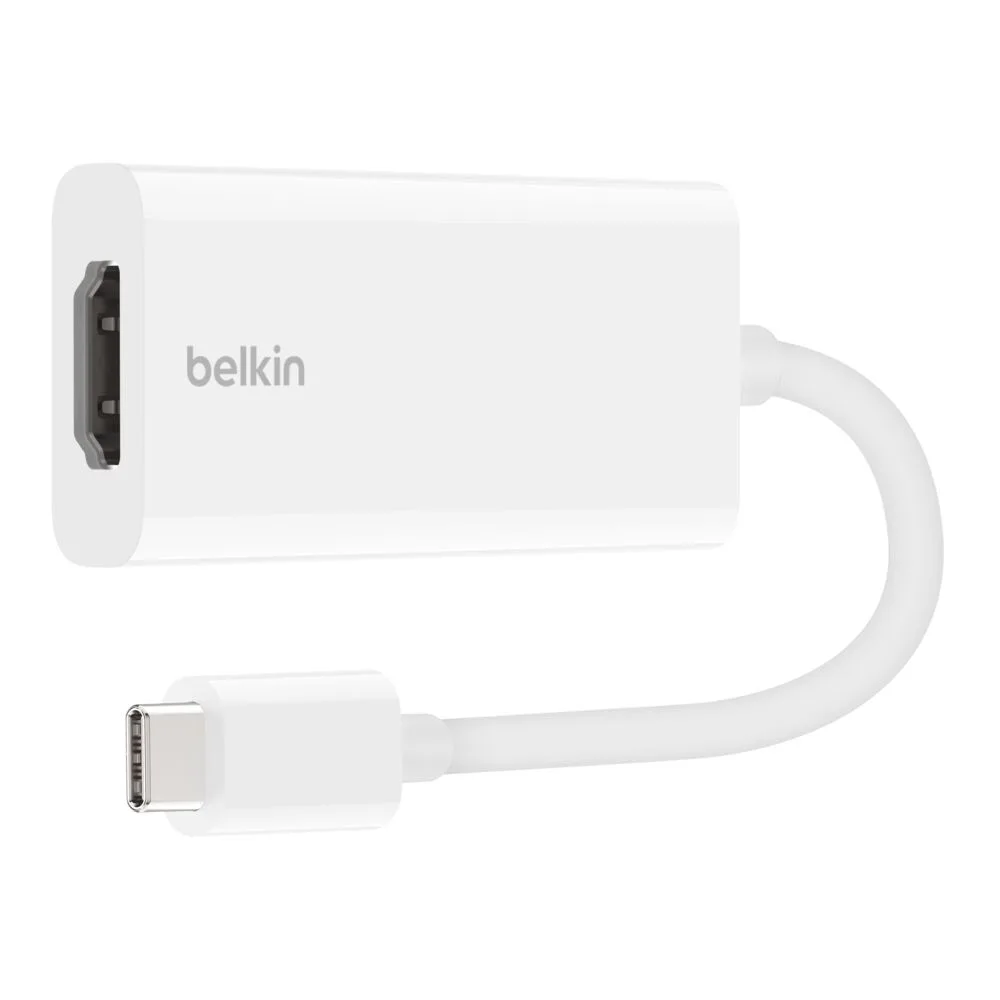
USB-C till HDMI-adapter (stöder Dolby Vision)
-
USB-C till HDMI-adapter (stöder Dolby Vision): Dolby Vision-stöd förbättrar färg och kontrast. Om din bildskärm stöder Dolby Vision kommer du att se mer levande och verklighetstrogna bilder, vilket gör det till ett bra val för streaming eller kreativt arbete.
-
USB-C till HDMI-adapter (stöder Dolby Vision): USB-C till HDMI-anslutning för mångsidig enhetsparning. Adaptern fungerar med alla USB-C-enheter som stöder videoöverföring, vilket ger dig flexibilitet att ansluta olika bärbara datorer eller surfplattor till en HDMI-bildskärm.
Vad du bör kontrollera innan du köper
Innan du köper en USB-C till HDMI-adapter, kontrollera att din bärbara dators USB-C-port stöder videoöverföring. Alla USB-C-portar gör inte det. Överväg också din bildskärms upplösning och uppdateringsfrekvens. Belkin-adaptern stöder 4K vid 60Hz, vilket är tillräckligt för de flesta bildskärmar. Om din bildskärm stöder en högre uppdateringsfrekvens kanske adaptern inte kan leverera den, men 60Hz är bra för typiskt kontors- och underhållningsbruk. Adapterns vita yta är en mindre estetisk aspekt, men den kompletterar de flesta installationer.