Snabbt svar
För att få ut det mesta av din VENGEANCE a7500, börja med att aktivera spelläge, ställa in din energischema på Hög prestanda och stänga av bakgrundsappar som stjäl CPU-tid.
Varför Windows-inställningar spelar roll även på en high-end PC
Din VENGEANCE a7500 levereras med en snabb AMD Ryzen 7 9800X3D och ett RTX 5070, men Windows 11 standardinställningar kan fortfarande introducera onödig inmatningsfördröjning och bakgrundsbelastning. Genom att justera några inställningar säkerställer du att din hårdvara används där det spelar roll: i spelet.
De flesta av dessa ändringar tar mindre än fem minuter och kräver ingen extra programvara. De är säkra att tillämpa och lätta att ångra om du någonsin behöver.
Avvägningar: vad du kan behöva ge upp
Att inaktivera visuella effekter och bakgrundsappar kan få Windows att kännas mindre polerat, men prestandavinsten är oftast värt det för konkurrensinriktade titlar.
Att använda energischemat Hög prestanda ökar energiförbrukningen något, vilket är en rimlig avvägning för en jämn bildfrekvens under långa sessioner.
7-Steg-för-steg Windows-optimering för din VENGEANCE a7500
- Aktivera spelläge: Öppna Inställningar > Spel > Spelläge och aktivera det. Detta prioriterar spelets CPU- och GPU-resurser och undertrycker bakgrundsaviseringar. Kontrollera att Spelläge är på efter större Windows-uppdateringar; det återställs ibland.
- Ställ in energischemat på Hög prestanda: Gå till Kontrollpanelen > Maskinvara och ljud > Energialternativ och välj Hög prestanda. Detta förhindrar att processorn sänker klockfrekvensen och minskar mikro-stuttering. Om du inte ser High Performance klickar du på 'Visa ytterligare planer' för att visa den.
- Inaktivera bakgrundsappar: Öppna Inställningar > Appar > Start och inaktivera alla appar du inte behöver vid start. Gå sedan till Inställningar > Sekretess och säkerhet > Bakgrundsappar och stäng av "Låt appar köras i bakgrunden". Håll din RGB-kontrollprogramvara och GPU-drivrutin igång; de behövs för full funktionalitet.
- Stäng av visuella effekter: Sök efter 'Justera utseende och prestanda för Windows', välj 'Justera för bästa prestanda' och verkställ. Detta minskar CPU-belastningen från animationer och genomskinlighet. Om du saknar oskärpan kan du senare återaktivera 'Visa skuggor under fönster'.
- Aktivera hårdvaruaccelererad GPU-schemaläggning: Gå till Inställningar > System > Skärm > Grafik > Ändra standardgrafikinställningar och aktivera Maskinvaruaccelererad GPU-schemaläggning. Detta kan minska ingångsfördröjningen och förbättra bildfrekvensen. Starta om datorn efter att du har aktiverat detta för att det ska träda i kraft.
- Ställ in din skärm på dess ursprungliga uppdateringsfrekvens: Högerklicka på skrivbordet, välj Visningsinställningar > Avancerad bildskärm och välj den högsta uppdateringsfrekvens som din skärm stöder. Detta gör dina höga FPS faktiskt synliga och minskar screen tearing. Om du inte ser alternativet, uppdatera din GPU-drivrutin först.
- Inaktivera helskärmsoptimeringar: Högerklicka på spelets .exe-fil, välj Egenskaper > Kompatibilitet och markera 'Inaktivera optimeringar för helskärm'. Detta kan minska inmatningsfördröjningen i vissa titlar. Om ett spel känns sämre, avmarkera det; vissa titlar drar nytta av Windows-optimeringen.
Om din VENGEANCE a7500
-
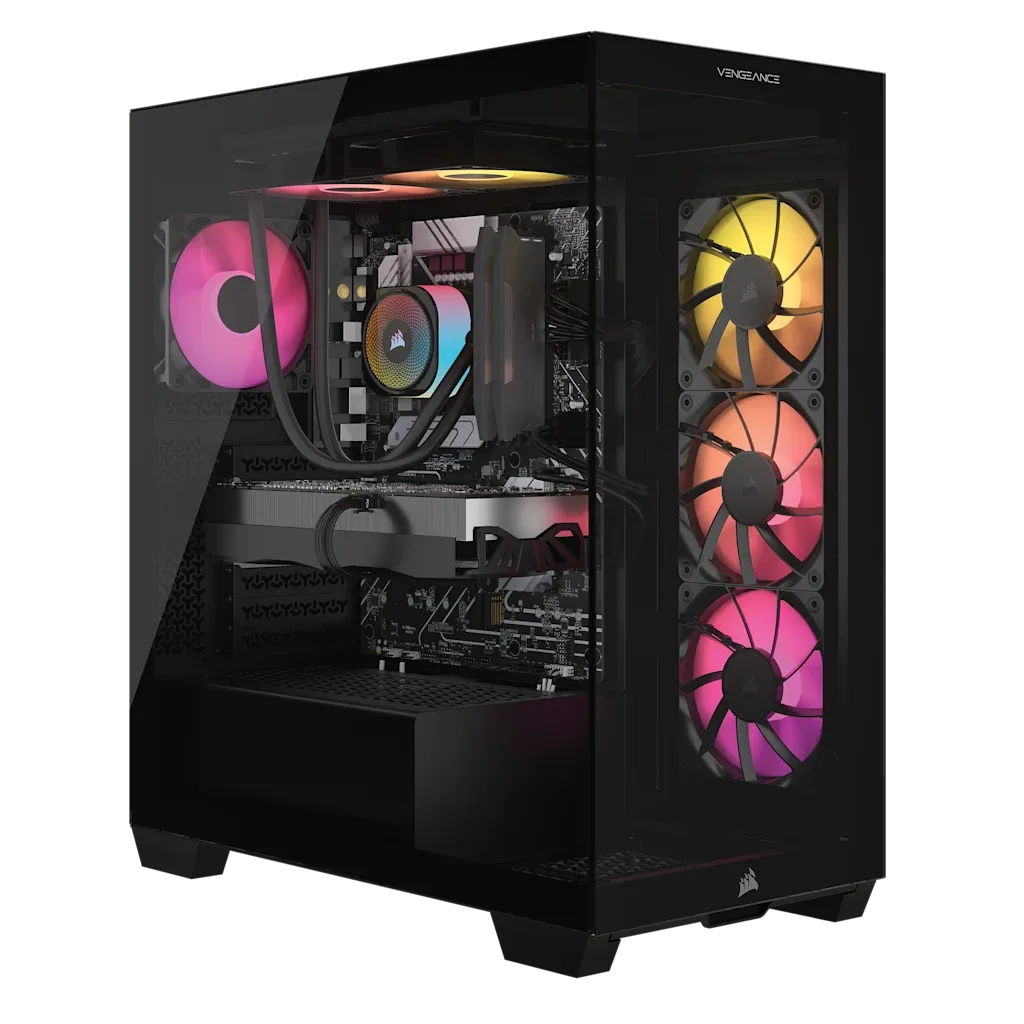
VENGEANCE a7500 gaming-dator: AMD Ryzen 7 9800X3D, GeForce RTX 5070, 32GB DDR5, 1TB M.2 SSD, Win11 Home: VENGEANCE a7500 är byggd med ett komplett utbud av prisbelönta CORSAIR-komponenter och drivs av en AMD Ryzen 9000-serie CPU och NVIDIA GeForce RTX 50-serie grafik. Det innebär att ditt system redan har hårdvarumarginal för spel med hög uppdateringsfrekvens; dessa Windows-justeringar hjälper dig att faktiskt se den prestandan i spelet.
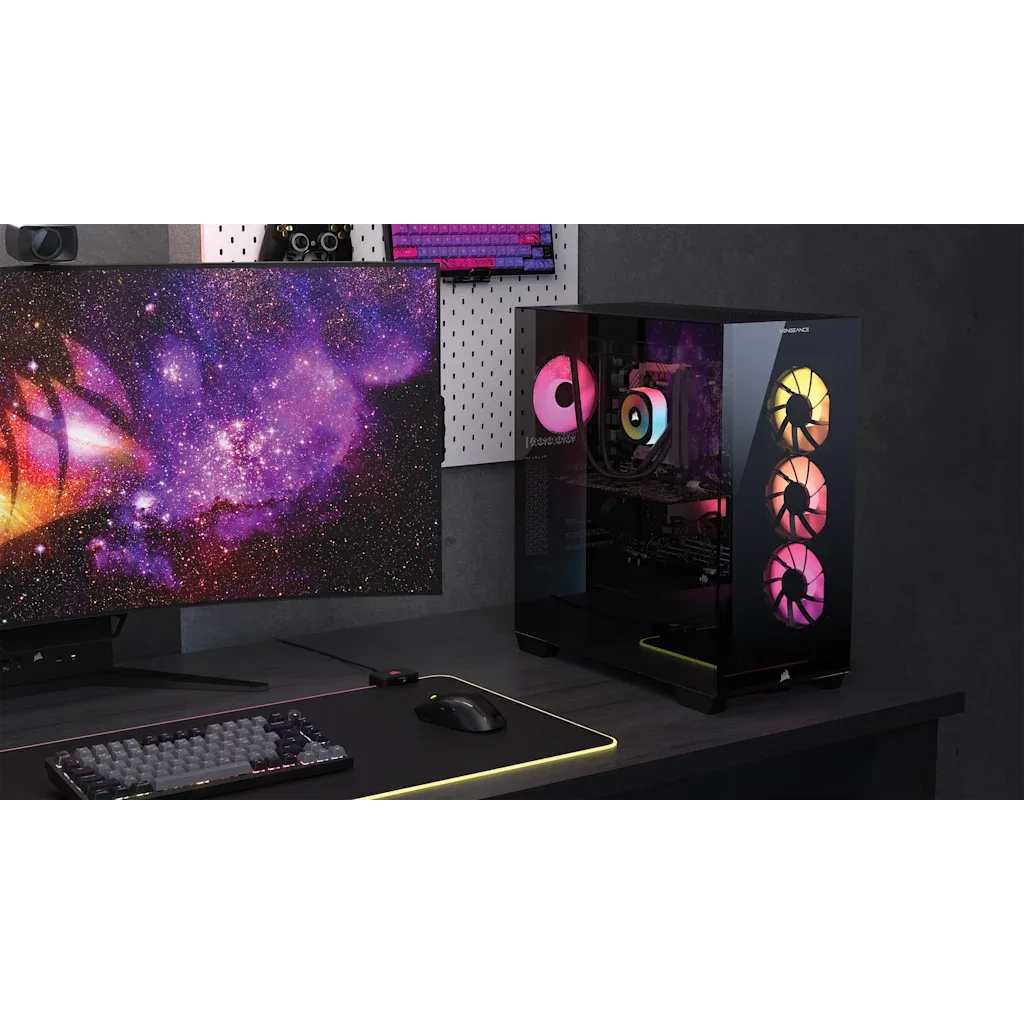
VENGEANCE a7500 gaming-dator: AMD Ryzen 7 9800X3D, GeForce RTX 5070, 32GB DDR5, 1TB M.2 SSD, Win11 Home