เหตุใด Docking Station USB-C แบบ 14 พอร์ตจึงช่วยให้การตั้งค่าจอภาพหลายจอง่ายขึ้น
การเชื่อมต่อจอภาพหลายจอเข้ากับแล็ปท็อปมักจะต้องจัดการกับสายเคเบิล อะแดปเตอร์ และพอร์ตที่มีจำกัด Docking Station USB-C แบบ 14 พอร์ตจะเปลี่ยนพอร์ต USB-C เพียงพอร์ตเดียวบนคอมพิวเตอร์ของคุณให้เป็นฮับเวิร์กสเตชันที่สมบูรณ์ ด้วยการจ่ายไฟ 65W ทำให้แล็ปท็อปของคุณชาร์จไฟได้ในขณะที่คุณเชื่อมต่อจอภาพ อุปกรณ์ต่อพ่วง และอื่นๆ ผ่านสายเคเบิลเพียงเส้นเดียว
สิ่งที่ Docking Station USB-C แบบ 14 พอร์ตของ Belkin ยืนยัน
-
Docking Station USB-C แบบ 14 พอร์ต, 65W: พอร์ต 14 สำหรับเชื่อมต่ออุปกรณ์ที่จำเป็นทั้งหมดของคุณ พอร์ตหลายพอร์ตหมายความว่าคุณสามารถเชื่อมต่อจอภาพ คีย์บอร์ด เมาส์ อีเทอร์เน็ต และพื้นที่จัดเก็บข้อมูลได้โดยไม่ต้องสลับสายเคเบิล
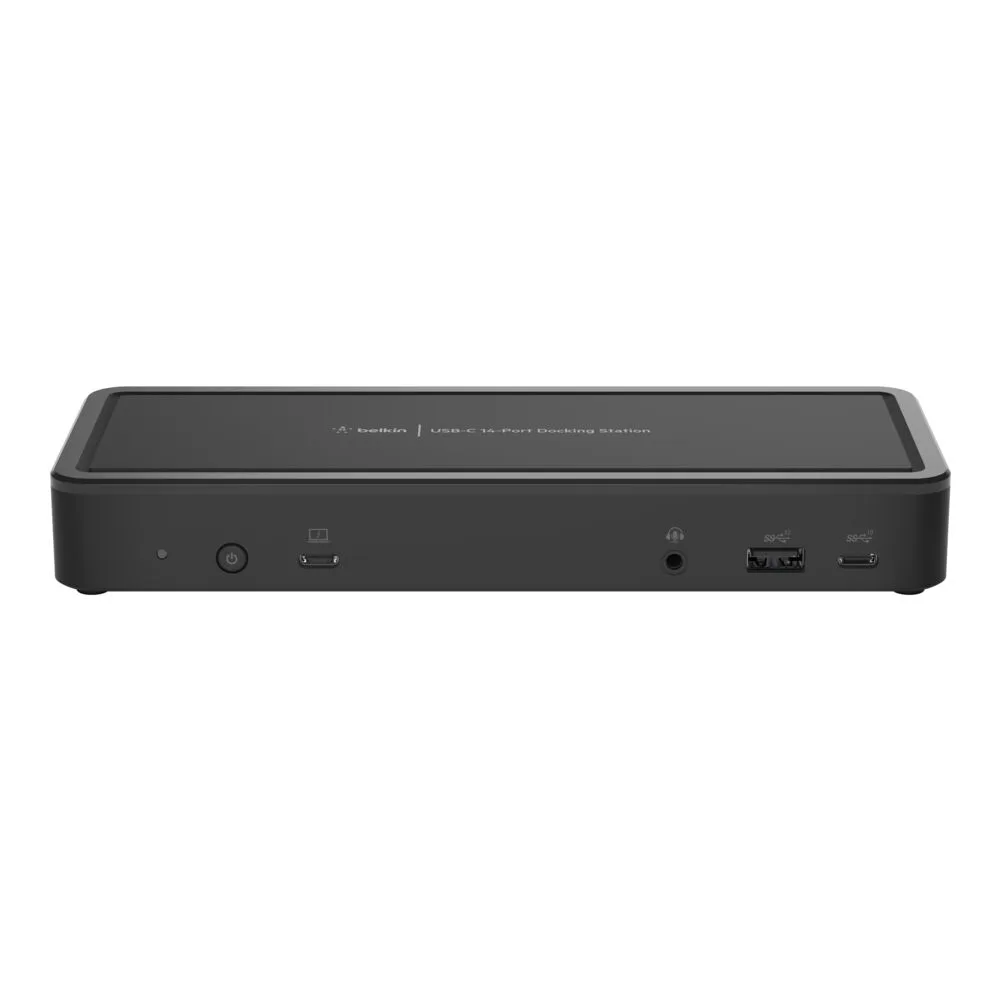
Docking Station USB-C แบบ 14 พอร์ต, 65W
-
Docking Station USB-C แบบ 14 พอร์ต, 65W: การจ่ายไฟ 65W เพื่อให้แล็ปท็อปและอุปกรณ์อื่นๆ ของคุณชาร์จไฟได้ การเชื่อมต่อ USB-C เพียงเส้นเดียวให้ทั้งพลังงานและข้อมูล ดังนั้นแล็ปท็อปของคุณจึงชาร์จไฟได้ในขณะที่คุณทำงาน
-
Docking Station USB-C แบบ 14 พอร์ต, 65W: การเชื่อมต่อ USB-C เพื่อความเข้ากันได้ในวงกว้าง ทำงานร่วมกับแล็ปท็อปสมัยใหม่ที่มีพอร์ต USB-C รวมถึงรุ่น Windows และ Mac หลายรุ่น
ทีละขั้นตอน: เชื่อมต่อจอภาพคู่ด้วย Dock แบบ 14 พอร์ต
ก่อนเริ่มต้น ให้ตรวจสอบว่าพอร์ต USB-C ของแล็ปท็อปของคุณรองรับการส่งออกวิดีโอ (DisplayPort Alt Mode หรือ Thunderbolt) หรือไม่ ตัว dock มีพอร์ตให้ แต่แล็ปท็อปของคุณต้องสามารถขับเคลื่อนจอภาพหลายจอได้
- เชื่อมต่อ dock เข้ากับแหล่งจ่ายไฟ: เสียบอะแดปเตอร์จ่ายไฟที่ให้มาเข้ากับ dock และเต้าเสียบผนัง dock ต้องใช้ไฟภายนอกเพื่อจ่าย 65W ให้กับแล็ปท็อปของคุณและใช้งานพอร์ตทั้งหมด
- เชื่อมต่อจอภาพเข้ากับ dock: ใช้สาย HDMI หรือ DisplayPort (ขึ้นอยู่กับจอภาพและพอร์ตที่มีของ dock) เพื่อเชื่อมต่อจอภาพแต่ละจอเข้ากับ dock dock แบบ 14 พอร์ตมีเอาต์พุตวิดีโอหลายช่อง โปรดดูป้ายกำกับพอร์ต
- เสียบ dock เข้ากับแล็ปท็อปของคุณ: ใช้สาย USB-C (โดยปกติจะให้มา) เพื่อเชื่อมต่อ dock เข้ากับแล็ปท็อปของคุณ แล็ปท็อปของคุณควรเริ่มชาร์จและตรวจจับจอภาพโดยอัตโนมัติ
- กำหนดค่าการตั้งค่าการแสดงผล: บน Windows ให้กด Win+P แล้วเลือก ขยาย หรือ ทำซ้ำ บน macOS ให้ไปที่ การตั้งค่าระบบ > จอภาพ > การจัดเรียง จัดเรียงจอภาพให้ตรงกับรูปแบบทางกายภาพของคุณ
สิ่งที่ควรตรวจสอบก่อนเพิ่มจอภาพที่สาม
แม้ว่า dock แบบ 14 พอร์ตจะมีพอร์ตทางกายภาพเพียงพอสำหรับจอภาพสามจอขึ้นไป แต่ความสามารถด้านกราฟิกของแล็ปท็อปของคุณจะเป็นตัวกำหนดขีดจำกัดที่แท้จริง แล็ปท็อปบางรุ่นรองรับจอภาพภายนอกเพียงสองจอผ่าน USB-C แม้ว่า dock จะมีพอร์ตวิดีโอมากกว่าก็ตาม ตรวจสอบข้อมูลจำเพาะของแล็ปท็อปของคุณสำหรับ 'จอภาพภายนอกสูงสุด' ก่อนที่จะถือว่าคุณสามารถใช้งานจอภาพสามจอได้
การจัดระเบียบอุปกรณ์ต่อพ่วงเพื่อโต๊ะทำงานที่สะอาด
ด้วยพอร์ต 14 คุณสามารถเชื่อมต่อคีย์บอร์ด เมาส์ อีเทอร์เน็ต ไดรฟ์ภายนอก และเว็บแคมเข้ากับ dock อย่างถาวร เมื่อคุณต้องการพกพา ให้ถอดสาย USB-C เส้นเดียวออกจากแล็ปท็อปของคุณ เมื่อคุณกลับมา ให้เสียบสายเดียวกันนั้นกลับเข้าไป ทุกอย่างจะเชื่อมต่อใหม่ทันที การตั้งค่าสายเดี่ยวนี้ช่วยลดความรกของสายเคเบิลและทำให้โต๊ะทำงานของคุณเป็นระเบียบมากขึ้น