คำตอบด่วน
เชื่อมต่อฮับกับแล็ปท็อปก่อน จากนั้นเชื่อมต่อจอภาพทั้งสองเข้ากับเอาต์พุต HDMI สองช่องของฮับ และสุดท้ายเลือกโหมดแสดงผลแบบขยายในระบบปฏิบัติการของคุณ หากหน้าจอใดหน้าจอหนึ่งยังคงเป็นสีดำ ให้ตรวจสอบอินพุตของจอภาพและสายเคเบิลก่อนเปลี่ยนการตั้งค่าฮับ
เหตุใดลำดับการเชื่อมต่อจึงสำคัญ
ฮับแสดงผลคู่ทำงานเป็นการเชื่อมต่อ USB-C เดียวที่แยกออกเป็นเอาต์พุต HDMI สองช่อง การเสียบจอภาพก่อนที่ฮับจะถูกรับรู้ อาจทำให้เอาต์พุตหนึ่งไม่ได้รับการกำหนด ดังนั้นแล็ปท็อปจะเห็นจอภาพเพียงจอเดียว การจ่ายไฟให้ฮับผ่านการเชื่อมต่อแล็ปท็อปก่อนจะทำให้ระบบมีโอกาสลงทะเบียนเอาต์พุตทั้งสอง
ลำดับยังทำให้การแก้ไขปัญหาง่ายขึ้น หากจอภาพทั้งสองไม่ทำงาน ปัญหาน่าจะอยู่ที่พอร์ตแล็ปท็อปหรือสายเคเบิล หากมีเพียงจอเดียวที่เสีย คุณสามารถมุ่งเน้นไปที่สายเคเบิล การตั้งค่าอินพุต หรือความละเอียดของจอภาพนั้น
สิ่งที่ต้องตรวจสอบก่อนเริ่ม
ยืนยันว่าพอร์ต USB-C ของแล็ปท็อปของคุณรองรับเอาต์พุตวิดีโอ ไม่ใช่ทุกพอร์ต USB-C ที่ทำได้ ใช้สาย HDMI ที่ตรงกับจอภาพของคุณ และทราบความละเอียดดั้งเดิมของจอภาพแต่ละจอ เพื่อให้คุณสามารถตั้งค่าโหมดแสดงผลที่เหมาะสม ฮับ 8-พอร์ต Dual Display USB-C มีเอาต์พุต HDMI คู่ แต่แคตตาล็อกไม่ได้ระบุความละเอียดสูงสุดหรืออัตรารีเฟรช ดังนั้นให้ตรวจสอบการตั้งค่าจอภาพของคุณหลังการเชื่อมต่อแทนที่จะสมมติข้อมูลจำเพาะ
ขั้นตอนการตั้งค่าจอภาพคู่
- เชื่อมต่อฮับกับแล็ปท็อป: เสียบขั้วต่อ USB-C ของฮับโดยตรงเข้ากับพอร์ต USB-C ที่รองรับวิดีโอบนแล็ปท็อปของคุณ ห้ามเสียบผ่านอะแดปเตอร์แบบพาสซีฟหรือด็อคที่ไม่มีไฟเลี้ยง หากตรวจไม่พบฮับเลย ให้ลองพอร์ต USB-C อื่นก่อนที่จะแตะจอภาพ
- เชื่อมต่อจอภาพที่หนึ่งเข้ากับเอาต์พุต HDMI แรก: เชื่อมต่อจอภาพหลักของคุณเข้ากับพอร์ต HDMI หนึ่งในฮับโดยใช้สาย HDMI จากนั้นตั้งค่าจอภาพนั้นเป็นอินพุต HDMI ที่ถูกต้อง จอภาพที่เลือกอินพุตผิดจะดูเหมือนตายแม้ว่าฮับจะทำงานอยู่
- เชื่อมต่อจอภาพที่สองเข้ากับเอาต์พุต HDMI ที่สอง: เชื่อมต่อจอภาพที่สองเข้ากับพอร์ต HDMI อีกพอร์ตและเลือกอินพุต HDMI ที่ตรงกัน ติดป้ายสาย HDMI ทั้งสองเส้นเพื่อให้คุณระบุได้ว่าเอาต์พุตใดป้อนจอภาพใด
- ตั้งค่าโหมดแสดงผลแบบขยาย: เปิดการตั้งค่าการแสดงผลของระบบปฏิบัติการของคุณและเลือกขยายหรือทำซ้ำตามต้องการ สำหรับการทำงานสองจอภาพ ให้เลือกขยายเพื่อให้แต่ละหน้าจอแสดงเนื้อหาแยกกัน หากมีเพียงหน้าจอเดียวปรากฏขึ้น ให้มองหาตัวเลือกตรวจจับจอภาพก่อนเปลี่ยนสายเคเบิล
- จับคู่ความละเอียดและอัตรารีเฟรช: ตั้งค่าจอภาพแต่ละจอให้มีความละเอียดและอัตรารีเฟรชที่รองรับ หากหน้าจอใดกระพริบหรือดับ ให้ลดอัตรารีเฟรชของจอภาพนั้นก่อน ความละเอียดหรือการรวมอัตรารีเฟรชที่สูงมากอาจเกินกว่าที่ฮับรองรับ ดังนั้นให้ทดสอบทีละการตั้งค่า
- แก้ไขจอภาพที่สองที่ว่างเปล่า: หากจอภาพที่สองไม่แสดงสัญญาณ ให้เสียบสาย HDMI ทั้งสองปลายใหม่ ยืนยันอินพุตของจอภาพ และลองสลับสาย HDMI สองเส้นระหว่างเอาต์พุต การสลับสายจะบอกคุณว่าข้อบกพร่องอยู่ที่สายเคเบิล จอภาพ หรือเอาต์พุตของฮับ
ข้อเท็จจริงของผลิตภัณฑ์
-
ฮับ 8-พอร์ต Dual Display USB-C: ฮับ 8-in-1 พร้อมพอร์ต HDMI คู่สำหรับเชื่อมต่อจอภาพสองจอพร้อมกัน นี่คือคุณสมบัติหลักสำหรับโต๊ะทำงานสองจอภาพ ดังนั้นเอาต์พุต HDMI ทั้งสองต้องถูกใช้สำหรับการแสดงผลคู่
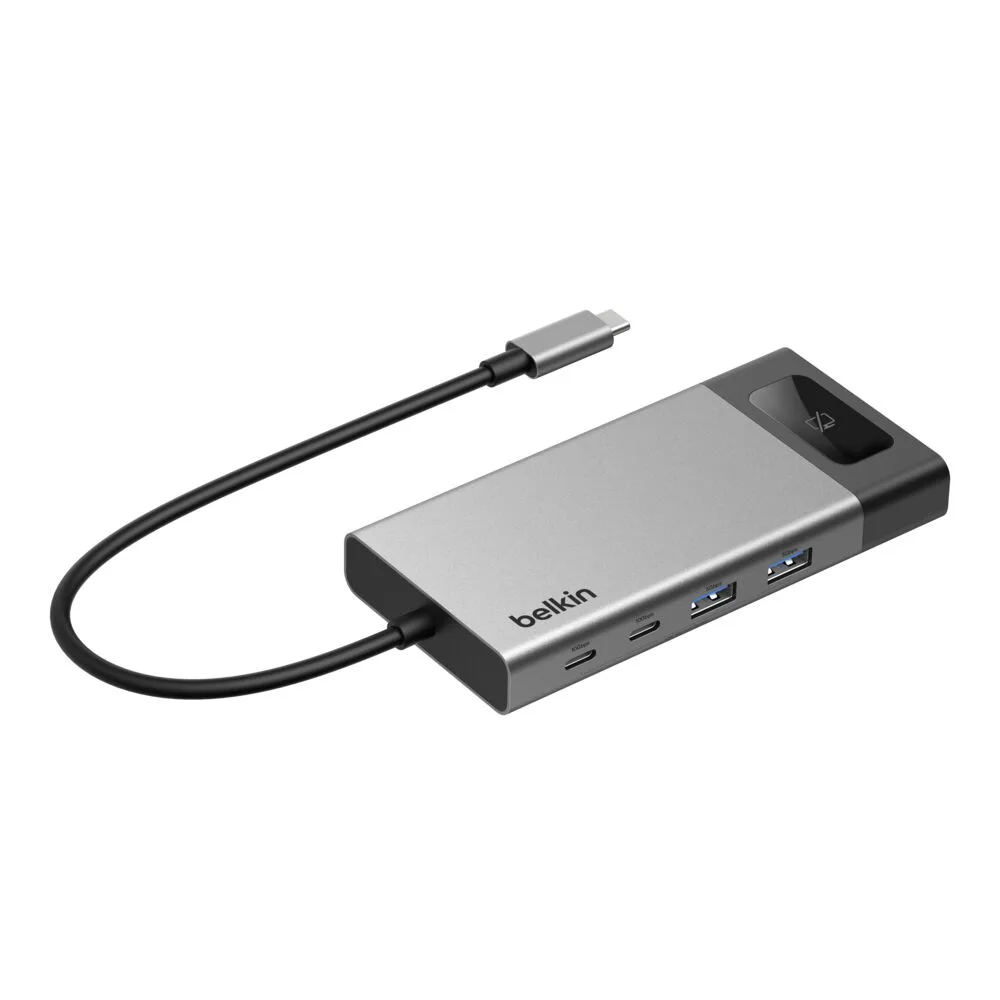
ฮับ 8-พอร์ต Dual Display USB-C