คำตอบด่วน
จับคู่คอนโทรลเลอร์ 8BitDo Ultimate 2.4G Genshin Impact ของคุณโดยเลื่อนสวิตช์ด้านหลังไปยังแพลตฟอร์มของคุณ (S สำหรับ Switch, D สำหรับ PC/Android) จากนั้นกดปุ่มซิงค์ ใช้แท่นชาร์จเพื่อการจับคู่และชาร์จที่สะดวกสบาย
ก่อนเริ่ม: รู้จักแพลตฟอร์มของคุณ
คอนโทรลเลอร์ 8BitDo Ultimate 2.4G Genshin Impact รองรับ Switch, PC, Steam Deck, Raspberry Pi, Android, iPhone, iPad, macOS และ Apple TV แต่วิธีการจับคู่จะเปลี่ยนไปตามแพลตฟอร์ม สวิตช์ด้านหลังมีสามโหมด: S (Switch), D (Windows/Android) และโหมด Bluetooth สำหรับ iOS/macOS/Apple TV หมุนไปยังตำแหน่งที่ถูกต้องก่อนกดปุ่มซิงค์ มิฉะนั้นคอนโทรลเลอร์จะไม่ถูกรู้จัก
แท่นชาร์จที่ให้มาทำหน้าที่สองอย่าง: ขยายสัญญาณ 2.4G และทำให้คอนโทรลเลอร์ชาร์จอยู่เสมอ เพื่อประสบการณ์ที่ดีที่สุดบน Switch หรือ PC ให้เชื่อมต่อแท่นชาร์จผ่าน USB และวางคอนโทรลเลอร์ไว้บนแท่นหลังจากจับคู่
แล้วธีม Genshin Impact ล่ะ?
คอนโทรลเลอร์นี้มีดีไซน์ Genshin Impact ที่เป็นเอกลักษณ์พร้อมภาพตัวละครและสีตามธีม ความสวยงามไม่ส่งผลต่อการตั้งค่าหรือประสิทธิภาพ แต่รูปลักษณ์ที่กำหนดเองทำให้สังเกตเห็นได้ง่ายในคอลเลกชัน คุณสมบัติมาตรฐานทั้งหมดของ 8BitDo Ultimate 2.4G รวมถึงปุ่มพายหลังสองปุ่ม สวิตช์โปรไฟล์ และการสั่น ทำงานเหมือนกันในรุ่นพิเศษนี้
ขั้นตอนการตั้งค่า
- 1. ชาร์จคอนโทรลเลอร์: วางคอนโทรลเลอร์บนแท่นชาร์จและเชื่อมต่อแท่นชาร์จกับแหล่งจ่ายไฟ USB (เช่น คอนโซลของคุณหรืออะแดปเตอร์ติดผนัง) ชาร์จอย่างน้อย 30 นาทีก่อนใช้งานครั้งแรก ไฟ LED บนคอนโทรลเลอร์จะสว่างคงที่เมื่อชาร์จเต็ม ข้อผิดพลาดทั่วไปคือการพยายามจับคู่คอนโทรลเลอร์ที่แบตเตอรี่หมด ชาร์จก่อนเสมอ
- 2. ตั้งสวิตช์แพลตฟอร์ม: หมุนสวิตช์ด้านหลังของคอนโทรลเลอร์ไปยังตำแหน่งที่ถูกต้อง: S สำหรับ Nintendo Switch, D สำหรับ Windows PC, Steam Deck หรือ Android สำหรับอุปกรณ์ Bluetooth เช่น iPhone, iPad, macOS หรือ Apple TV ให้ตั้งเป็นตำแหน่ง Bluetooth (มักมีสัญลักษณ์ Bluetooth) หากคอนโทรลเลอร์ไม่เชื่อมต่อ ให้ตรวจสอบว่าสวิตช์ตรงกับอุปกรณ์ของคุณ ตำแหน่งที่ผิดเป็นปัญหาการจับคู่ที่พบบ่อยที่สุด
- 3. เข้าสู่โหมดจับคู่: กดปุ่มซิงค์ค้างไว้ (ปุ่มกลมเล็กที่ขอบด้านบนใกล้พอร์ต USB-C) จนกว่าไฟ LED จะเริ่มกระพริบเร็ว บน Switch ไปที่ Controllers > Change Grip/Order ในการตั้งค่าระบบ บน PC ตรวจสอบให้แน่ใจว่าแท่นชาร์จเชื่อมต่อผ่าน USB สำหรับอุปกรณ์ Bluetooth ให้เปิดการตั้งค่า Bluetooth และเลือก '8BitDo Ultimate 2.4G' จากรายการ คอนโทรลเลอร์จะออกจากโหมดจับคู่หลังจากประมาณ 30 วินาที หากไม่เชื่อมต่อ ให้กดปุ่มซิงค์อีกครั้ง
- 4. กำหนดค่าโปรไฟล์ (ไม่บังคับ): กดปุ่มสวิตช์โปรไฟล์ (อยู่ด้านหลังใกล้พอร์ต USB-C) เพื่อวนผ่านโปรไฟล์ที่กำหนดเองสามโปรไฟล์ แต่ละโปรไฟล์สามารถจัดเก็บการกำหนดปุ่มและการกำหนดพายที่แตกต่างกันโดยใช้ 8BitDo Ultimate Software บน PC หรือมือถือ สลับโปรไฟล์ได้ทันทีโดยไม่ต้องจับคู่ใหม่ โปรไฟล์จะถูกบันทึกไว้ในคอนโทรลเลอร์ ดังนั้นคุณสามารถตั้งค่าหนึ่งสำหรับ Switch หนึ่งสำหรับ PC และหนึ่งสำหรับมือถือ จากนั้นเพียงสลับเมื่อเปลี่ยนอุปกรณ์
- 5. ใช้ปุ่มพายหลัง: ปุ่มพายหลัง Pro สองปุ่ม (P1 และ P2) สามารถกำหนดให้กับปุ่มอื่นใดก็ได้โดยใช้ 8BitDo Ultimate Software โดยค่าเริ่มต้นจะไม่ถูกกำหนด หากต้องการใช้ ให้เปิดซอฟต์แวร์ เลือกโปรไฟล์ที่ต้องการ และกำหนดฟังก์ชัน เช่น กระโดด โหลดซ้ำ หรือหมอบ อย่าลืมบันทึกการกำหนดลงในคอนโทรลเลอร์ พายจะคงการกำหนดไว้แม้เมื่อคุณเปลี่ยนอุปกรณ์
จุดเด่นของผลิตภัณฑ์
-
8BitDo Ultimate 2.4G คอนโทรลเลอร์ไร้สาย - Genshin Impact: เข้ากันได้กับ iPhone, iPad, macOS, Apple TV, Windows PC, Steam Deck, Raspberry Pi และอุปกรณ์ Android คุณสามารถใช้คอนโทรลเลอร์เดียวกันกับคอนโซลเกม PC และอุปกรณ์มือถือของคุณโดยไม่ต้องซื้อคอนโทรลเลอร์แยกสำหรับแต่ละเครื่อง
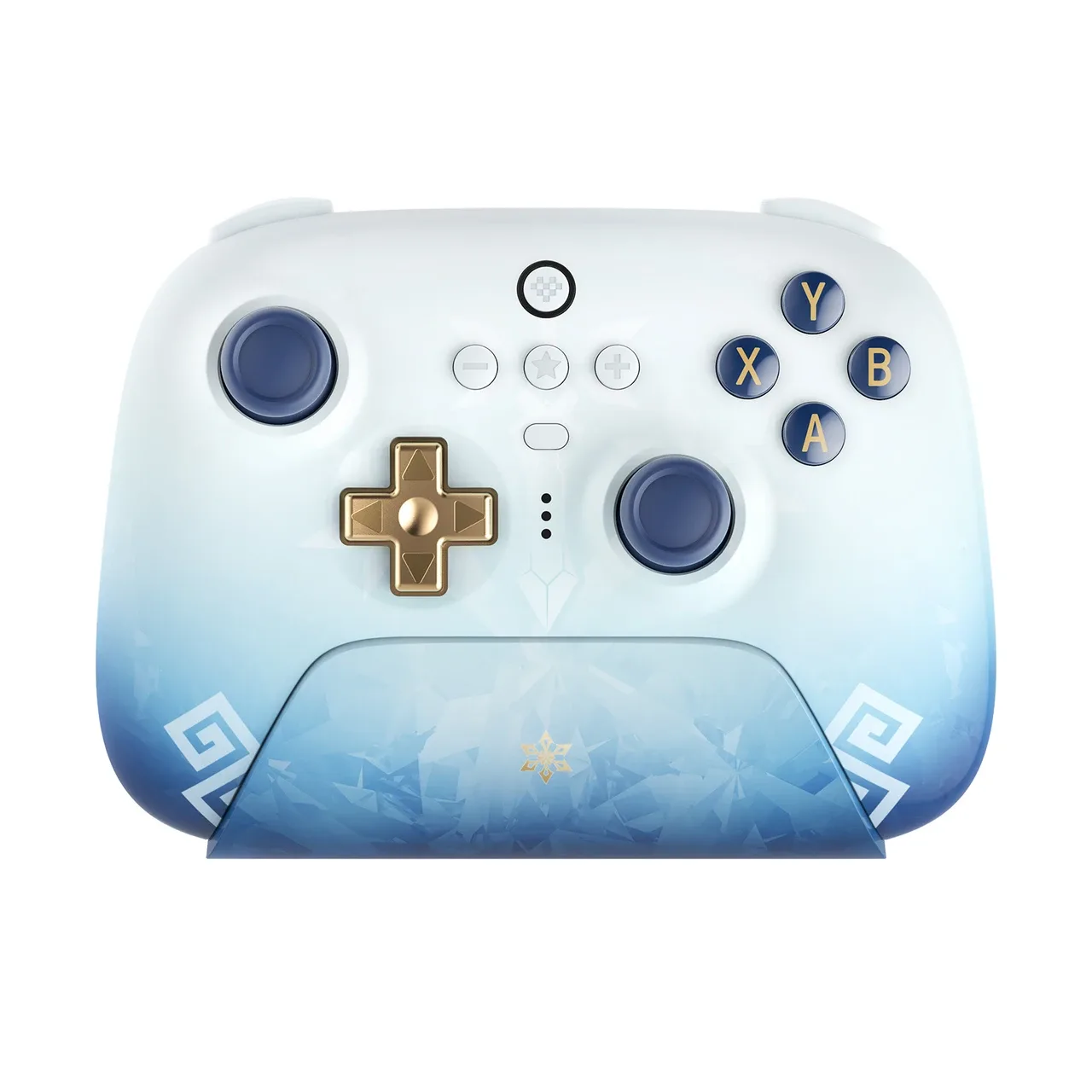
8BitDo Ultimate 2.4G คอนโทรลเลอร์ไร้สาย - Genshin Impact
-
8BitDo Ultimate 2.4G คอนโทรลเลอร์ไร้สาย - Genshin Impact: รวมแท่นชาร์จอเนกประสงค์ที่ขยายสัญญาณ 2.4G และทำให้คอนโทรลเลอร์ชาร์จอยู่เสมอ แท่นชาร์จทำหน้าที่ทั้งเป็นสถานีชาร์จและเครื่องรับไร้สาย ดังนั้นคุณจึงได้รับประสบการณ์การเล่นเกมที่หน่วงเวลาต่ำโดยไม่ต้องกังวลเรื่องอายุการใช้งานแบตเตอรี่