คำตอบด่วน
เสียบ 8BitDo Ultimate 2C Wired Controller เข้ากับพอร์ต USB บนพีซี Windows ของคุณ มันทำงานเหมือนคอนโทรลเลอร์ Xbox 360 ทั่วไป ดังนั้น Windows จะติดตั้งไดรเวอร์โดยอัตโนมัติและคอนโทรลเลอร์ก็พร้อมใช้งานในเกมส่วนใหญ่โดยไม่ต้องใช้ซอฟต์แวร์เพิ่มเติม
สิ่งที่ควรรู้ก่อนเริ่ม
8BitDo Ultimate 2C Wired Controller ใช้การเชื่อมต่อ USB-A และออกแบบมาสำหรับ Windows 10 และอุปกรณ์ Android ไม่รองรับ macOS, Linux หรือคอนโซลเกมโดยตรง หากคุณวางแผนจะใช้บน Android คุณจะต้องใช้อะแดปเตอร์ OTG
คอนโทรลเลอร์มีทริกเกอร์และจอยสติ๊กแบบ Hall Effect ซึ่งทนทานต่อการเลื่อนเมื่อเวลาผ่านไป นอกจากนี้ยังมีปุ่มไหล่พิ่ม (R4 และ L4) และฟังก์ชัน Turbo แต่ไม่จำเป็นสำหรับการตั้งค่าพื้นฐาน
การแก้ไขปัญหาทั่วไป
หากไม่รู้จักคอนโทรลเลอร์ ให้ลองใช้พอร์ต USB หรือสายอื่น หลีกเลี่ยงการใช้ USB Hub หากเป็นไปได้ เพราะอาจจ่ายไฟหรือแบนด์วิดท์ข้อมูลไม่เพียงพอ การรีสตาร์ทพีซีสามารถแก้ไขข้อขัดแย้งของไดรเวอร์ได้เช่นกัน
เกมเก่าบางเกมอาจไม่รองรับคอนโทรลเลอร์โดยตรง ในกรณีนี้ คุณสามารถใช้การกำหนดค่าคอนโทรลเลอร์ของ Steam หรือเครื่องมือของบุคคลที่สาม เช่น JoyToKey เพื่อแมปอินพุตแป้นพิมพ์กับปุ่มของคอนโทรลเลอร์
การตั้งค่าทีละขั้นตอน
- เชื่อมต่อคอนโทรลเลอร์: เสียบสาย USB-A ของ 8BitDo Ultimate 2C เข้ากับพอร์ต USB ที่ว่างบนพีซี Windows ของคุณ ใช้พอร์ตบนเมนบอร์ดโดยตรงแทนพอร์ตด้านหน้าหรือพอร์ตฮับเพื่อความน่าเชื่อถือสูงสุด ข้อผิดพลาดทั่วไปคือการใช้สายเคเบิลที่เสียหายหรือ USB Hub ที่มีพลังงานต่ำ หากคอนโทรลเลอร์ไม่เปิด ให้ลองใช้สายหรือพอร์ตอื่น
- รอการติดตั้งไดรเวอร์: Windows 10 จะตรวจจับคอนโทรลเลอร์โดยอัตโนมัติและติดตั้งไดรเวอร์ที่จำเป็น คุณจะเห็นการแจ้งเตือนว่าอุปกรณ์พร้อมใช้งาน ไม่จำเป็นต้องดาวน์โหลดไดรเวอร์ด้วยตนเอง หากคุณเห็นข้อผิดพลาด 'ไม่รู้จักอุปกรณ์' ให้ถอดและเสียบคอนโทรลเลอร์ใหม่ หากปัญหายังคงอยู่ ให้ตรวจสอบ Windows Update เพื่ออัปเดตไดรเวอร์
- ทดสอบคอนโทรลเลอร์: เปิดการตั้งค่า 'Game Controllers' โดยค้นหา 'joy.cpl' ในเมนู Start เลือก '8BitDo Ultimate 2C' แล้วคลิก 'Properties' เพื่อทดสอบปุ่ม ทริกเกอร์ และจอยสติ๊กทั้งหมด หากปุ่มหรือแกนไม่ตอบสนอง คอนโทรลเลอร์อาจต้องอัปเดตเฟิร์มแวร์ เยี่ยมชมเว็บไซต์สนับสนุนของ 8BitDo สำหรับเครื่องมือเฟิร์มแวร์ล่าสุด
- กำหนดค่าการควบคุมในเกม: เปิดเกมของคุณและไปที่การตั้งค่าคอนโทรลเลอร์ เกมสมัยใหม่ส่วนใหญ่จะรู้จักคอนโทรลเลอร์ว่าเป็นคอนโทรลเลอร์ Xbox 360 และแมปปุ่มโดยอัตโนมัติ หากไม่ ให้กำหนดปุ่มแต่ละปุ่มด้วยตนเอง สำหรับเกมที่ไม่รองรับคอนโทรลเลอร์ ให้ใช้การกำหนดค่าคอนโทรลเลอร์ของ Steam หรือเครื่องมืออย่าง JoyToKey เพื่อแมปแป้นคีย์บอร์ดกับคอนโทรลเลอร์
- ปรับแต่งการแมปปุ่ม (ไม่บังคับ): 8BitDo Ultimate 2C รองรับการแมปปุ่มแบบกำหนดเองโดยไม่ต้องใช้ซอฟต์แวร์ กดปุ่มรูปดาวค้างไว้ 3 วินาทีเพื่อเข้าสู่โหมดแมปปุ่ม จากนั้นกดปุ่มที่คุณต้องการแมปใหม่ตามด้วยฟังก์ชันใหม่ กดปุ่มรูปดาวอีกครั้งเพื่อบันทึก คุณสามารถรีเซ็ตเป็นค่าเริ่มต้นได้โดยกดปุ่มรูปดาวค้างไว้ 8 วินาที โปรดทราบว่าฟังก์ชันนี้แยกจากการตั้งค่า Turbo และ Rumble
จุดเด่นของผลิตภัณฑ์
-
8BitDo Ultimate 2C Wired Controller - สีม่วง: อัตราการโพล 1000Hz และทริกเกอร์และจอยสติ๊กแบบ Hall Effect ซึ่งหมายถึงความหน่วงในการป้อนข้อมูลที่ต่ำกว่าและความทนทานที่ดีขึ้นเมื่อเทียบกับคอนโทรลเลอร์แบบโพเทนชิโอมิเตอร์แบบดั้งเดิม ทำให้เป็นตัวเลือกที่แข็งแกร่งสำหรับการเล่นเกมแบบแข่งขัน
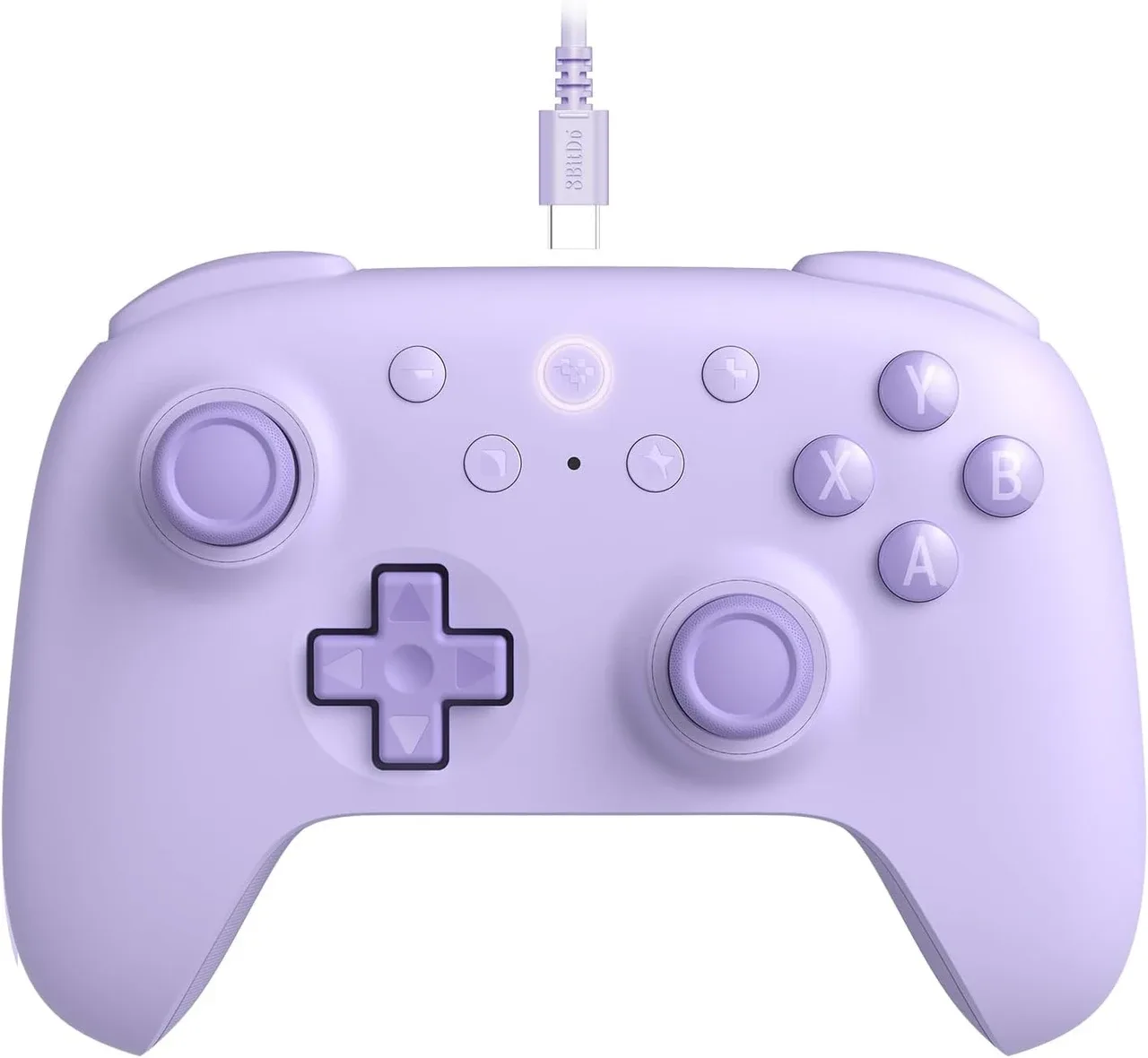
8BitDo Ultimate 2C Wired Controller - สีม่วง