คำตอบด่วน
หากต้องการสตรีมเสียงไปยังลำโพงของคุณด้วยอะแดปเตอร์ AirPlay 2 ให้เชื่อมต่ออะแดปเตอร์เข้ากับลำโพงหรือระบบเครื่องเสียงของคุณ เปิดเครื่อง เพิ่มลงในเครือข่าย Wi-Fi ของคุณโดยใช้แอป Apple Home จากนั้นเลือกเป็นเป้าหมาย AirPlay จาก iPhone, iPad หรือ Mac ของคุณ
ทำไม AirPlay 2 ถึงดีกว่า Bluetooth สำหรับเสียงภายในบ้าน
AirPlay 2 สตรีมผ่านเครือข่าย Wi-Fi ของคุณ ดังนั้นคุณสามารถเดินไปรอบๆ บ้านได้โดยไม่ขาดการเชื่อมต่อ นอกจากนี้ยังรองรับการเล่นเสียงหลายห้อง ให้คุณเล่นเพลงเดียวกันบนลำโพง AirPlay 2 หลายตัวพร้อมกัน ในทางตรงกันข้าม Bluetooth เป็นแบบจุดต่อจุดและมีระยะจำกัด หากคุณต้องการระบบเสียงทั่วทั้งบ้าน AirPlay 2 คือตัวเลือกที่ดีกว่า
เมื่อใดที่การเชื่อมต่อแบบมีสายยังคงเหมาะสม
หาก Wi-Fi ของคุณไม่เสถียรหรือคุณมีลำโพงเพียงตัวเดียวในห้องเดียว การเชื่อมต่อแบบมีสายจากอุปกรณ์ของคุณไปยังลำโพงอาจให้เสียงที่สม่ำเสมอกว่า อย่างไรก็ตาม อะแดปเตอร์เสียงพร้อม AirPlay __XSP_a6aa01a0__ ให้ความยืดหยุ่นในการสตรีมแบบไร้สายโดยไม่ต้องเปลี่ยนลำโพงที่มีอยู่
การตั้งค่าอะแดปเตอร์ AirPlay 2 ทีละขั้นตอน
- เชื่อมต่ออะแดปเตอร์เข้ากับลำโพงหรือเครื่องเสียงของคุณ: ใช้สายเคเบิลที่เหมาะสม (มักเป็นสายเสียง 3.5 มม. หรือ RCA) เพื่อเชื่อมต่อเอาต์พุตเสียงของอะแดปเตอร์เข้ากับอินพุตของลำโพงของคุณ ตรวจสอบให้แน่ใจว่าลำโพงเปิดอยู่และตั้งค่าเป็นอินพุตที่ถูกต้อง หากคุณไม่ได้ยินเสียงในภายหลัง ให้ตรวจสอบอีกครั้งว่าลำโพงอยู่ในอินพุตที่ถูกต้อง
- เปิดเครื่องอะแดปเตอร์: เสียบอะแดปเตอร์เข้ากับเต้าเสียบไฟโดยใช้อะแดปเตอร์แปลงไฟ รอให้ไฟแสดงสถานะแสดงว่าพร้อมใช้งาน ไฟกระพริบมักหมายถึงอยู่ในโหมดจับคู่ ไฟสว่างคงที่หมายถึงเชื่อมต่อแล้ว
- เพิ่มอะแดปเตอร์ลงในเครือข่าย Wi-Fi ของคุณ: เปิดแอป Apple Home บน iPhone หรือ iPad ของคุณ แตะปุ่มบวก และเลือก 'เพิ่มอุปกรณ์เสริม' ทำตามคำแนะนำบนหน้าจอเพื่อเชื่อมต่ออะแดปเตอร์กับเครือข่าย Wi-Fi ในบ้านของคุณ ตรวจสอบให้แน่ใจว่า iPhone ของคุณเชื่อมต่อกับเครือข่าย Wi-Fi เดียวกับที่คุณต้องการให้อะแดปเตอร์ใช้
- ตั้งชื่ออะแดปเตอร์และกำหนดให้กับห้อง: ตั้งชื่ออะแดปเตอร์ที่สื่อความหมาย (เช่น 'ลำโพงห้องนั่งเล่น') และกำหนดให้กับห้องในแอป Home ซึ่งจะทำให้ค้นหาได้ง่ายขึ้นในภายหลังเมื่อคุณต้องการสตรีม ใช้ชื่อที่ระบุตำแหน่งอย่างชัดเจนเพื่อการเลือกที่รวดเร็ว
- ทดสอบการสตรีมจาก iPhone ของคุณ: เปิดแอปเพลง แตะไอคอน AirPlay และเลือกอะแดปเตอร์ของคุณจากรายการ เล่นเพลงและปรับระดับเสียงบนลำโพงหรือจากอุปกรณ์ของคุณ หากอะแดปเตอร์ไม่ปรากฏ ให้รีสตาร์ทอะแดปเตอร์และ iPhone ของคุณ และตรวจสอบให้แน่ใจว่าทั้งสองเครื่องอยู่ในเครือข่าย Wi-Fi เดียวกัน
ข้อมูลผลิตภัณฑ์
-
อะแดปเตอร์เสียงพร้อม AirPlay 2: รองรับ AirPlay 2 สำหรับการสตรีมเสียงหลายห้องอย่างราบรื่น ซึ่งหมายความว่าคุณสามารถเพิ่มอะแดปเตอร์เข้ากับลำโพงที่มีอยู่และสตรีมเพลงไปยังหลายห้องพร้อมกันจาก iPhone ของคุณ
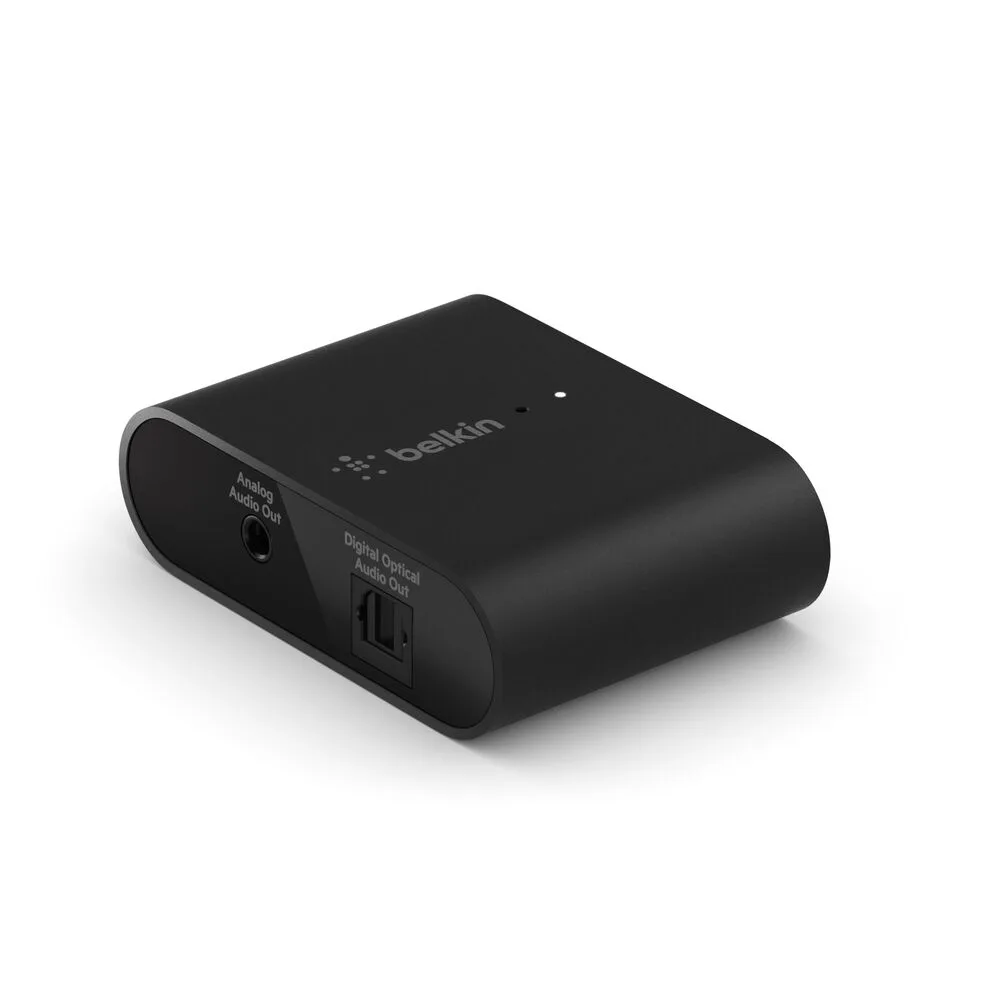
อะแดปเตอร์เสียงพร้อม AirPlay 2